
iPhone 怎麼做 Ping 測試?手機檢測網路教學
編輯:蘋果手機教程
Ping 指令是相當好用的網路故障診斷工具,許多網路維護人員都習慣在電腦上靠它查看連線狀況。那麼手機能 Ping 測試嗎?答案是肯定的。今天小編就以 iPhone 6s 為例,教大家怎麼用手機做 Ping 測試、檢測網路是否有問題。
iPhone 怎麼做 Ping 測試?
在電腦上,我們可以在執行或 cmd 視窗中,輕鬆用 Ping 指令檢測網路是否正常。智慧型手機雖然功能已與 PC 十分接近,但系統本身並未內建 Ping 工具,得靠第三方 App 來實現,具體步驟如下。
1、先將 iPhone 連上 Wi-Fi,打開 App Store,搜尋「ping」,找到並下載一款名為「iNetTools 網路診斷免費工具」的 App,如下圖。
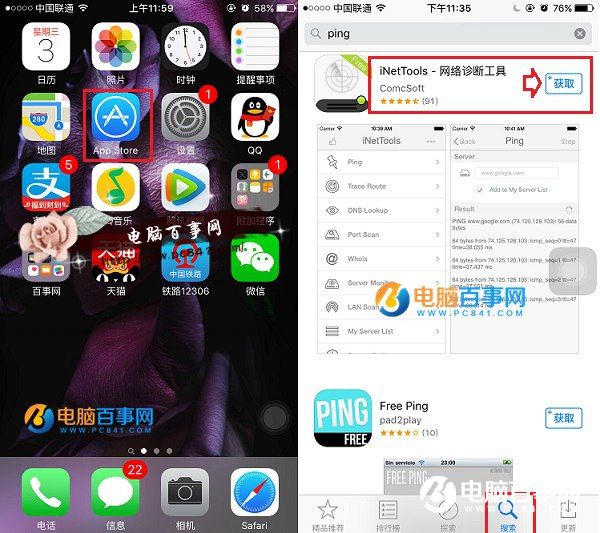
Ps. 搜尋 ping 會出現許多相關工具,你也可以挑一款自己喜歡的下載。
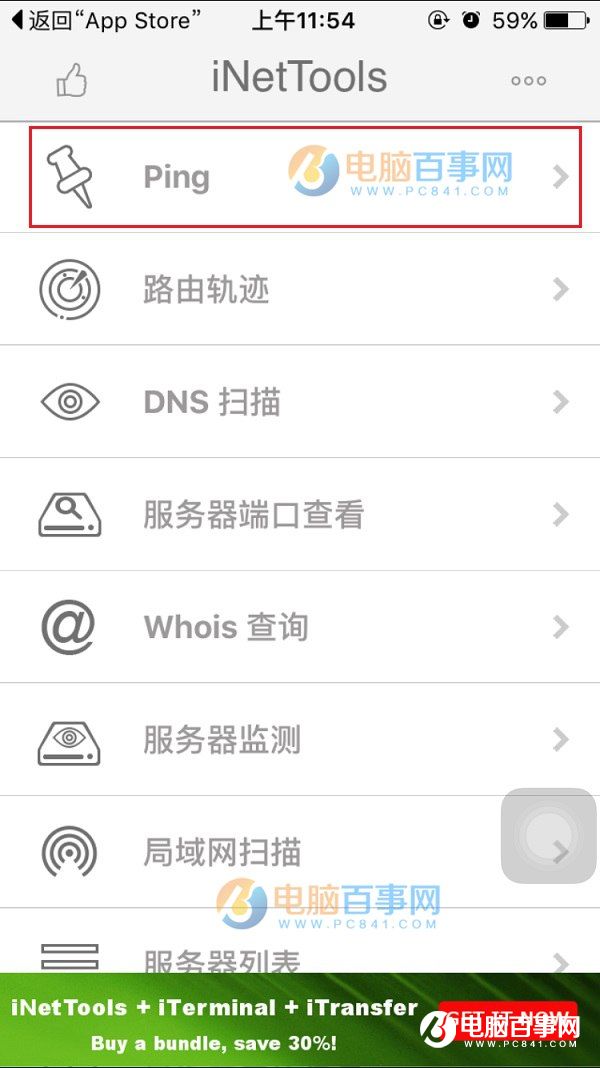
2、下載安裝 iNetTools 後打開 App,進入「ping」工具,如下圖。
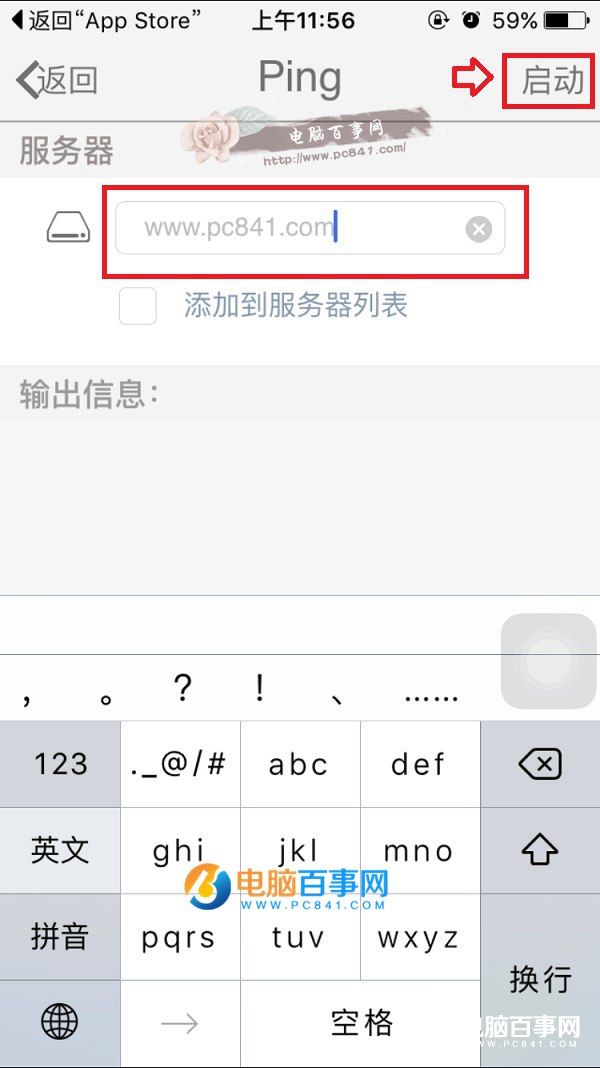
3、在 ping 介面的伺服器下方輸入要測試的 IP 位址或網址,例如要 ping 電腦百事網,就輸入:www.pc841.com,完成後點擊右上角「啟動」即可,如下圖。
4、點擊啟動後,就能 ping 到 www.pc841.com 的伺服器 IP 位址;若想停止,點擊右上角「停止」即可,如下圖。
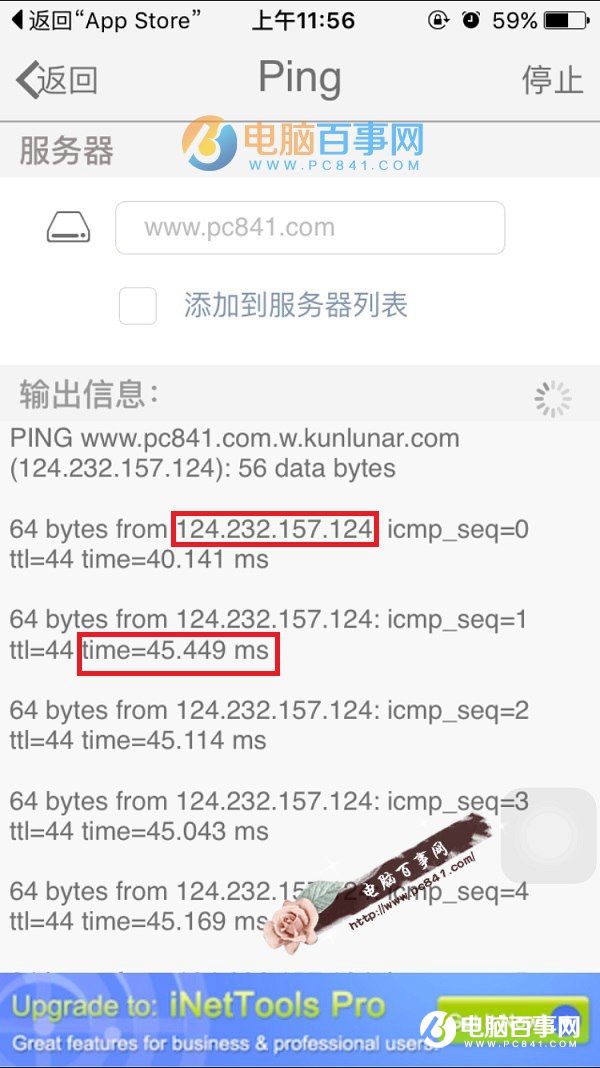
以上就是 iPhone 6s 使用 Ping 指令的方法。透過 iNetTools 診斷工具,你可以在 iPhone 上查看 Wi-Fi 網路狀況,包括伺服器 IP、Ping 的 TTL 值與 Time 時間——Time 數值越小,代表網路越順暢;若出現連續丟包,則說明網路不太穩定。
- 上一篇文章: iPhone 6s Plus 怎麼開啟已讀回執?
- 下一篇文章: iPhone 出狀況?用「還原所有設定」快速解方