
iOS 9 八個實用小技巧,用起來更順手

1、全景照片切換拍攝方向
從 Android 轉 iOS 的用戶,可能對 iPhone 的全景相機有些不習慣。原生 Android 相機拍全景不用分方向,左右都能拍,操作很直覺;而 iPhone 全景預設是由左向右拍攝。想反向拍也沒問題——在全景拍攝介面輕點方向箭頭,就能切換拍攝方向,快去試試。
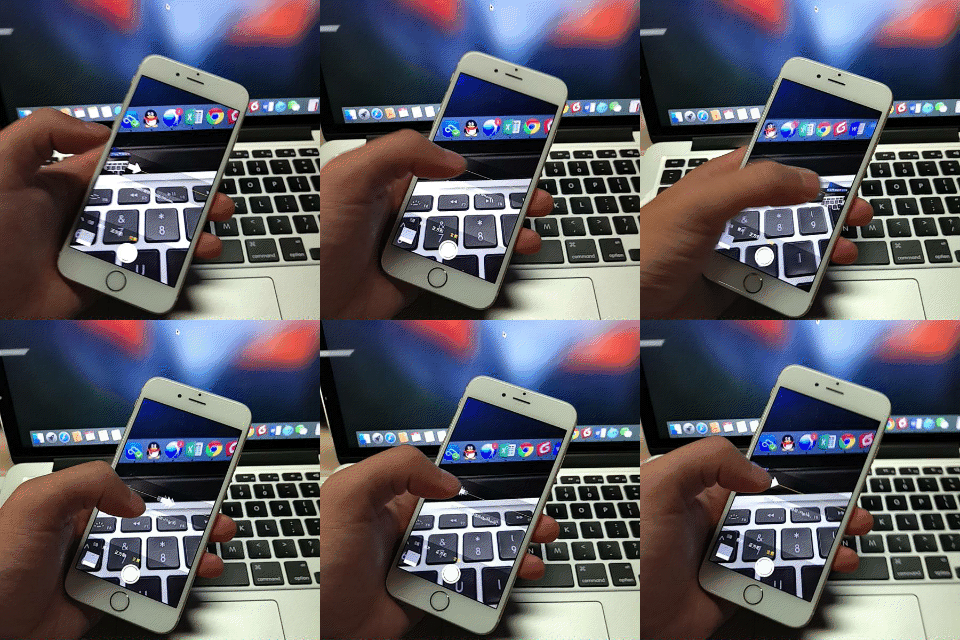
▲全景拍照切換拍攝方向
2、強制刷新 App Store(適用於連不上伺服器的情況)
市面上雖然有不少 iPhone 軟體管理工具,但多數用戶還是習慣用系統的 App Store 安裝與更新 App。用過的人都知道,受伺服器影響,App Store 時常掉線或連不上(尤其是搜尋介面),體驗並不算好。遇到連不上伺服器時該怎麼辦?很簡單,只要對右下角的「更新」連續點擊 10 次,App Store 就會重新連線。
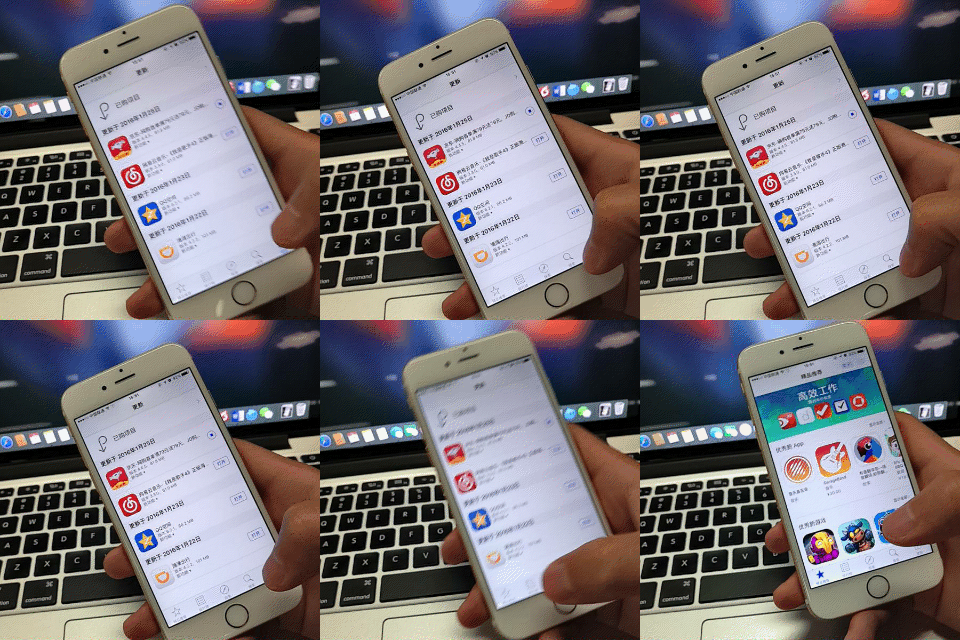
▲連按 10 次更新按鈕強制刷新 App Store
3、相簿快速批量選照片
16GB 的 iPhone 對一般用戶來說常顯吃緊,清理檔案與快取成了家常便飯,而照片、影片佔的空間往往不小。遺憾的是,iPhone 並不像多數 Android 手機那樣提供「全選」功能。那該怎麼快速批量選片呢?跟我一起做:1、打開照片 App;2、點擊右上角「選擇」;3、按住一張照片不要放手,先向右再向下滑,手指滑過的區域就會被連續選中,接著再進行編輯就方便多了。
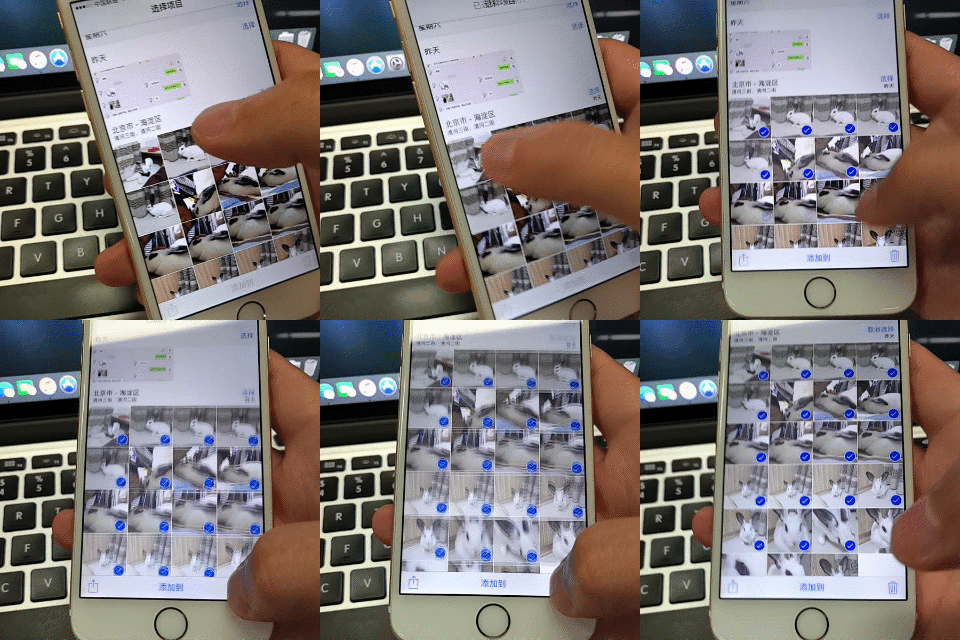
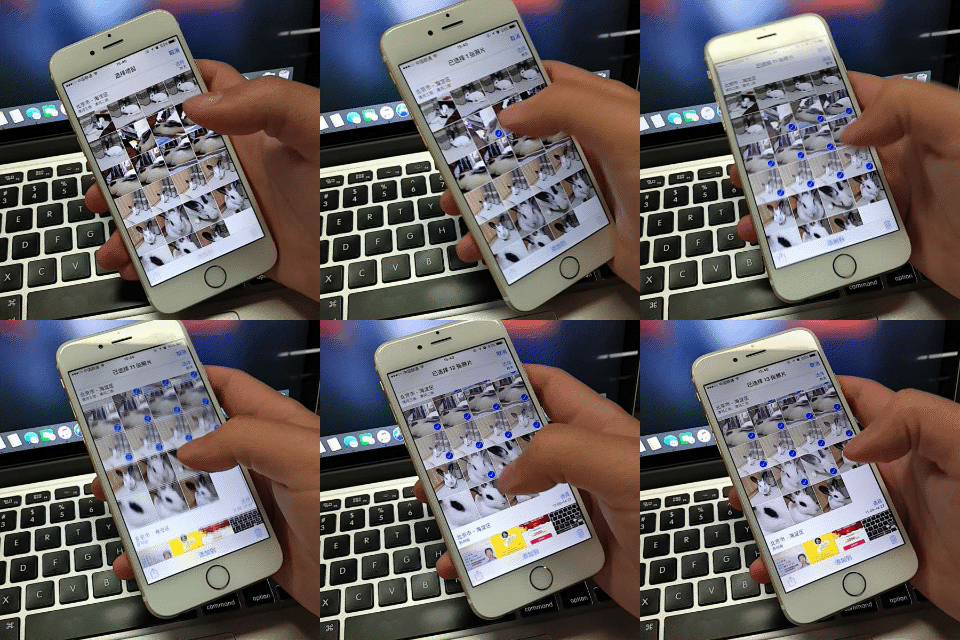
▲批量選擇照片示例
4、快速顯示短信接收/發送時間
iMessage 簡訊以分組形式顯示,同一時段、同一聯絡人的訊息預設只顯示第一則的時間。那要怎麼看其他幾則的收發時間呢?只要在該聯絡人的簡訊介面向左滑動即可。
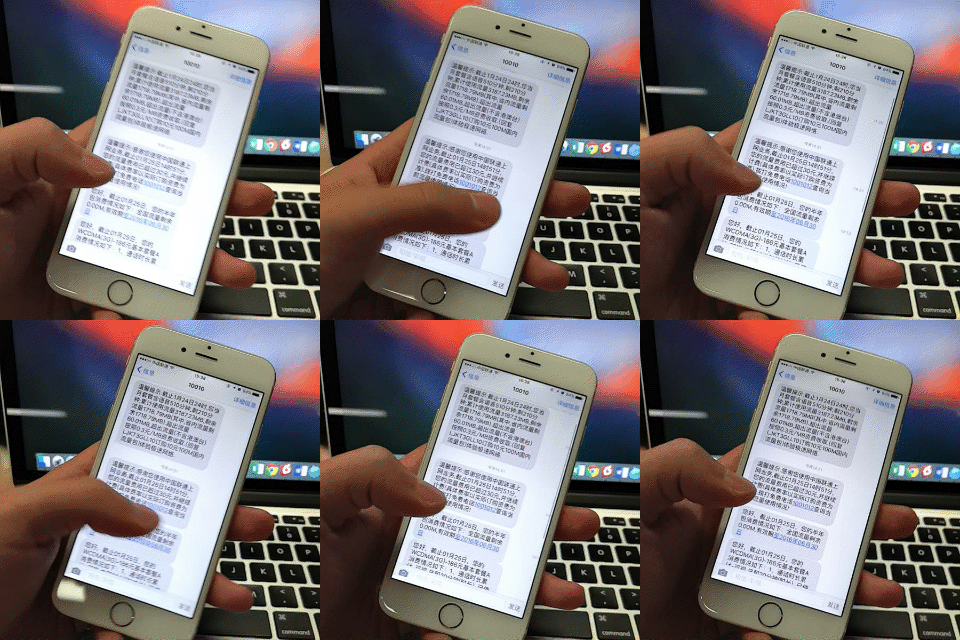
▲顯示每則訊息收/發時間
5、在照片中快速翻找圖片
在照片 App 中點開某張照片後,滑動底部的捲軸,就能快速翻找指定照片(類似通訊錄的捲軸設計)。

▲滑動底部捲軸可快速翻找照片
6、把小圓點設為單獨的 Home 虛擬鍵
iOS 9 強化了 AssistiveTouch 小圓點功能,允許用戶自訂。AssistiveTouch 首層可放置 1 至 8 個圖標按鈕,若只保留一個,就能把它當成虛擬 Home 鍵使用,不必再從彈出選單中選擇。擔心 Home 鍵被按壞的用戶不妨一試。
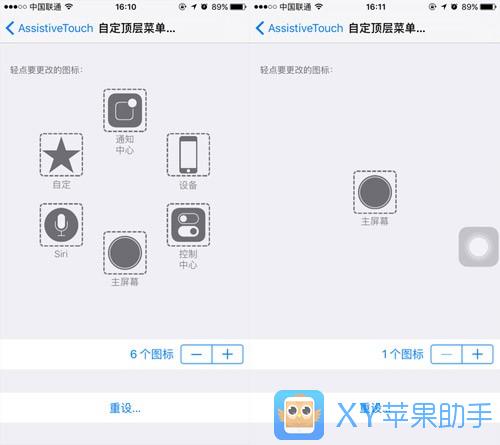
▲AssistiveTouch 功能得到增強
7、把預設鎖屏密碼改為 4 位、6 位或英數混合
iOS 9 引導介面把系統密碼預設改為六位數字,進一步提升安全性。而實際上,iOS 9 還提供更靈活的密碼方案。在設定的「Touch ID 與密碼」中修改密碼,重設時點擊「密碼選項」,即可選擇:四位數字、自訂數字、自訂英數混合三種方式。
關於 iOS 9 的密碼選項,多數人聽說的是「改成六位」,但其實在自訂數字與自訂英數混合這兩個選項裡,設個 10 位、20 位都沒問題,只要你記得住。更多元的組合無疑更安全,而且幾乎不會帶來不便——畢竟有 Touch ID 時,真正用到密碼的次數實在很少。
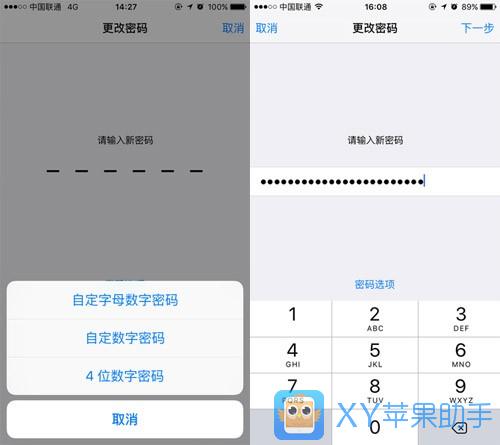
▲iOS 9 有更多密碼組合方式,更加安全
8、螢幕鎖定時間可改為更短的 30 秒
這功能本身不稀奇,畢竟不少 Android 手機甚至能設到 15 秒,選擇更多。但對 iOS 來說可是頭一遭——iOS 8 的自動鎖定最短只能設為 1 分鐘。從這類細節不難看出,iOS 9 為用戶提供了更多彈性,也更人性化。
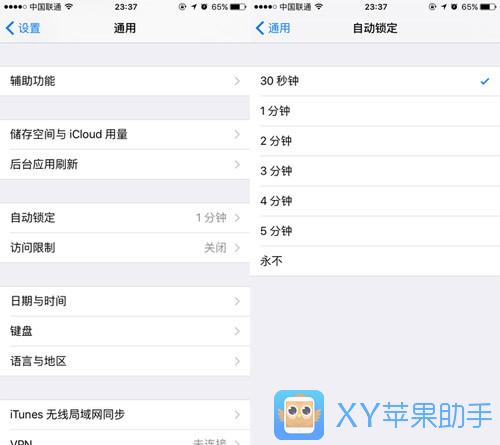
▲螢幕鎖定時間可設為 30 秒
其實像本文提到的操作還有不少,這些新加入的方式雖算不上大刀闊斧的改革,卻確實能在一定程度上提升操作便利性。這裡就不贅述 iOS 9 的所有新特性,只挑幾個平時容易忽略的貼心小技巧與大家分享。
- 上一篇文章: iPhone 進水急救五步驟,把握黃金時間
- 下一篇文章: iPhone 6s 怎麼調節左右聲道平衡?