
怎麼限制iPhone、iPad玩遊戲的時間?「引導式訪問」教學
家裡有孩子的朋友,往往會擔心小朋友拿著iPhone或iPad一玩就停不下來,不僅傷眼 ALSO 也可能在手機上誤觸亂逛。其實蘋果內建的「引導式訪問」功能,就能幫你限制孩子玩遊戲的時間。以下就來詳細介紹設定方法。
第一步:啟用「引導式訪問」功能
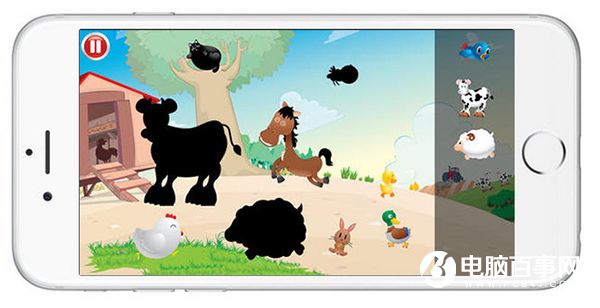
「引導式訪問」是iPhone中的一項輔助功能,專門用於引導小朋友使用。我們可以在手機上下載一些益智或教育類的小遊戲,並設定遊玩時間限制,孩子能玩什麼、能玩多久,全由大人引導掌控。(此功能自iOS 6起就有了,以下以iOS 9.2為例)
①打開【設定】—點擊【通用】—找到【輔助使用】—開啟【引導式訪問】。
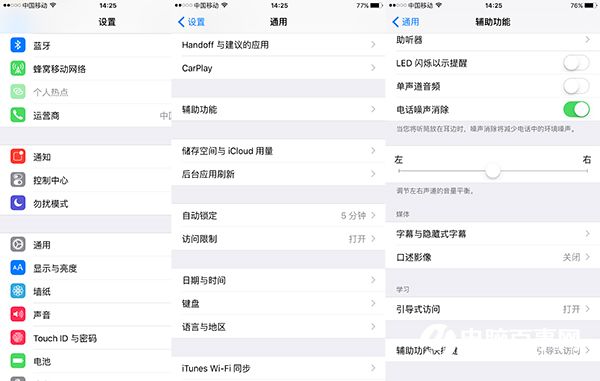
②開啟「引導式訪問」後,接著打開【輔助使用快捷鍵】,它能讓我們透過連按三次主畫面Home鍵來啟用此功能。隨後點擊「密碼設定」。
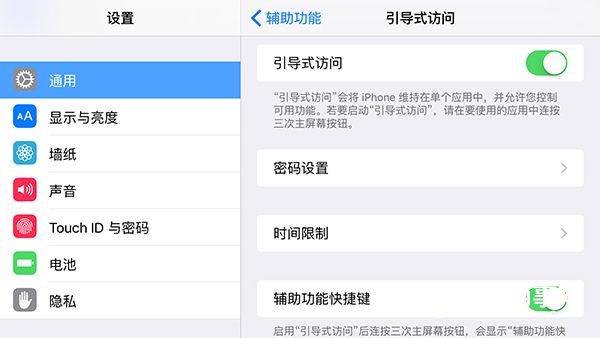
③在【密碼設定】中,若你的iPhone支援指紋辨識(如iPhone 5s、iPhone 6系列),可直接用指紋取代密碼;若無指紋功能,則點擊【設定引導式訪問密碼】。
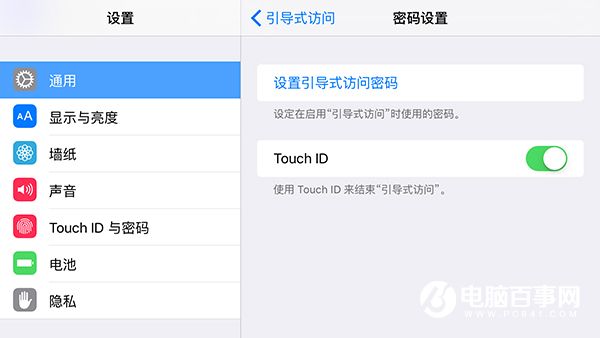
④接著在【密碼設定】中,輸入一組四位數密碼即可。
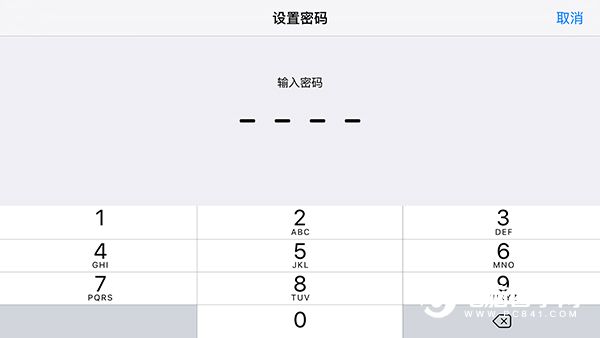
第二步:啟用「引導式訪問」來限制遊玩時間
開啟功能後,接著就能用它來限制孩子玩遊戲的時間了。建議家長依孩子年齡,在App Store下載合適的應用,打開後透過連按三次Home鍵來啟用「引導式訪問」。(以下以一款適合兒童學習的朗讀應用為例)
①進入應用介面後,連續點擊三次【Home鍵】,或連續點擊【AssistiveTouch】上的主螢幕三次。

②進入【引導式訪問介面】後,點擊左下角的【選項】按鈕。
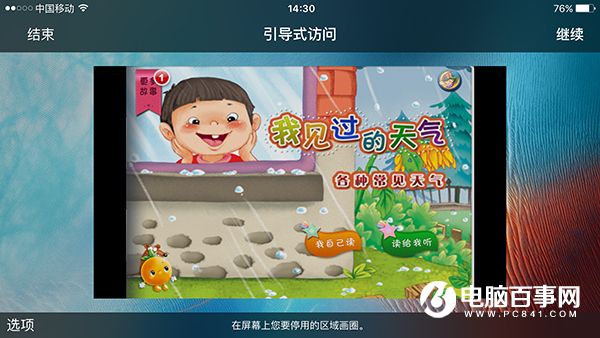
③在【選項】功能列中,找到並打開【時間限制】。
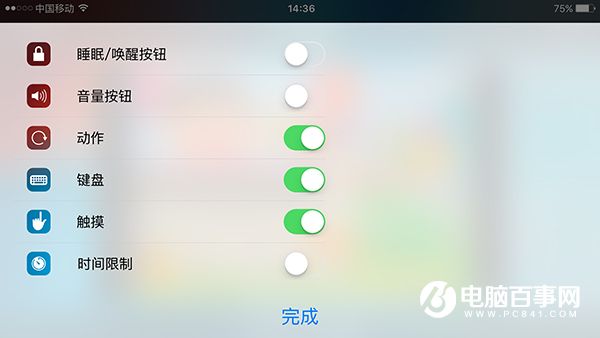
④這裡將時間限制設為一分鐘,接著點擊下方的【完成】即可。
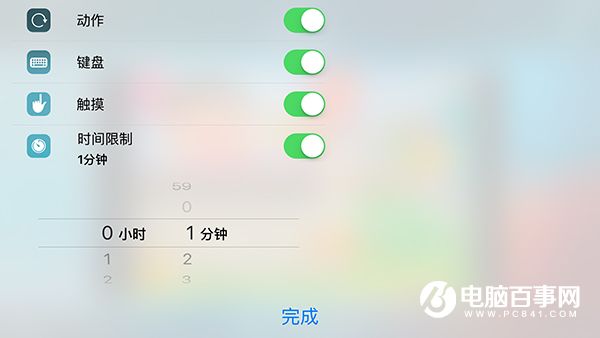
⑤開始遊戲後,稍待片刻螢幕會提示剩餘時間,時間一到,螢幕便會顯示退出引導模式的方法。
進入引導模式後,手機不再接受任何其它操作,如返回主畫面、多工管理、關機等,只能在該應用介面內操作。相信看到這裡,你就更能明白「引導式訪問」的用處了。
如何退出「引導式訪問」?
①支援指紋辨識的機型,按下Home鍵,待辨識指紋後即可退出;
②連按三次Home鍵或連續點擊【AssistiveTouch】主螢幕三次,輸入關閉引導模式的密碼後,在引導模式選項介面點擊「結束」即可退出;
③不只iPhone,其它iOS裝置如iPad、iPod Touch也都能開啟「引導式訪問」。
- 上一篇文章: iOS 9.3測試5版推送,優化VoLTE高清通話
- 下一篇文章: iPhone出現Error 53怎麼辦?完整解析與解法