
iPhone 自動時間不準?六種校正方法一次試
編輯:蘋果手機教程
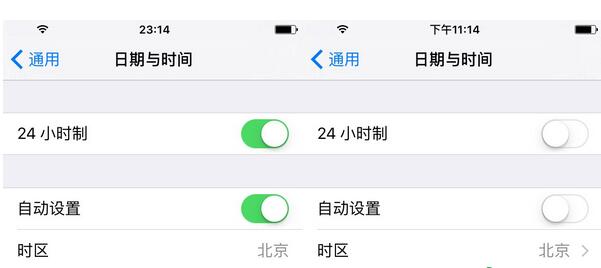
依蘋果官方的說法,時間顯示不準的原因不少:系統 bug、越獄後的相容問題、定位服務未開、網路連線異常等都可能牽涉其中。以下整理幾種實用的校正方式。
先做的三項自我檢查
一、確認網路可以正常連線;二、確認定位服務已開啟;三、刪除與日期時間相關的越獄外掛。
方法一:開啟自動設定後重啟
把「自動設定」打開,然後重開機一次,多數狀況在這一步就能恢復。
方法二:重設日期與時間
若網路正常、定位服務(設定 → 隱私權 → 定位服務)也已開啟,可以先把自動設定關掉,等一會兒再打開。若還是偏移,再試著重啟。
方法三:改用手動設定
如果你並不特別需要自動校時,直接在「日期與時間」裡手動輸入正確時間即可,這是最不受環境影響的做法。
方法四:用 iTunes 同步
把 iPhone 連到 iTunes,在「工具列」中依序選擇「檔案 → 裝置 → 同步你的 iPhone」,等同步跑完時間就會被校正。
方法五:移除衝突外掛
刪掉可能與日期時間衝突的外掛後重啟查看。若仍不準,可先關閉自動設定再重啟。
方法六:用地圖 App 重新定位
確認網路與定位都正常後,打開 iPhone 內建的地圖,搜尋你所在的城市並完成定位,再回到「日期與時間」把自動設定打開。這招在時區判定異常時特別有效。
- 上一篇文章: iPhone 6s Plus 鎖屏壁紙怎麼換?圖文步驟
- 下一篇文章: Apple Pay 新增支援哪些銀行?名單持續擴充