
iPhone設定Apple Pay發生錯誤怎麼辦?改地區秒解
編輯:蘋果手機教程
今天一早Apple Pay正式上線,趕快去加卡試試。試了好幾次終於成功,後來想再加一張卡就一直跳「設定Apple Pay發生錯誤」。後來找到了解法,分享一下。
1. 確認機型與系統
首先,手機須是iPhone 6以上機型,系統須為iOS 9.2以上,否則用不了Apple Pay。
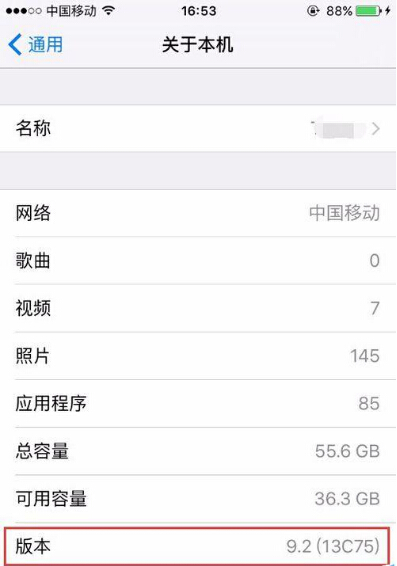
2. 重現「設定Apple Pay發生錯誤」
打開Wallet,點右上角的「+」新增,就會出現「未能設定Apple Pay」的錯誤。
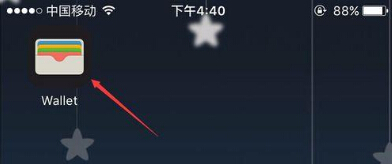
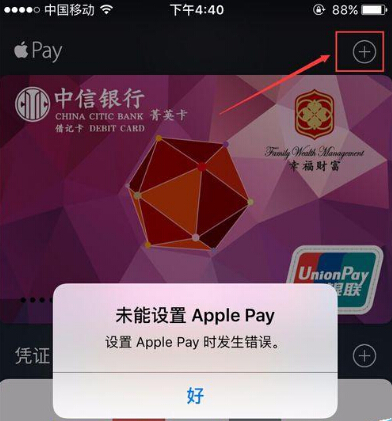
3. 修改「地區」
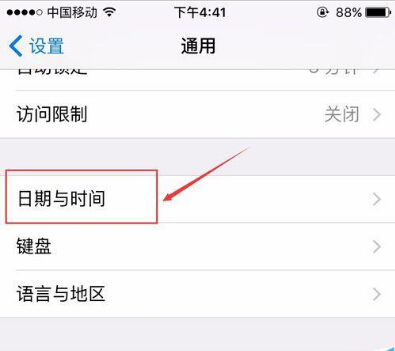
1) 打開「設定」-「一般」。
2) 打開「日期與時間」。
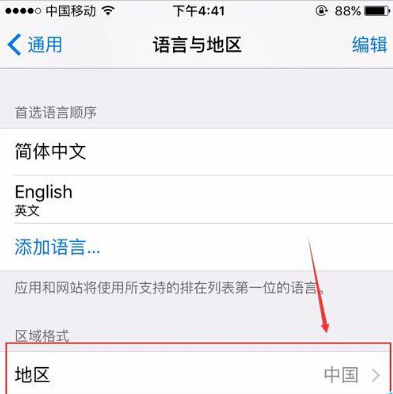
3) 修改「地區」,原本一般是「中國」,把它改成「美國」。
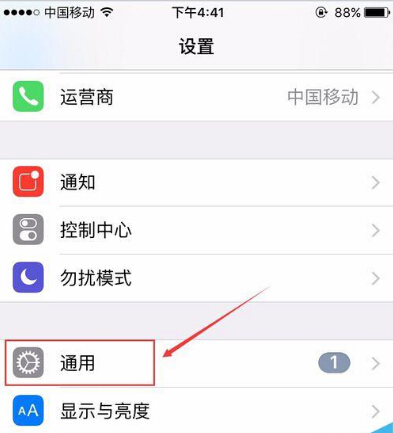

4. 新增銀行卡
改完地區回到Wallet,就能進入下一步。把卡放進對應的框中,卡號會自動識別;若沒自動辨識姓名,就得自己填。



5. 完成並改回「地區」
最後還會有銀行卡驗證,成功新增後就能看到卡片,接著再把「地區」改回原本的即可。

- 上一篇文章: iOS 9.3這些隱藏功能別錯過
- 下一篇文章: iPhone綁定Apple Pay後手機丟了怎麼辦?遠端停用手冊