
Apple ID雙重認證怎麼設定?圖解步驟教學
編輯:蘋果手機教程
更新到iOS 9.3正式版之後,蘋果使用者就能啟用「雙重認證」功能,它其實是在兩步驗證基礎上进一步强化Apple ID的安全等級。下面,我們就來看看開啟雙重認證的具體做法。
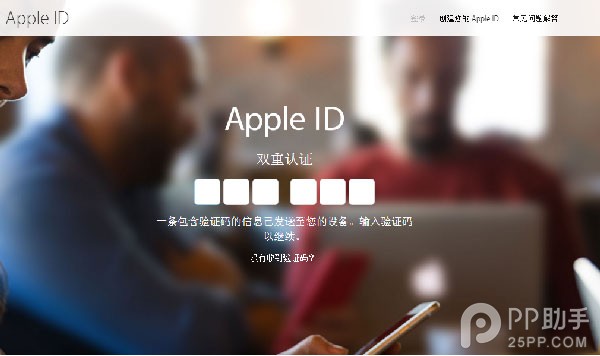
根據蘋果官方資訊,符合以下條件的裝置才能開啟雙重認證:
-裝有iOS 9的iPhone、iPad或iPod touch
-裝有OS X El Capitan與iTunes 12.3的Mac
-裝有watchOS 2的Apple Watch
-裝有tvOS的Apple TV(第4代)
-裝有iCloud(Windows版)v.5與iTunes 12.3的Windows PC
在iPhone上,只要走「設定-iCloud-密碼與安全性」就能找到雙重認證的選項。以下是具體步驟。

1. 在「密碼與帳戶安全」頁面下方點擊「設定雙重認證」。

2. 點擊繼續。

3. 若跳出提示,是因為你的Apple ID還登入過其他非iOS 9的裝置,點「仍要打開」即可。

4. 若目前的Apple ID沒綁定過信用卡,同樣點「仍要打開」即可。
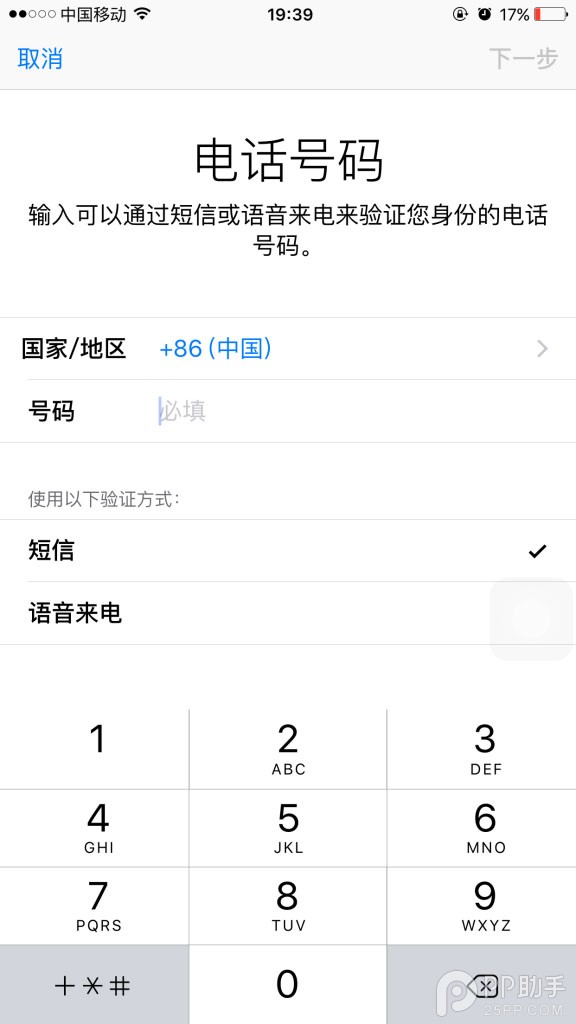
5. 新增你目前使用的手機號碼。
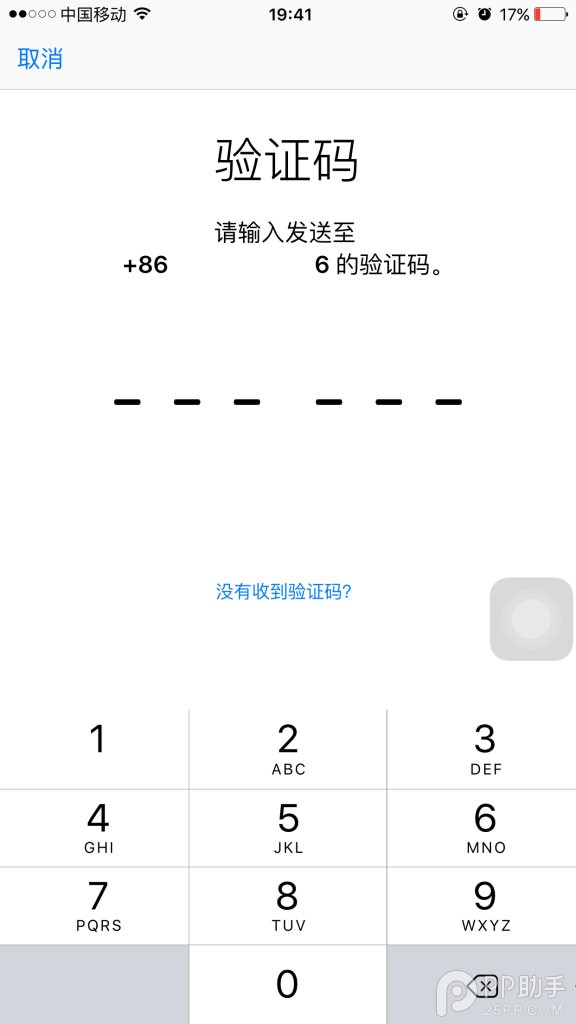
6. 輸入收到的簡訊驗證碼。
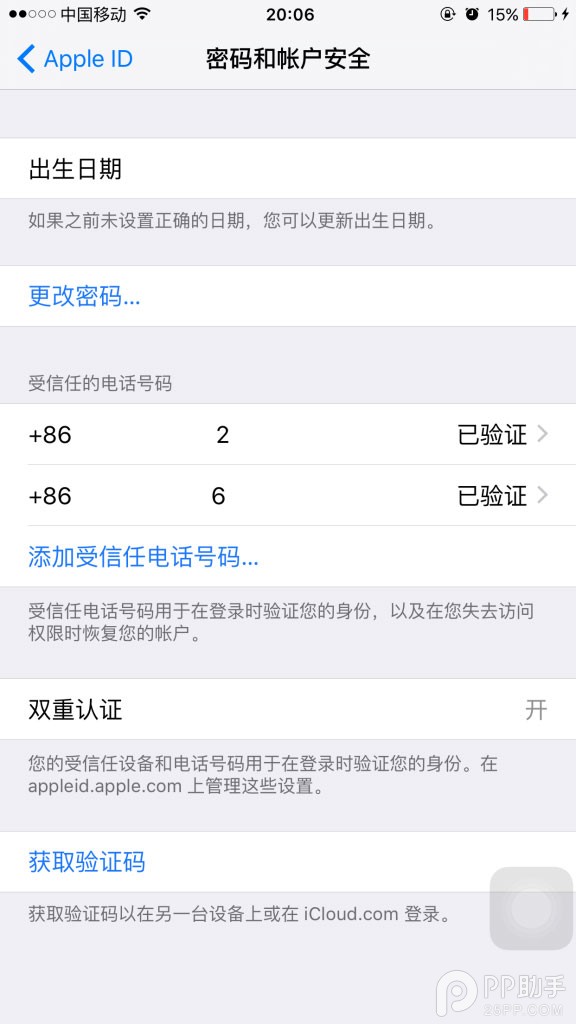
完成以上六個步驟,雙重認證就成功開啟了。但要特別提醒:一定要在「受信任的電話號碼」中多加入幾個號碼,這樣即使手機遺失,也能用備用號碼接收驗證碼,快速登入Apple ID修改密碼。
- 上一篇文章: iPhone SE最全購買攻略:各版本價格與選購指南
- 下一篇文章: iPhone SE相比iPhone 6s少了哪些功能?氣壓計是什麼