
iPhone 隱私安全設定指南:從鎖屏到廣告追蹤
FBI 與蘋果的爭議鬧得沸沸揚揚,最後美方仍成功破解了涉案 iPhone。事件落幕後,越來越多使用者開始認真思考:自己的資料到底有多脆弱?以下依「鎖屏 → 位置 → 權限 → 痕跡」四個層次,整理一份可實際操作的清單。
一、鎖屏設定不能馬虎
換一組難猜的密碼
很多人仍用四位數字,而且內容就是生日,安全防護幾乎等於零。更好的做法是改用字母數字混合密碼。
路徑:「設定」→「Touch ID 與密碼」→「更改密碼」,輸入舊密碼後點「密碼選項」,選擇「自訂英文字母數字密碼」。這時你可以長按鍵盤上的字母叫出特殊符號,例如設定成包含「β」之類的組合。
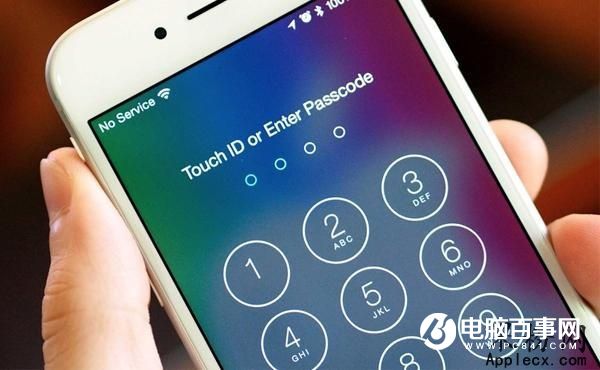
比起四位數字,一個含特殊字元的密碼難猜得多,而且你只要記一個字元加上幾個數字即可,實際輸入並不比六位數字麻煩。想破解的人看到完整鍵盤弹出,大概也會卻步。
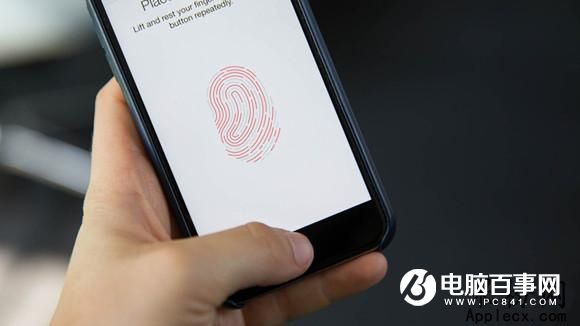
啟用指紋解鎖
iPhone 5s 以後的機型都支援 Touch ID。同樣在「Touch ID 與密碼」中,依精靈指示加入指紋並勾選用於解鎖即可。
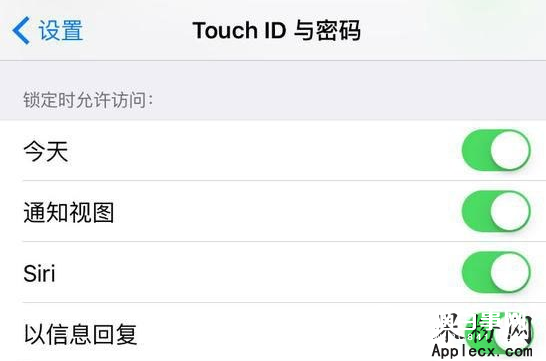
限制鎖屏狀態下的顯示與操作
在同一個頁面中,把「今天」與「通知檢視」關掉,可避免他人在鎖屏狀態看到你的行程與未讀通知;順手關閉「以訊息回覆」,防止別人拿你的手機冒充你回覆訊息。
開啟「抹掉資料」
這就是讓執法單位傷透腦筋的功能,位於「Touch ID 與密碼」選單最下方。開啟後,連續十次輸入錯誤密碼,手機上的所有資料將被清除。家裡有幼童或寵物容易亂按的情況,建議三思而後開。
二、不要讓人知道你在哪裡
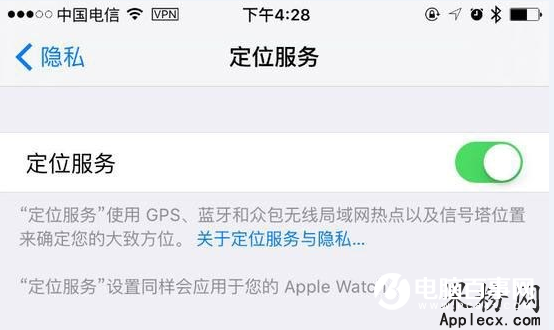
位置資訊一旦落入有心人士手中,風險遠比想像中高。路徑:「設定」→「隱私」→「定位服務」。
停止分享位置
「分享我的位置」在旅行或集合時很好用,但若不需要,可在定位服務中找到並關閉。
開啟「尋找我的 iPhone」
手機遺失或被偷時,這是多找回機會最大的單一功能。在定位服務頁面拉到最底進入「系統服務」,第一項即是;不過更建議從「設定」→「iCloud」→「尋找我的 iPhone」開啟,因為那裡還多了「送出最後的位置」選項。
裝置不幸遺失,可用另一台 iOS 裝置開啟「尋找 iPhone」App,或用電腦登入 iCloud 網站,輸入帳號密碼後即可查詢。若已啟用「送出最後的位置」,即使對方關機,也會傳送最後一次連網時的位置。此外,「遺失模式」能鎖定裝置並顯示聯絡電話,方便拾獲者聯繫;真的找不回來時,再選擇遠端抹除。
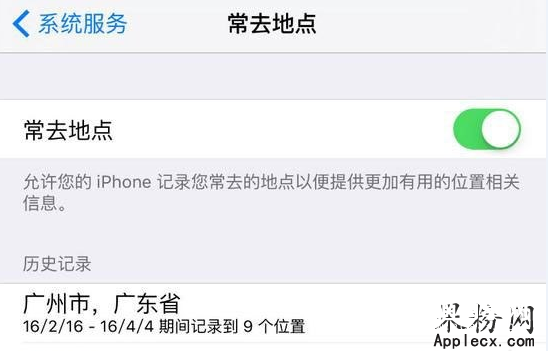
關閉「常去地點」
開完「尋找我的 iPhone」後,在同一頁繼續往下,把「常去地點」關掉。這項功能會記錄你去過哪裡、去了幾次、停留多久,資訊相當具體。
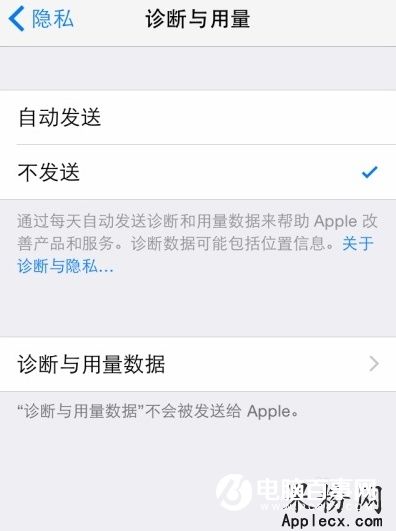
不傳送診斷與用量
回到「隱私」拉到最下方,點進「診斷與用量」並選擇「不傳送」。若選「自動傳送」,診斷資料會回傳蘋果,而這些資料可能包含位置資訊,因此筆者一律選擇不傳。
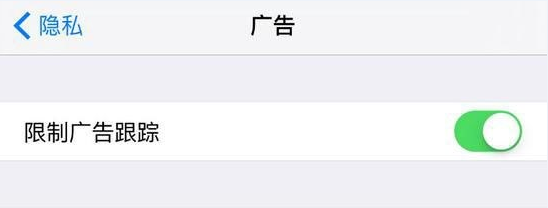
限制廣告追蹤
在「診斷與用量」下方找到「廣告」,開啟「限制廣告追蹤」,並點擊「重設廣告識別碼」。廣告數量不會因此減少,內容也可能變得更不合口味,但你的興趣偏好確實不再被持續累積。
三、不要讓第三方亂用權限
限制 App 的位置與資料存取
即使 App 沒被開啟,部分程式仍會要求在背景調用你的位置。在「設定」→「隱私」→「定位服務」中可以看到所有曾要求存取位置的應用,用不到的一律關閉。
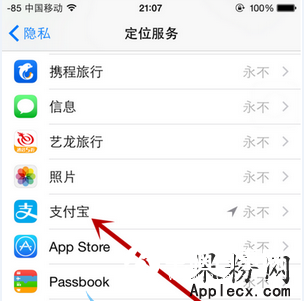
舉例來說,若你只用某款修圖 App 修照片,完全不會用到定位,就可以把它的位置權限取消。
逐一檢查通訊錄、相機等權限
回到「隱私」,除了定位服務,通訊錄、行事曆、照片、相機這幾項都值得細看。點進每個類別,會列出所有曾要求存取的應用,依實際需求開關即可。某些購物或工具類 App 完全沒有讀取通訊錄的必要,關掉沒什麼好猶豫的。
四、抹掉使用痕跡
清理瀏覽器記錄
Safari 會把帳號、密碼與信用卡資料存進 iCloud 鑰匙串,方便是方便,但總讓人不太安心。路徑:「設定」→「Safari」→「自動填寫」,把聯絡資訊、名稱與密碼、信用卡資訊分別關閉。
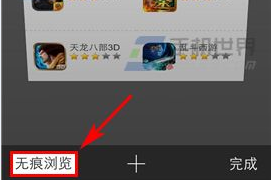
回到 Safari,在「隱私與安全性」中開啟「不追蹤」與「詐騙網站警告」,並封鎖 cookies。若你常在網上查些不想被看見的內容,建議直接使用「私人瀏覽」——該模式下不會留下瀏覽記錄,且預設不啟用自動填寫。
讓訊息定時銷毀
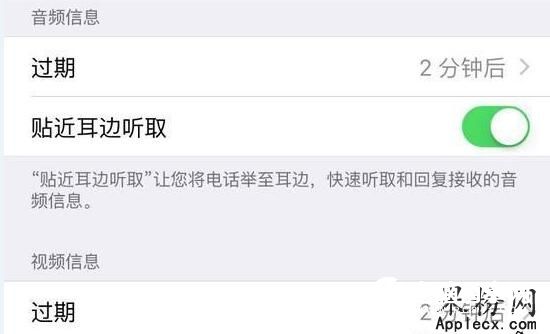
路徑:「設定」→「訊息」,滑到最下方,把「音訊訊息」與「視訊訊息」的過期時間改為「2 分鐘後」。這樣傳送或收到的語音、影像會在兩分鐘後自動從對話中移除。
隱藏不想被看到的照片
自 iOS 8 起,iPhone 支援長按隱藏照片;iOS 9 則改到別處:在相簿中打開照片,點左下角的「分享」,再選「隱藏」。
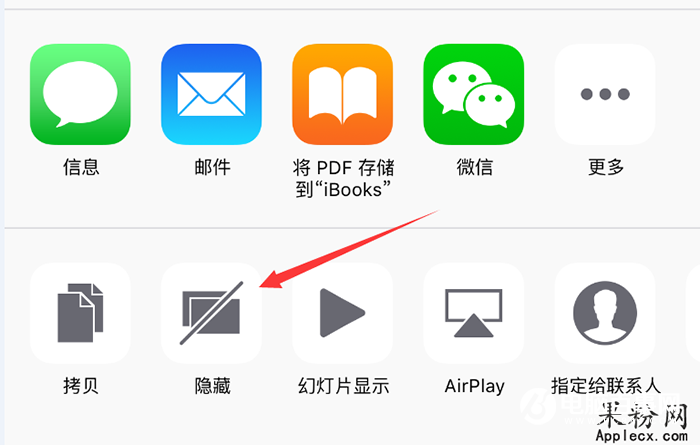
該照片會從「時刻」、「精選」與「年度」中消失,但仍能在名為「已隱藏」的相簿裡找到。
最後兩點補充:已越獄的朋友請盡量別亂裝來路不明的插件,去年的 Sideloader 事件就是很好的借鑑;另外,輸入密碼時順手把螢幕亮度調低,旁人就不容易窺見你按了什麼。
說實話,完整走一遍這些設定確實有點麻煩。但和個資外洩之後要付出的代價比起來,二十分鐘的設定時間實在算不上什麼。
- 上一篇文章: iPhone SE 開啟 LED 閃爍提醒
- 下一篇文章: 賣掉舊 iPhone 前,先這樣徹底抹除資料