
延長 iPhone 續航的 10 個實用做法
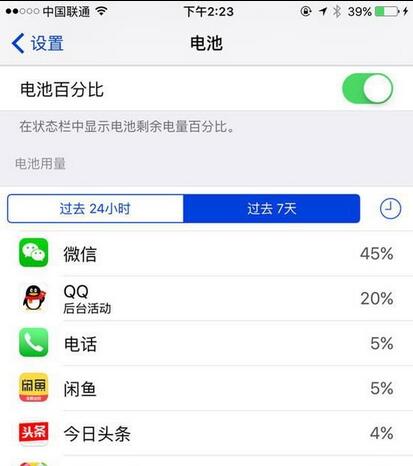
動手之前,建議先做一次「用電體檢」:進入「設定 → 電池」,在電量用量清單中可以看到過去 24 小時甚至一週內,每個應用各消耗了多少電力。知道元凶是誰,後面的調整才有方向。
1. 調低螢幕亮度
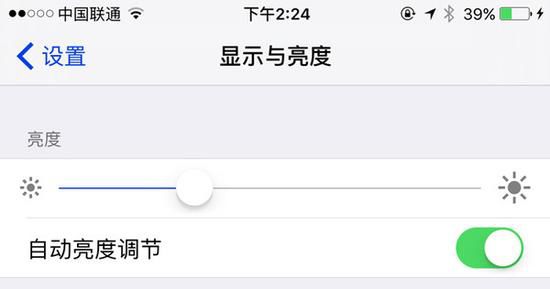
全亮與半亮的耗電差距相當可觀。把亮度固定在 25%~50% 之間,對續航的幫助很直接。路徑是「設定 → 顯示與亮度」;找到合適的刻度後,還可以順手關掉自動亮度調整,避免感測器頻繁作動。
2. 關閉後台應用重新整理
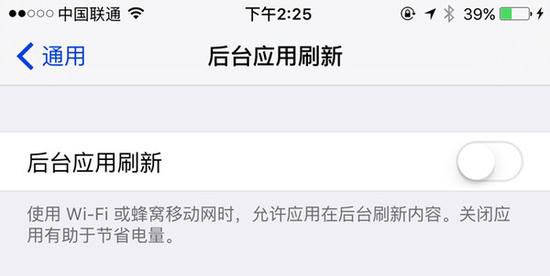
路徑:「設定 → 一般 → 後台 App 重新整理」。全部關掉後,應用不會再偷偷跑流量耗電。唯一要留意的是即時通訊類程式的訊息可能延遲送達,因此建議保留微信、QQ 等常用聯絡工具的權限,其餘關閉即可。
3. 關閉非必要通知
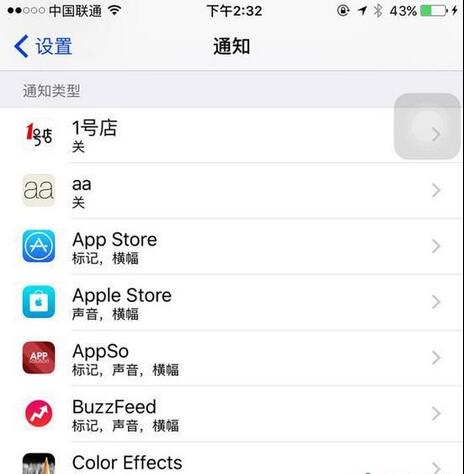
通知不只是打擾,每一次彈出都伴隨螢幕喚醒與網路連線。進入「設定 → 通知」,只保留郵件、訊息等少數必要項目,其餘一律關閉。社交類應用若怕漏看留言,可以只留那一兩個最常用的。
4. 把郵件由「推送」改為「擷取」
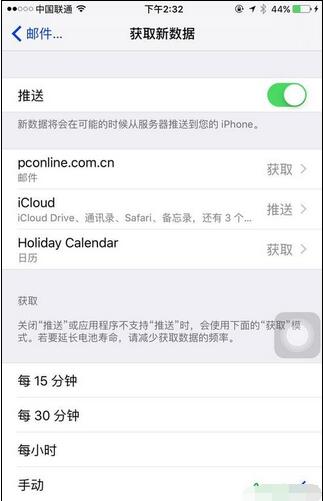
推送模式會即時收取每一封信,耗電可觀。改為「擷取」後可自行選擇間隔:15 分鐘、30 分鐘或每小時;也可以設為手動,只有開啟郵件 App 時才更新。路徑:「設定 → 郵件、聯絡人、行事曆 → 擷取新資料」。順帶一提,身邊其實有不少 iPhone 使用者從未設定過郵件帳戶,若你也還沒用起來,這一步可以直接跳過。
5. 優先使用 Wi-Fi 而非行動數據
訊號強度會直接影響耗電。在訊號微弱的地方,手機為了維持連線反而更費電。若有大量資料傳輸需求,接上 Wi-Fi 會穩妥得多;若地點訊號極差又無法使用無線網路,開啟飛航模式能中止無效搜尋,反而更省電。
6. 關閉自動下載
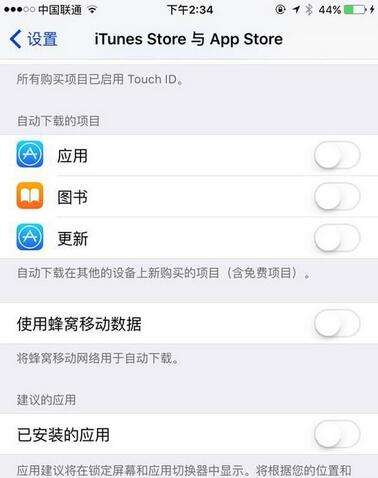
路徑:「設定 → iTunes Store 與 App Store → 使用行動數據」。關閉後可限定只在 Wi-Fi 環境下更新應用與下載媒體;若連 Wi-Fi 下也不想自動執行,把所有自動下載項目關掉即可。
7. 縮短自動鎖定時間
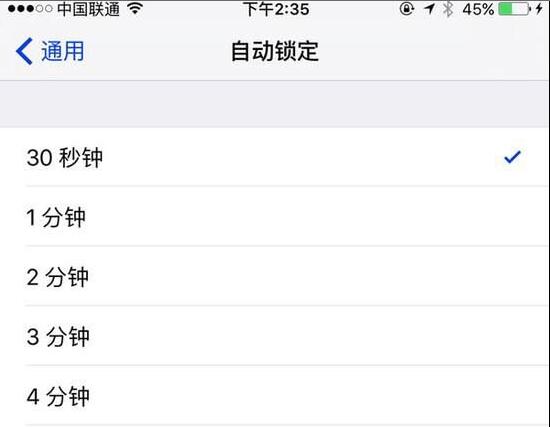
路徑:「設定 → 一般 → 自動鎖定」,建議設為 30 秒。由於新機型普遍配備指紋解鎖,解鎖只需一秒,把間隔縮短幾乎不影響使用手感,卻能顯著減少螢幕空亮的時間。
8. 關閉定位服務
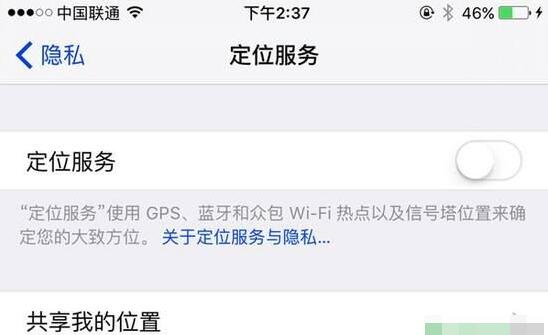
用完 Apple 地圖或 Google 地圖後記得關掉定位,否則它會在背景持續運作。路徑:「設定 → 隱私 → 定位服務」。
9. 停用 Spotlight 搜尋與少用 Siri
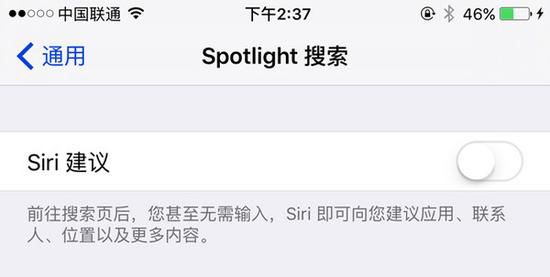
Spotlight 會為搜尋建立索引,路徑為「設定 → 一般 → Spotlight 搜尋」,可取消勾選不需要參與索引的項目。Siri 使用率若不高,也可以一併關閉。
10. 低電量時開啟省電模式
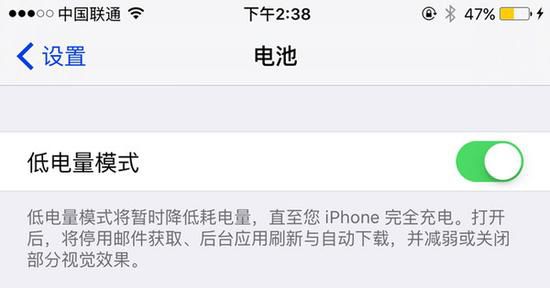
這是 iOS 9 加入的功能,開啟後會暫時停用郵件擷取、自動下載、背景更新與部分視覺效果,換取更長的可用時間。路徑:「設定 → 電池」,開啟「低電力模式」。電量回充到 80% 以上後,系統通常會提示關閉。
以上十項並不需要全部執行。建議先從「用電排行」找出最耗電的一兩個應用,針對性處理,再搭配亮度與自動鎖定這兩個基本功,多數人的續航都能明顯改善。
- 上一篇文章: iPhone SE 省電全攻略:15 個設定一次調好
- 下一篇文章: 安卓與 iOS 刷機完整教學