
iPhone 6s 截屏怎麼操作?按鍵與輔助觸控兩種方式
編輯:蘋果手機教程
截圖是 iPhone 上最基礎也最常用的操作之一。6s 提供兩條路徑,一條快,一條適合單手操作。
方法一:實體按鍵
1. 同時按下「電源鍵」與「主畫面 Home 鍵」。關鍵在「同時」——兩顆鍵要幾乎一齊按下並立刻放開,切勿長按,否則會變成強制重啟的動作。
2. 成功時螢幕會閃一下白光,並伴隨快門聲,畫面已存入相簿。
方法二:Assistive Touch
1. 進入「設定 → 通用」。
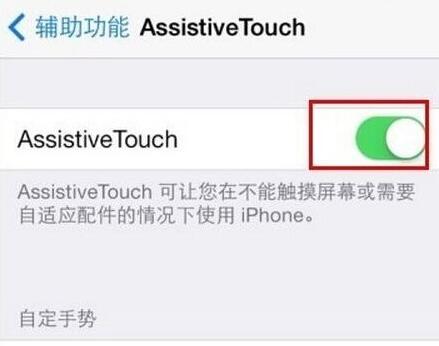
2. 點進「輔助功能」,開啟「Assistive Touch」。
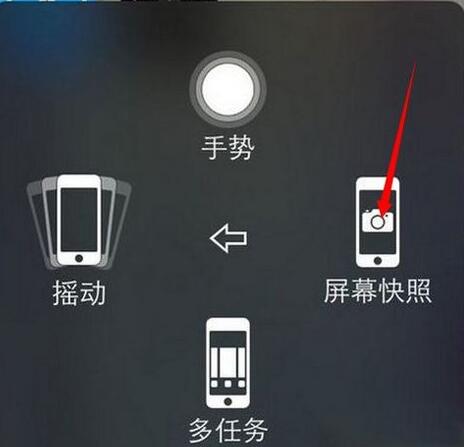
開啟後螢幕邊緣會浮現一個半透明小圓點。截圖路徑是:點小圓點 →「設備」→「更多」→「螢幕快照」。
這個方式的優勢有兩個:一是單手就能完成,適合另一隻手忙著的時候;二是輔助鍵本身不會被拍進畫面,截出來的圖乾淨。
截圖存在哪裡
打開「照片」App,系統會自動把截圖歸到「螢幕快照」相簿,不必在整卷照片裡翻找。
補充一個實用技巧:在 Assistive Touch 中,你可以自訂「自定頂層選單」,把「螢幕快照」直接放到第一層,省下點兩次子選單的手續。路徑:設定 → 通用 → 輔助功能 → Assistive Touch → 自定頂層選單。
- 上一篇文章: iPhone 6s 送修後怎麼查進度?官網查詢教學
- 下一篇文章: iOS 9 低電力模式怎麼開?開啟方式與實際效果