
iOS 免越獄換 App 圖標教學:Line Deco 完整操作與注意事項
編輯:蘋果手機教程
很多人以為 iPhone 換主題是越獄用戶的專利。其實不越獄也有辦法替 App 換上不一樣的圖標,只是原理與體驗都需要先了解清楚,才不會換完之後感到失望。
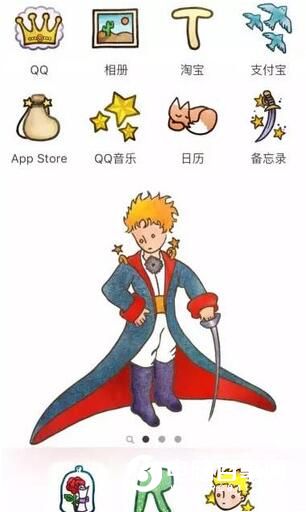
步驟一:安裝 Line Deco 並進入圖標組合
在 App Store 下載 Line Deco,開啟後選擇「圖標組合」。
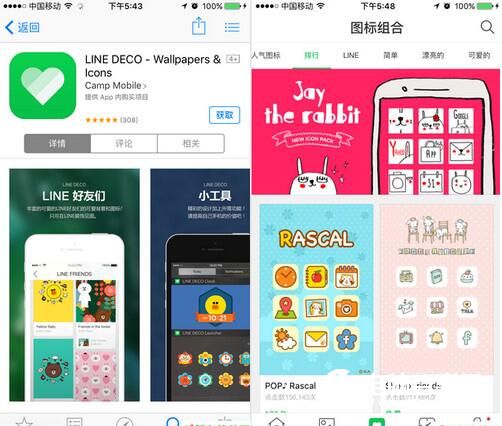
步驟二:挑選主題
進入主題清單,可以先預覽再決定。
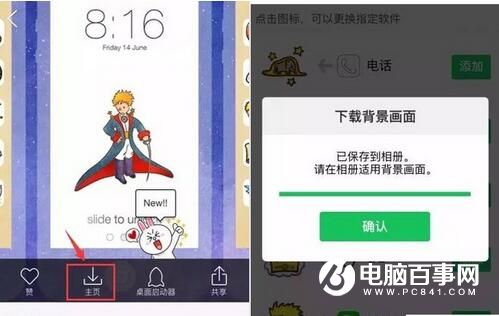
主題分免費與付費。免費區已有不少完成度不錯的作品;付費區的設計通常更精緻,願意支持的話可以考慮。
步驟三:套用圖標
選定後點擊對應圖標的「添加」,以 App Store 為例:
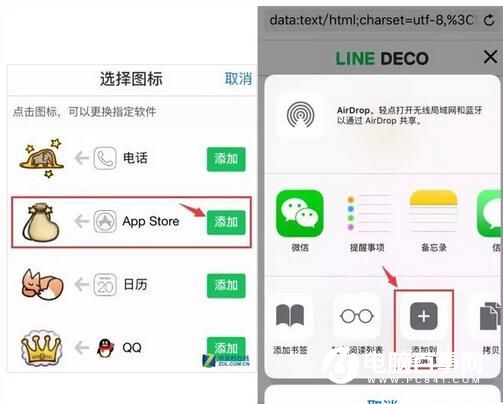
再次確認添加。
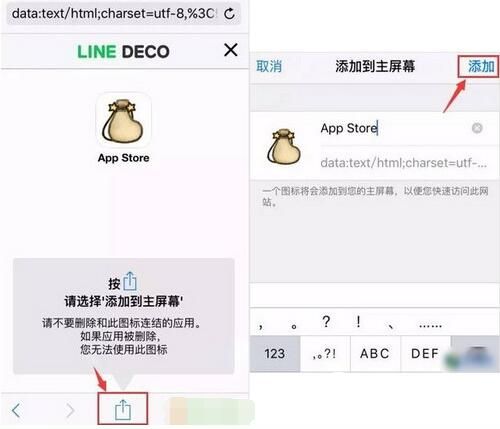
一定要理解的三件事
這個做法的本質是「建立網頁捷徑」:新圖標其實是一個指向 App 的 Safari 捷徑,不是真正的系統圖標。因此——
一、原本的圖標不能刪,刪了主題就失效,桌面會同時存在兩組圖標。
二、點擊新圖標時會先跳一次 Safari 再轉進 App,比原本多一道手續。
三、iOS 9 以上版本可能每次開啟都跳出提示,操作略顯繁瑣。
所以老實說,這是一個拿流暢度換美觀的方案。若你非常在意桌面的視覺統一,且能接受這些摩擦,它值得一試;若你更在意日常效率,維持原樣反而更好。真正的系統級換圖標,仍然需要越獄。
- 上一篇文章: iPhone 空間不夠怎麼擴?四種實際可行的做法與風險評估
- 下一篇文章: 蘋果 iPhone 換新計劃怎麼參加?分期的內容與限制