
iPhone SE怎麼開啟Apple ID兩步驗證?圖解全流程
編輯:蘋果手機教程
網路購物早已成為生活的一部分,網銀則是在線支付的工具。為了防止密碼被盜、錢財落入他人之手,建議開啟兩步驗證,為帳號多一層保障。下面小編以電腦為例,示範完整流程(手機端步驟相同)。
1)先打開蘋果官網,找到右上角的【技術支援】(手機端在左上角,後續操作與電腦端一致)。

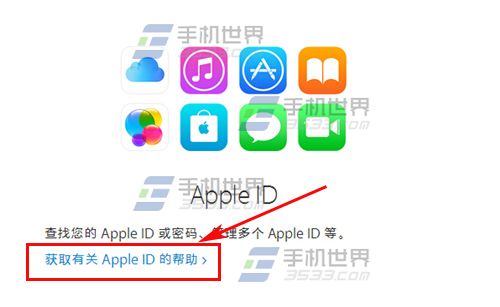
2)找到【Apple ID】後點擊【獲取有關Apple ID的幫助】。
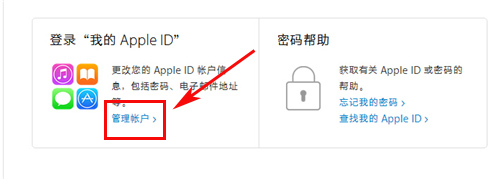
3)接著點擊【管理帳戶】。
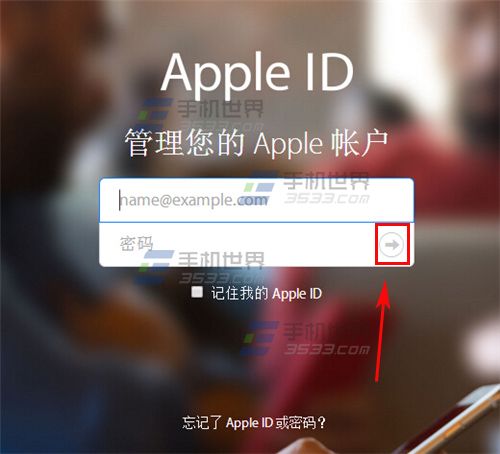
4)輸入你的Apple ID帳號與密碼後,點擊右邊的【→】。
5)找到兩步驗證並點擊【開始使用】。

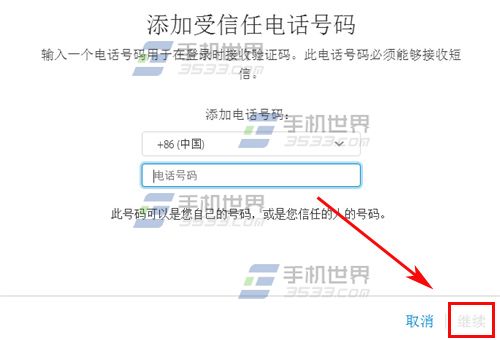
6)打開後輸入手機號碼,點擊【繼續】進行驗證。
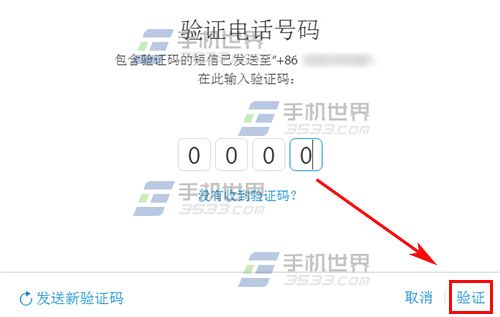
7)收到簡訊驗證碼後輸入,點擊【驗證】。
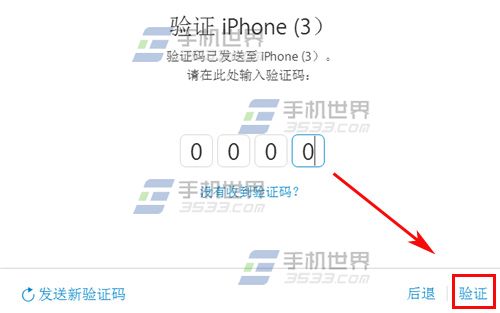
8)接著再驗證你的裝置是否為本人所有,收到驗證碼後輸入並點擊【驗證】。
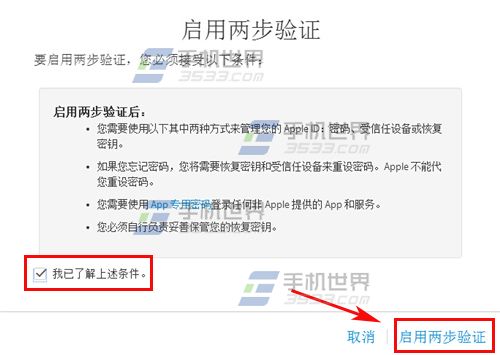
9)驗證後你會收到一串【恢復密鑰】,務必抄下或拍照保存(千萬千萬不能弄丟,否則日後想改密碼或忘記密碼時將無法操作)。最後詳閱注意事項後打勾,點擊【啟用兩步驗證】。
10)設定完成後,你還需等待3天才能正式啟用這項機制。這是因為Apple擔心帳號可能已被盜、設定者並非本人,需等3天確認沒有他人盜用後才能完成。Apple會寄送確認郵件,屆時依提示操作即可。
- 上一篇文章: iOS 9輸入法增強:SwipeExpander手勢更順手
- 下一篇文章: iPhone「白蘋果」怎麼回事?成因與救援完整指南