
借手機給人怕被看光?用「引導式訪問」鎖在單一 App 裡
編輯:蘋果手機教程
iPhone 引導式訪問怎麼設置?朋友借你手機打電話,你心裡卻七上八下——訊息、照片、備忘錄全在旁邊。這時候「引導式訪問」就能派上用場:它把裝置鎖定在單一 App 內,讓對方只能做你允許的事。
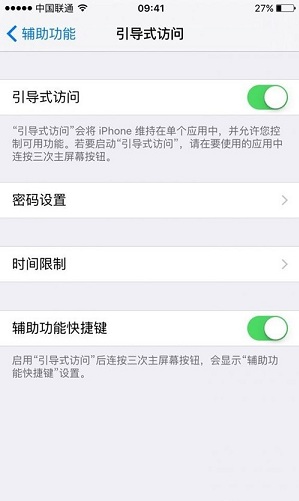
第一步:在 iPhone 主螢幕打開【設定】→【通用】→【輔助功能】,滑到最下方點選「引導式訪問」並開啟。接著設定解鎖密碼與時間限制;若同時開啟「輔助功能快捷鍵」,之後只要連按三次 Home 鍵就能啟動。
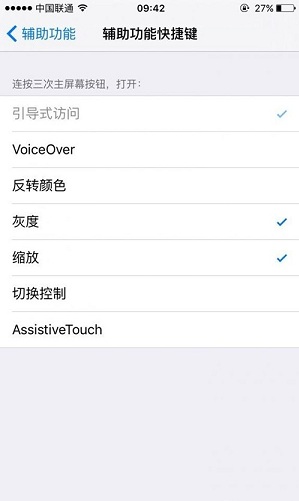
第二步:回到輔助功能頁面,開啟「主螢幕按三下」,並確認「引導式訪問」已勾選(預設通常已勾)。
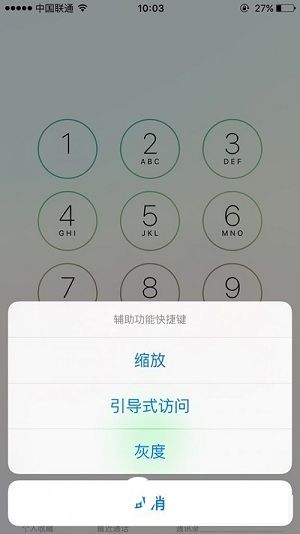
第三步:打開要給對方使用的 App(例如電話),連按三次 Home 鍵並選擇「引導式訪問」。退出方式相同——連按三次 Home 鍵,輸入密碼或用 Touch ID 驗證即可。
進入引導式訪問後,畫面下方還能畫出手勢範圍,把不想被點到的區域圈為停用區;也能關閉觸控、旋轉與音量鍵等實體操作。借手機給小朋友看影片、或給長輩用視訊通話時,這個功能特別合適。
- 上一篇文章: iPhone SE 怎麼裁切照片?內建編輯功能就夠用
- 下一篇文章: App Store 開不起來、整片空白?改 hosts 讓連線回來