
iPhone 怎麼收發郵件?內建郵件 App 設定教學
編輯:蘋果手機教程
Email 早已是工作溝通的必備工具。iPhone 支援自訂信箱,只要設定得當,用手機收發郵件會比開電腦方便得多。
先建立帳戶
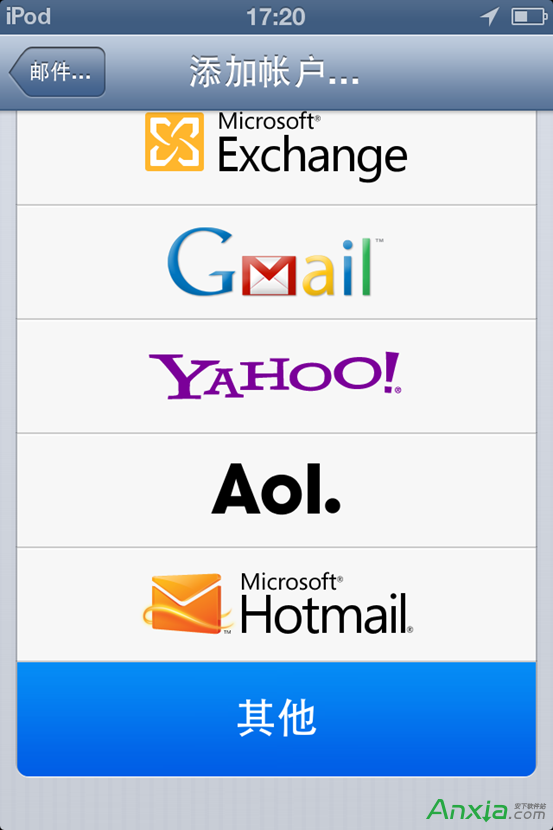
使用郵件功能前必須先設定帳戶。前往「設定-郵件、聯絡人、日曆」,你可以新增的類型包括:
· Microsoft Exchange
· iCloud
· Google(Gmail)
· Microsoft Hotmail/Outlook
· 其他 POP 與 IMAP 郵件系統
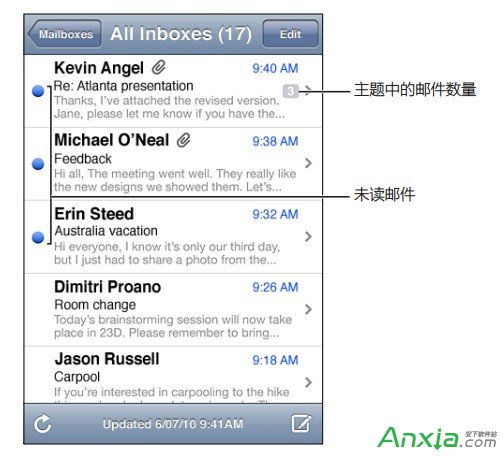
基本操作
打開郵件 App 時,系統會自動抓取並顯示最新信件,抓取數量可在設定中調整。想立即檢查新郵件,點一下信箱即可,或在任何畫面輕點左下角的「整理」/「更新」按鈕手動同步。
要寫新信,點擊右下角的 compose 圖示。
以 QQ 信箱為例的設定流程
iOS 6 之後郵件功能經過優化,使用 QQ 信箱不必再手動填寫收發伺服器。步驟如下:
1. 開啟「設定」,進入「郵件、聯絡人、日曆」。
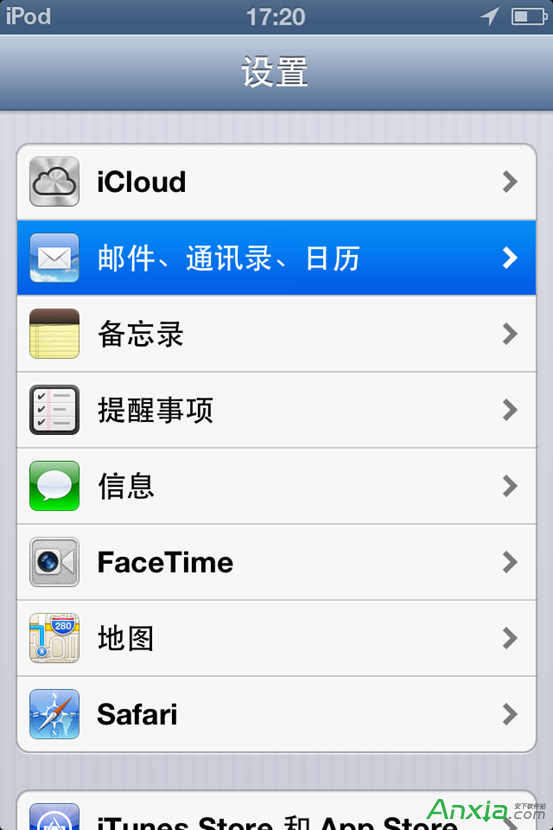
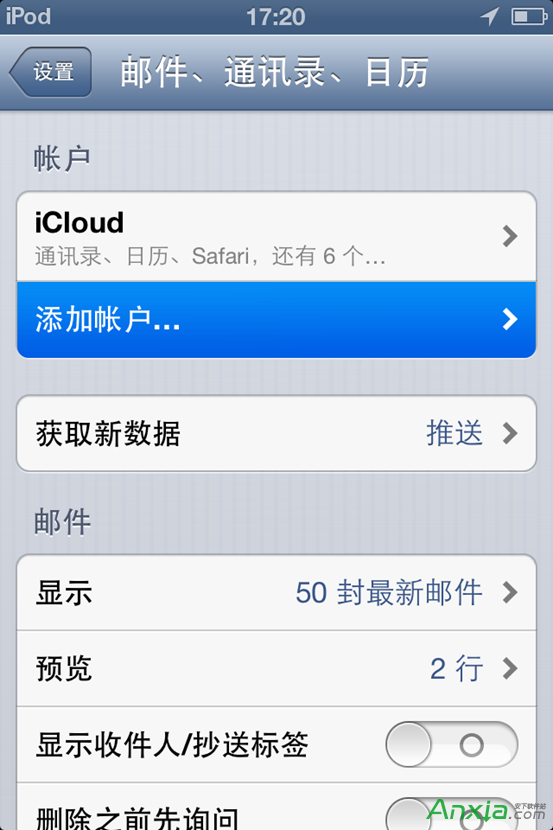
2. 在「帳戶」區塊選擇「新增帳戶」。
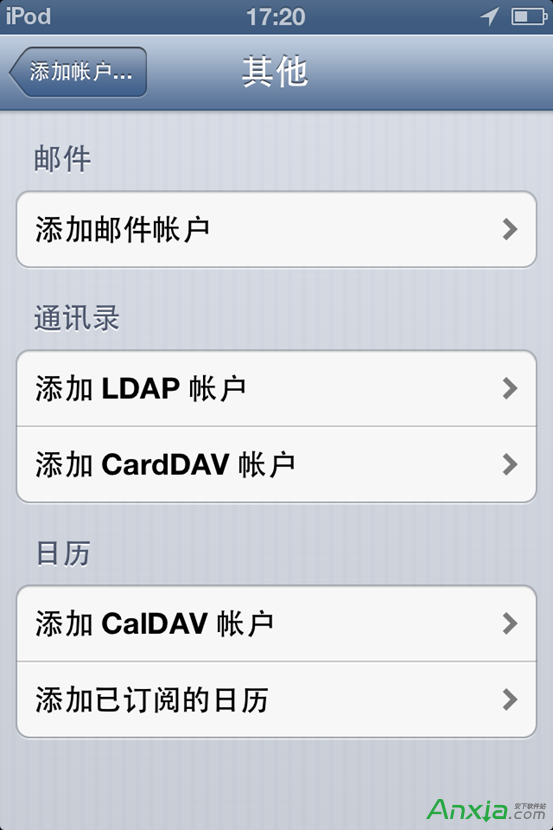
3. 由於國內多數信箱不在清單中,捲到最下方選擇「其他」。
4. 在「郵件」區塊點「新增帳戶」。
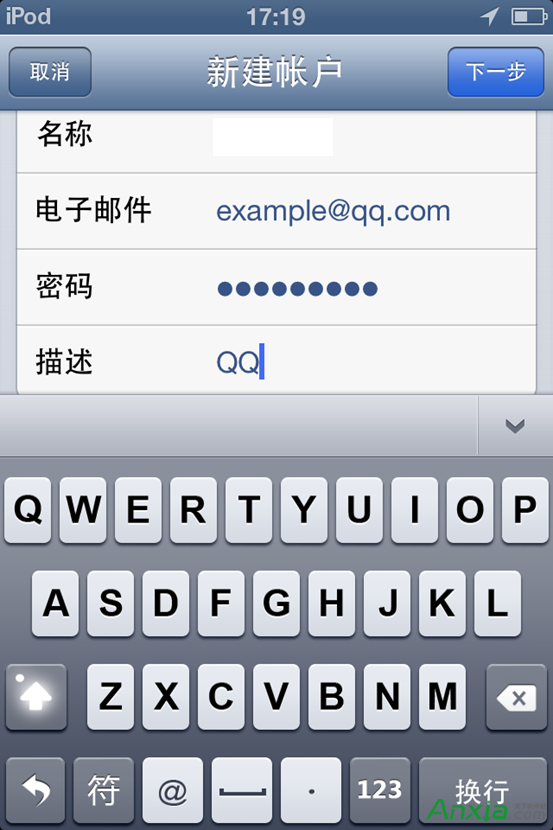
5. 輸入信箱名稱、帳號與密碼等基本資訊。
6. 確認設定後,畫面會顯示帳戶新增成功。
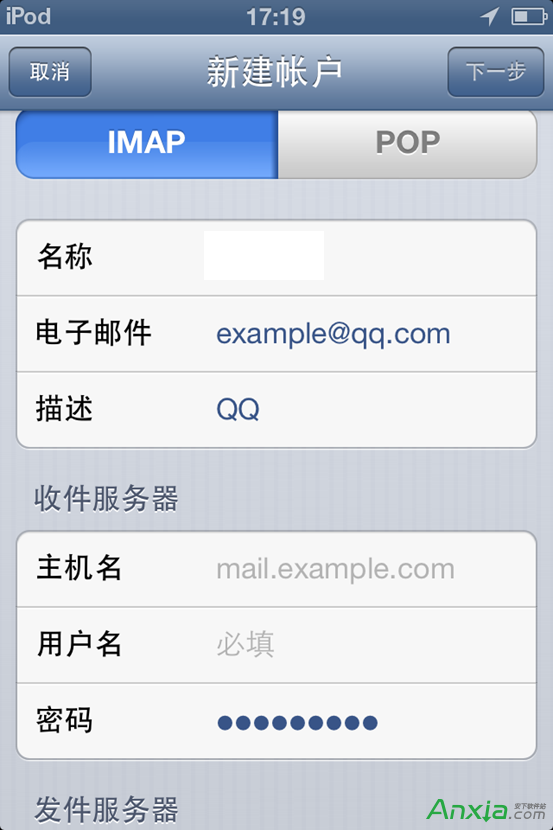
提醒:多數國內信箱預設未開啟 IMAP/POP3 服務,且登入第三方客戶端時需使用「授權碼」而非登入密碼。若新增帳戶失敗,請先到網頁版信箱的設定中開啟 IMAP 服務並取得授權碼。
- 上一篇文章: iTunes 跳出「未知錯誤 50」怎麼解決?兩種做法試起來
- 下一篇文章: iPhone 6 有鎖機與無鎖機怎麼分辨?解鎖方式全解析