
iOS 10 降到 iOS 9.3.2 正式版圖文步驟
編輯:蘋果手機教程
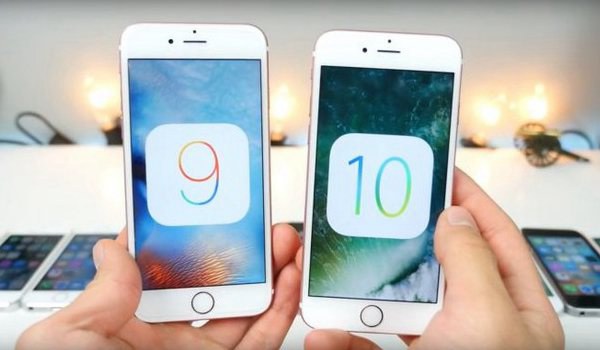
iOS 10 新增了不少特色功能,但仍有各類漏洞與不相容問題,讓部分升級的使用者後悔。由於 iOS 無法在手機上直接降級,必須透過電腦操作,以下是完整流程。
第一步:準備一台電腦
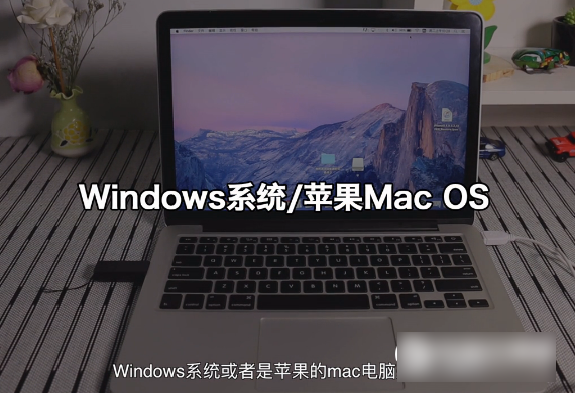
降級只能在電腦端進行,因此先準備 Windows 或 Mac 電腦。
第二步:下載 iTunes 與對應固件
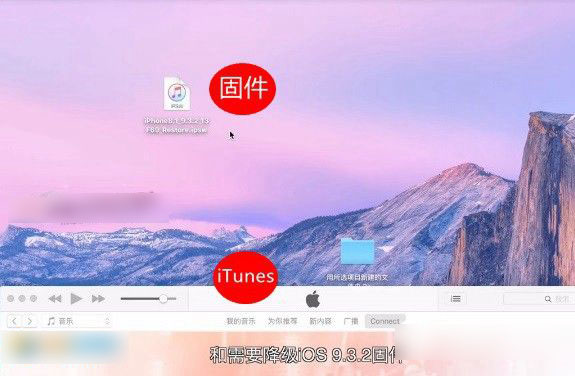
安裝最新版 iTunes,並下載符合你機型的 iOS 9.3.2 正式版固件檔。注意機型必須完全對應,刷錯型號會直接導致失敗。
第三步:連接裝置並信任
用數據線把 iPhone 或 iPad 連上電腦,手機上會跳出詢問是否信任此電腦,點「信任」完成配對。

第四步:按住 Shift 點「檢查更新」
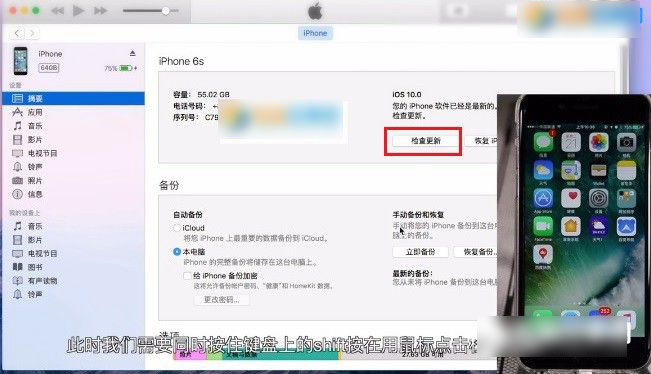
iTunes 辨識到裝置後,摘要頁會顯示目前的 iOS 10 版本。按住鍵盤的 Shift 鍵不放,同時用滑鼠點擊「檢查更新」。
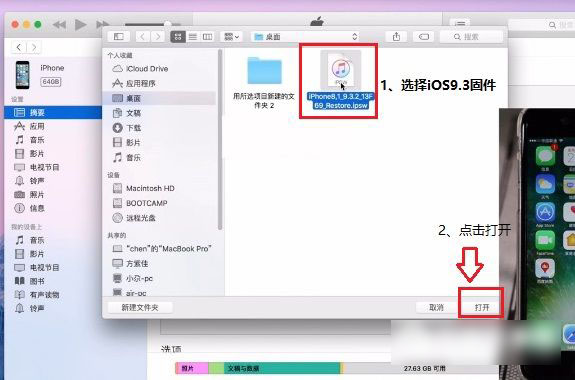
接著會跳出檔案選擇視窗,找到先前下載的 iOS 9.3.2 固件並按「打開」。
第五步:確認更新
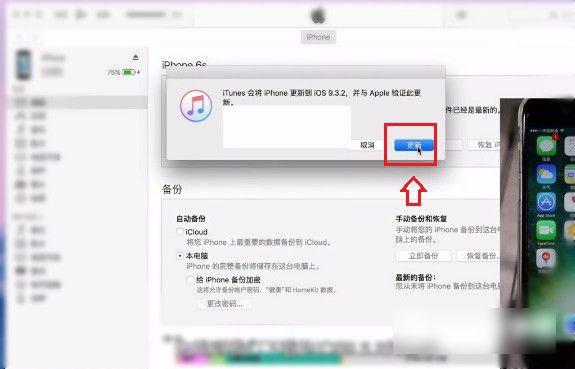
iTunes 會提示將把裝置更新到 iOS 9.3.2 並與 Apple 驗證,直接按「更新」確認降級。
第六步:等待自動完成
之後 iPhone 會自動重啟並完成降級,耐心等待即可。
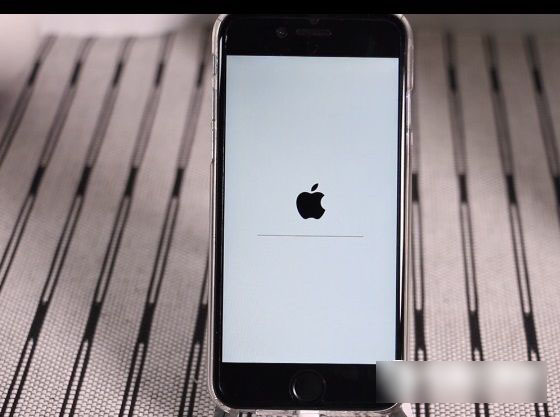
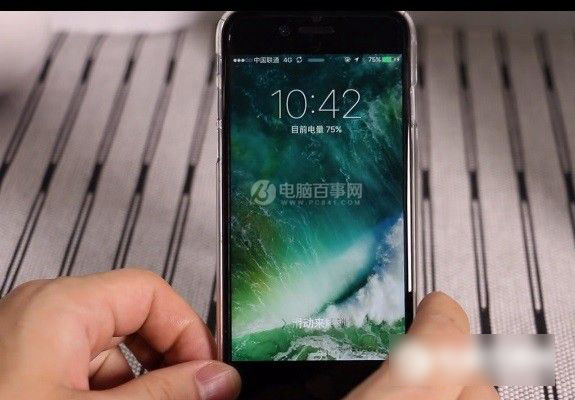
重要提醒:降級過程中請勿操作電腦或手機,也千萬不要拔開數據線,否則容易讓裝置變磚。必須等降級完全結束才能進行其他操作。
為什麼要按 Shift+檢查更新?
直接點「檢查更新」時,iTunes 會預設你是要升級;按住 Shift 才是「選擇檔案」的意思,用这种方式才能指定舊版固件。這也是為什麼這個流程通常不需要事先備份就能保住資料,不過為求精確,還是建議刷機前先備份一次。
- 上一篇文章: iOS 10 公測版亮度拉滿還是暗?關掉「降低白點值」就好
- 下一篇文章: iPhone 一鍵查話費餘額,不用再聽語音層層選單