
iPhone 怎麼設定 VPN?從新增連線到連線失敗排查
編輯:蘋果手機教程
iPhone 手動設定 VPN 的完整流程
1、打開「設定」
在主螢幕點開「設定」應用。
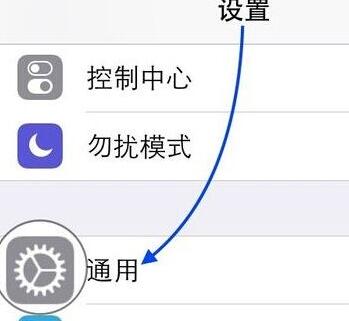
2、進入「通用」
在設定清單中找到「通用」並點擊進入。
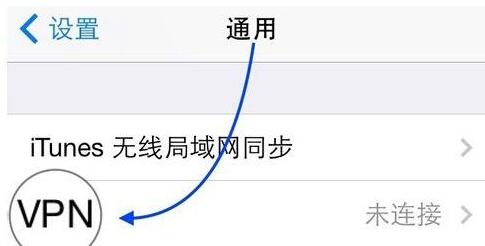
3、找到 VPN 項目
在通用清單底部找到「VPN」,點擊進入。
4、新增 VPN 設定
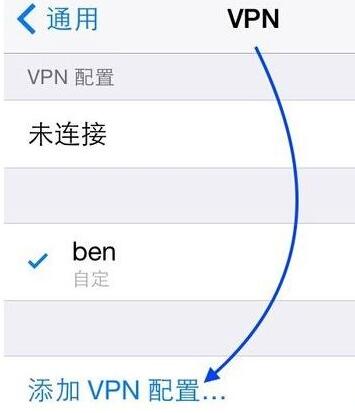
在 VPN 設定頁點擊「新增 VPN 設定」。
5、選擇協定類型
iOS 支援 L2TP、IPSec 與 IKEv2 等類型,請依你的服務方提供的資訊選擇。
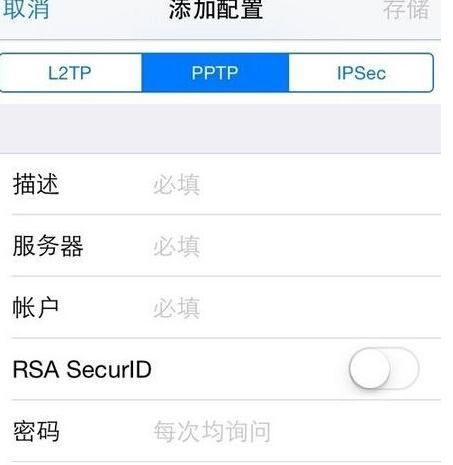
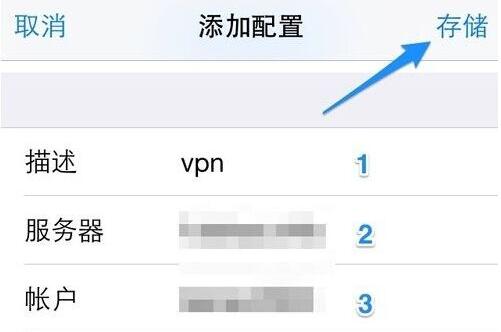
6、填入連線資訊並儲存
以 IPSec 類型為例,依序填入描述、伺服器、帳戶、密碼與「群組名稱/-shared secret」等欄位,完成後點擊「儲存」。
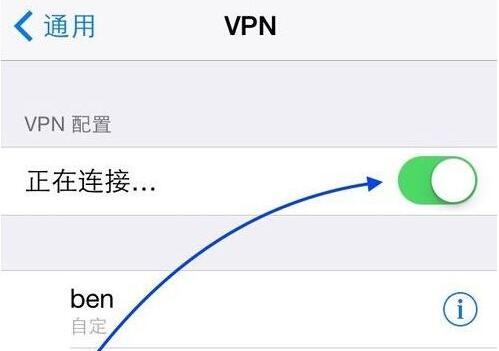
7、啟動連線
回到 VPN 頁面,選擇剛建立好的設定,把開關打開即可連線。連線成功後,狀態列上方會出現 VPN 標記。
8、連線失敗的排查
若出現錯誤提示,請檢查三件事:伺服器位址是否填寫正確、帳戶與密碼有無輸入錯誤、協定類型是否與服務方一致。這三項是絕大多數連線失敗的原因。若仍無法連上,可能是服務端暫時沒有回應,可稍後再試或聯繫服務提供方確認狀態。
- 上一篇文章: iPhone 如何連接到電腦?三種用途說明
- 下一篇文章: iPhone 6 怎麼給相冊加密?隱藏照片的實作步驟