
iFile 怎麼用?檔案管理、權限修改與無線傳輸教學
編輯:蘋果手機教程
iFile 是越獄環境中最常用的檔案管理工具,以下是它的主要用法。
1、主介面配置
iFile 的主介面下方一排圖示分別是:設定、Wi-Fi、書籤、主頁與資訊。
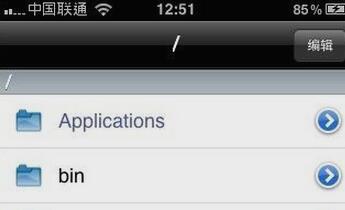
2、勾選檔案後的操作
點擊「編輯」並選取檔案後,下方圖示會變為壓縮、刪除、郵件與藍牙。
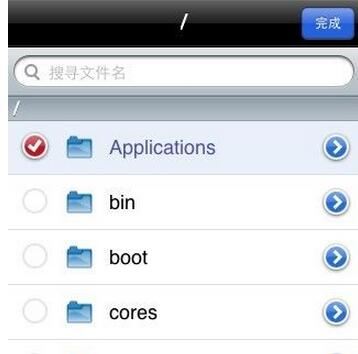
3、修改權限
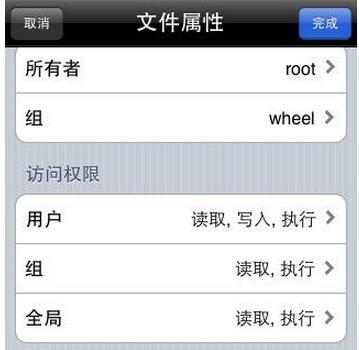
iFile 最實用的功能之一是調整檔案權限。找到要修改的檔案或資料夾,點擊右側箭頭進入屬性頁,滑到下方就能看到「訪問權限」。
4、數字權限與勾選的對應關係
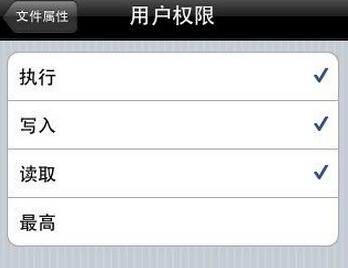
用 91 或 WinSCP 修改權限時,權限是以三個數字表示;iFile 則用更直觀的勾選方式呈現。「擁有者」、「群組」與「其他」分別對應那三個數字,順序相同。每一項點進去有三個子項目:讀取、寫入與執行,權重分別為 4/2/1。
也就是說,三項全選就是 4+2+1=7;只選讀取與寫入就是 4+2=6,以此類推。
5、透過 Wi-Fi 與電腦連線傳輸
沒有傳輸線時也能傳檔案。在主介面點擊下方的 Wi-Fi 圖示,會得到一個位址,它由 iPhone 被分配到的 IP 加上連接埠號(預設 10000,可在設定中更改)組成。
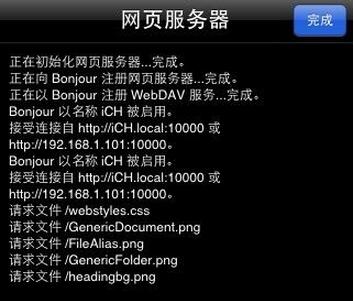
6、在電腦端開啟
在電腦瀏覽器輸入該位址,就能存取 iPhone 的檔案系統。前提是電腦端需具備相應的服務元件(例如 Bonjour)。
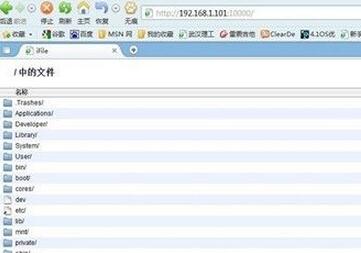
要注意的是,iFile 擁有系統層級的存取權,修改核心檔案權限若操作不當,可能導致無法開機。建議動手前先備份,並只在自己清楚用途的情況下調整權限。
- 上一篇文章: AskToCall 怎麼用?防止誤撥電話的外掛設定
- 下一篇文章: iPhone 的八個常見錯誤常識,你中了幾個?