
iCloud 驗證失敗、連線逾時的完整排查清單
編輯:蘋果手機教程
iPhone 出現 iCloud 連線逾時、驗證失敗該如何處理?以下整理常見解法。
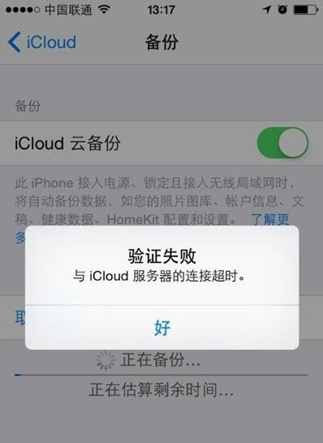
最常有效的三步驟
1. 進入「設定」,選擇 iCloud,滑到最底點「登出」,於提示中確認。
2. 登出後,依新增帳號流程重新輸入原本的 Apple ID 與密碼。
3. iCloud 重新啟用後即可使用。若仍失敗,可能是蘋果服務端暫時異常,稍後再試或重開機看看。
成因與對應處理
1. 本地網路故障 重新連線,或改用其他網路形式。
2. iCloud 帳號診斷 若找不到建立 iCloud 帳號的選項,請確認裝置運行 iOS 5 以上版本;否則請先安裝更新再試。
3. 登入時顯示「認證失敗」 前往「我的 Apple ID」(appleid.apple.com/cn),點「管理您的 Apple ID」並嘗試登入;若無法登入,請依指示重設密碼。
4. 顯示「不支援此 Apple ID」 依建立方式不同,部分 Apple ID 無法用於 iCloud。若該 ID 可與 iTunes Store、App Store、Game Center、FaceTime 等服務搭配,理論上亦可用於 iCloud;若與任何 Apple 服務皆不相容,請聯繫 iCloud 支援協助。
5. 雲端備份開啟所致 可嘗試關閉備份:進入「設定-iCloud-備份」,關閉「iCloud 雲端備份」。
- 上一篇文章: iPhone 7 上市時間確認:9 月 7 日發表,售價與規格一次看
- 下一篇文章: iOS 10 beta 5 改了哪些地方?完整清單