
iPhone 忘記 Apple ID 怎麼辦?四條路找回帳號
Apple ID 是你登入所有 Apple 服務的帳戶。忘記帳號、或根本不確定自己到底有沒有 Apple ID,可以試試下面幾種方法。
先回想其他電子郵件:
多數情況下,Apple ID 就是你的電子郵件地址。把你過去用過的、可能註冊過的信箱逐一試一次登入,往往最有效。
透過 Apple ID 帳戶頁面查詢:
1. 前往帳戶管理頁面 https://appleid.apple.com,點選「忘記了 Apple ID 或密碼」(手機瀏覽器同樣可操作)。
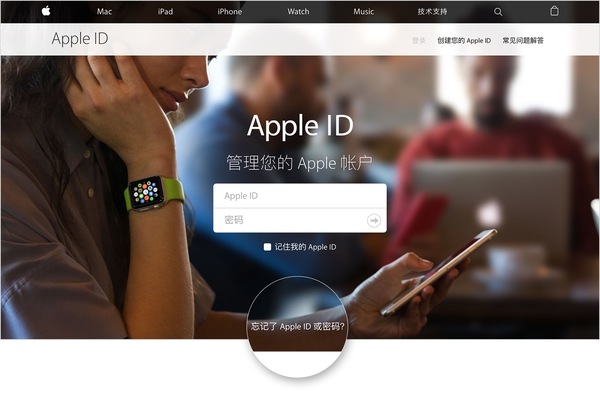
2. 系統提示輸入 Apple ID 時,點選「忘記 Apple ID」。
3. 輸入你的姓名,再選擇以電子郵件或電話號碼搜尋。
看看你是否已在某台裝置上登入:
也許帳號早就登在你的裝置裡,只是你沒注意。以下任一位置都能看到:
從 iPhone、iPad 或 iPod touch 查看:
- 「設定 → iTunes Store 與 App Store」
- 「設定 → iCloud」
- 「設定 → 訊息 → 傳送與接收」
- 「設定 → FaceTime」
- 「設定 → 郵件、聯絡人、行事曆」
從 Mac 或 PC 查看:
- Apple 選單 →「系統偏好設定 → iCloud」
- 開啟「郵件」,選擇「郵件 → 偏好設定 → 帳戶」
- 開啟「行事曆」,選擇「行事曆 → 偏好設定 → 帳戶」
- 開啟 FaceTime,選擇「FaceTime → 偏好設定 → 設定」
- 開啟「訊息」,選擇「訊息 → 偏好設定 → 帳戶」
若已找回 Apple ID 卻仍想不起密碼,請參考「忘記 Apple ID 密碼」的相關流程。
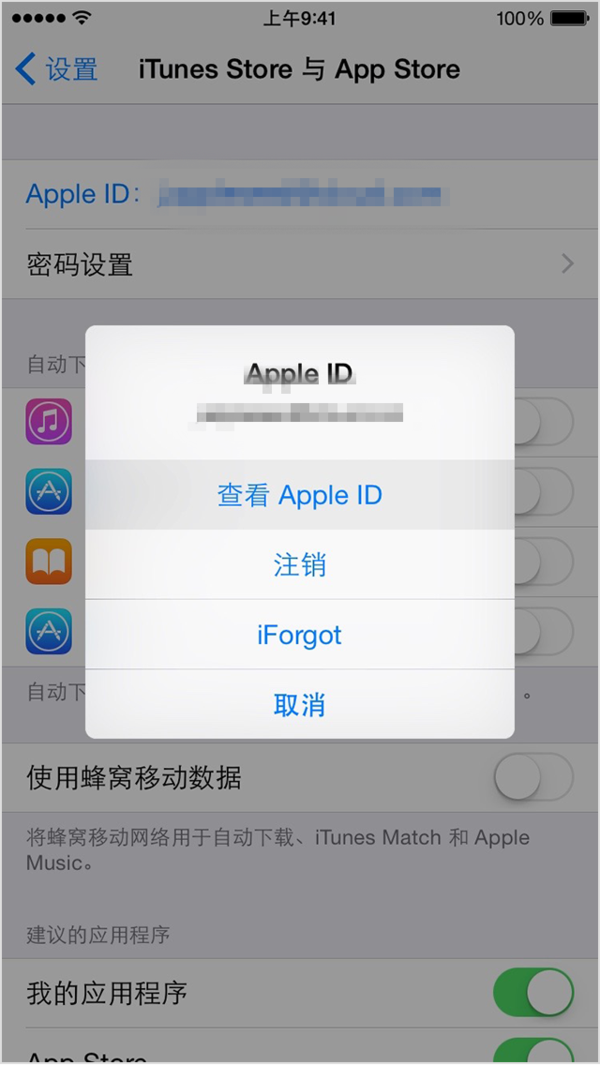
從 iTunes 的購買紀錄反查:
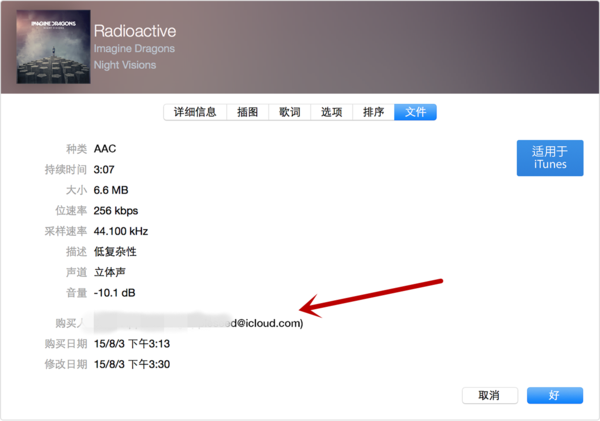
如果你曾在 iTunes Store 購買過內容,可以從檔案資訊中找到當時使用的帳號。注意:若 Apple ID 曾經修改過,「檔案資訊」裡顯示的名稱可能已失效。
1. 開啟 iTunes。
2. 點選任一購買項目,可在「我的音樂」或「播放列表」中找到。
3. 選擇「檔案 → 顯示簡介」。
4. 點「檔案」標頁。
5. 「購買人」欄位的括號中,會顯示購買時所用的 Apple ID。
找回帳號之後,記得順手檢查救援郵件與雙重驗證的狀態,避免下次又卡在同一關。
- 上一篇文章: 如何新增、修改或移除 Apple ID 付款資料
- 下一篇文章: iPhone 怎麼建立 Apple ID 帳號:完整註冊流程