
iPhone 電量掉太快?先把這 9 個又耗電又用不到的功能關掉
iOS 8.1 更新之後雖然沒再出現重大問題,但不少使用者都感覺電量比以前不耐用。原因不難理解:iOS 8 一口氣加入大量新功能,其中有些對你來說可能從頭到尾都沒開過,卻在背景裡默默吃電。以下 9 個設定,值得逐一檢查。
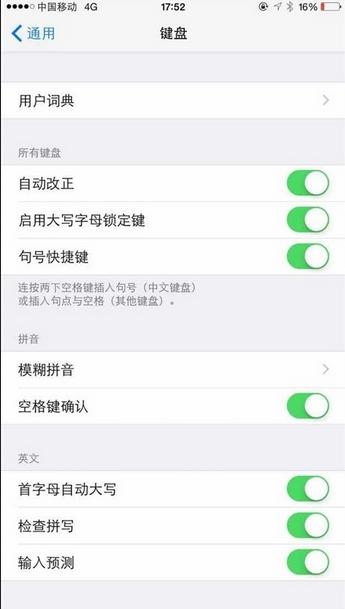
1、鍵盤預測輸入
iOS 8 的 predictive 輸入會學習你的打字習慣,在你敲字的同時跳出候選詞。聽起來方便,但有個隱憂:它可能把你的密碼也記下來並在輸入時提示,反而降低帳號安全。何況中文輸入多半用不到這功能。關閉路徑:設定 → 通用 → 鍵盤 → 關閉「預測」。
2、AirDrop
AirDrop 從 iOS 7 就有了,能快速找到同一網路上的 Apple 裝置並分享檔案。但多數時候我們並不會長時間使用它,它卻會持續搜尋。從畫面上拉開控制中心即可關閉,需要時再開。
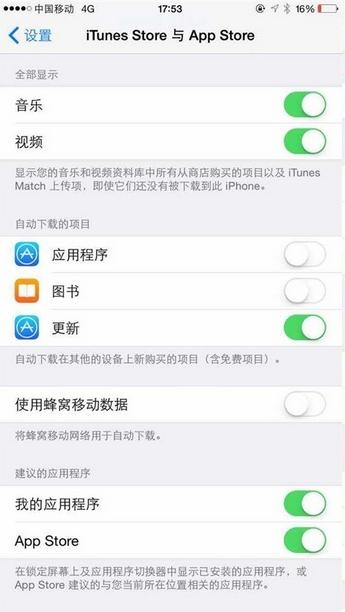
3、App 自動更新
連上 Wi-Fi 時,系統會自動下載並安裝 App 更新。問題是「最新版一定更好」並不成立,而且每次背景下載都在耗電與耗流量。關閉路徑:設定 → iTunes Store 與 App Store → 關閉「更新」。
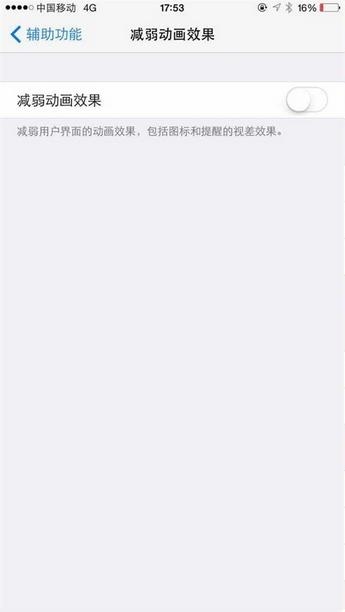
4、視差(Parallax)動態效果
這個 iOS 7 時代加入的效果會隨裝置傾斜角度讓桌面圖示浮動,看起來有 3D 感,但實用價值有限,還會增加 GPU 負擔。關閉路徑:設定 → 通用 → 輔助功能 → 開啟「減少動態效果」。
5、部分 App 的定位權限
地圖導航需要定位理所當然,但並非每個 App 都真的需要知道你在哪。除了耗電,這也涉及隱私。關閉路徑:設定 → 隱私 → 定位服務 → 逐一檢視不需要定位的 App。
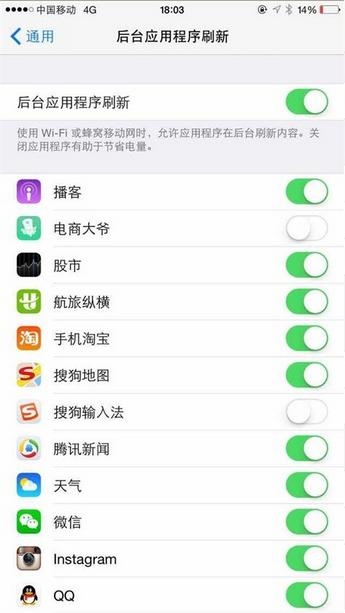
6、背景 App 重新整理
這是近幾代 iOS 較耗電的主因之一。按下 Home 鍵離開 App 後,它們仍會在背景更新內容。關閉路徑:設定 → 通用 → 背景 App 重新整理。
7、Handoff
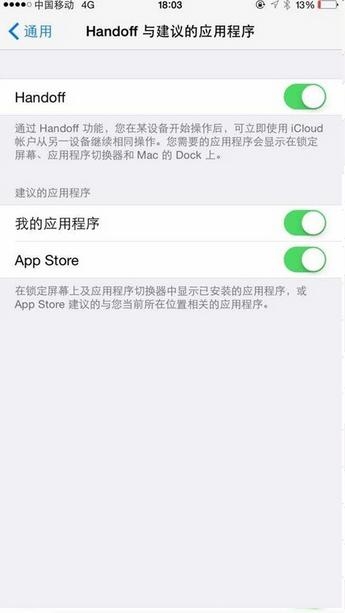
Handoff 讓 iOS 8 與 OS X Yosemite 裝置之間無縫接力,換裝置也能從同一進度繼續。但如果你手上只有一台 Apple 裝置,這功能幾乎用不上。關閉路徑:設定 → 通用 → Handoff 與建議的 App。
8、Spotlight 搜尋範圍
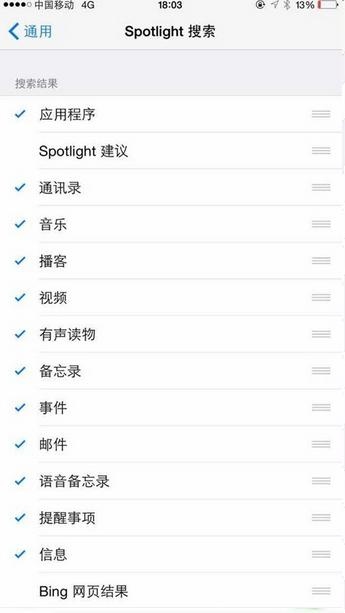
iOS 8 大幅擴充了 Spotlight,會同時搜尋聯絡人、音樂、影片與網路結果。若你只用它找 App,那些額外索引就是白做工。關閉路徑:設定 → 通用 → Spotlight 搜尋,取消勾選不需要的類別。
9、惱人通知
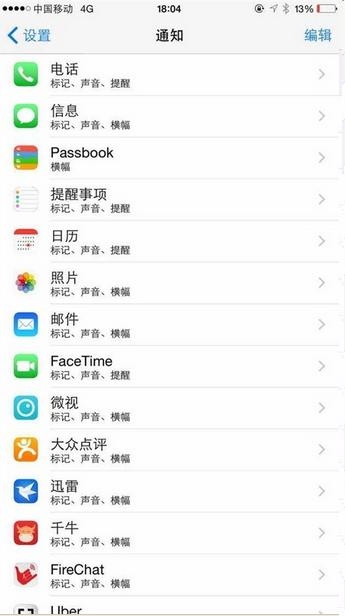
這是 iOS 與 Android 共同的困擾:遊戲體力回滿、新任務、新邀請,各種推播不定時轟炸。每一次通知都伴隨螢幕點亮與網路喚醒。關閉路徑:設定 → 通知,逐一調整或關閉不需要的 App 通知權限。
不必全部關掉——挑出那些你三個月都沒點開過的項目處理,續航通常就有明顯改善。
- 上一篇文章: 蘋果 A10 Fusion 處理器到底有多快
- 下一篇文章: iOS 10 到底改了什麼?升級前先看這九點