
23 個 iOS 10 隱藏功能大全
1、訊息內建圖像搜尋
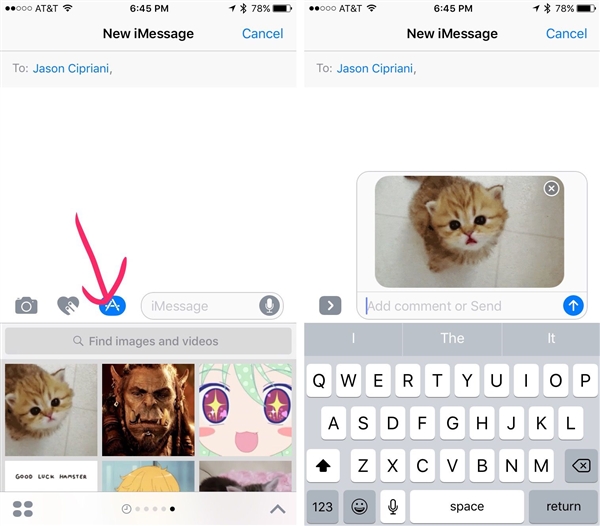
現在可以直接在訊息應用裡搜尋 GIF 動圖。撰寫訊息時點擊應用商店圖標,滑到圖像頁,輸入關鍵字或從分類中挑選即可。
2、傳送小圖節省流量
打開「設定」→「訊息」→ 捲到最底部 → 啟用「低畫質圖像模式」。
3、可選擇性開啟已讀回執
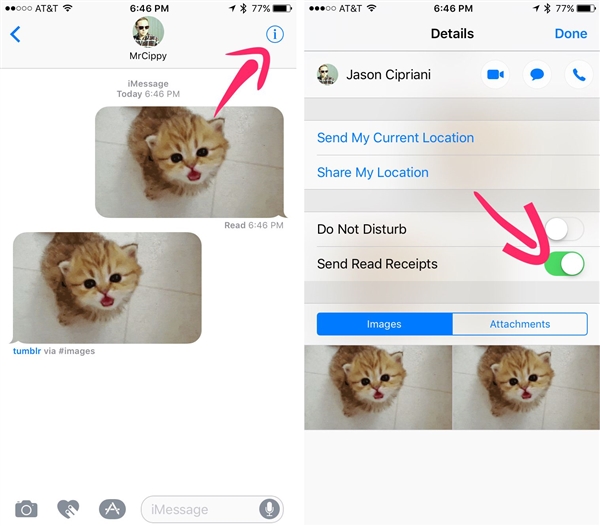
iOS 10 允許你針對特定聯絡人設定已讀回執,且設定會即時同步到你所有登入同一 Apple ID 的裝置,不會互相覆蓋。操作方式:在對話中點擊右上角的「i」按鈕,開啟或關閉「傳送已讀回執」。不做設定時系統會沿用你的預設值。
4、自動把下載的音樂加入 Apple Music
只要點擊「加入」按鈕,就能把下載到裝置的內容同步加入 Apple Music 資料庫。啟用路徑:設定 → 音樂 → 下載,打開「自動加入」的開關。
5、自動管理音樂儲存空間
iPhone 或 iPad 可自動清理已下載的音樂以釋放空間,設定在「設定」→「音樂」→「下載」。
6、郵件快速過濾
iOS 10 的郵件應用新增了快速篩選。查看信箱時點擊螢幕左下角的過濾圖標,預設顯示未讀郵件;點擊過濾鈕可切換條件,再點一次即關閉。
7、對話檢視介面更新
8、郵件新增一鍵退訂
9、在 iPad 上並排查看兩個 Safari 分頁

操作方式:將一個 Safari 圖標拖到螢幕任意位置,長按該連結選擇「在分割檢視中打開」;長按分頁切換鈕後選擇「開啟分割檢視」。
10、快速關閉所有分頁
11、暫停或依重要性排序 App 安裝進度
12、停車位置記錄
裝有 CarPlay 或藍牙音訊系統的車輛,熄火或下車時 iPhone 會發出停車提示,這個位置也會標記在 Apple 地圖上。
13、控制中心升級新面板
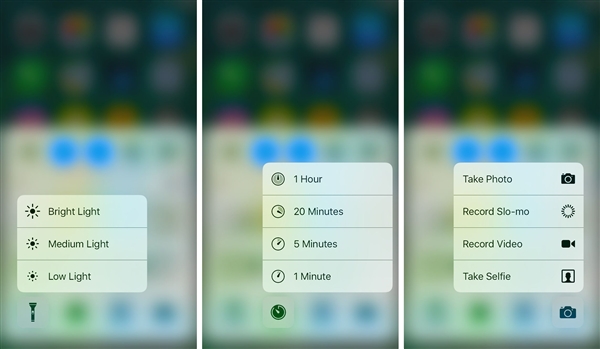
14、控制中心加入 3D Touch 功能
15、Spotlight 更名為「尋找」
iOS 10 的搜尋現在可以查到 Apple Music、維基百科等網站內容,後續也將開放給第三方開發者。
16、為照片與訊息加上標記
iOS 10 內建了近似 Skitch 的標記功能。預覽照片或檔案時可以看到它:選擇要傳送的照片後點擊預覽,左下角會出現標記圖標;在照片應用中查看時,點擊「編輯」→ 擴展按鈕 → 選擇標記。
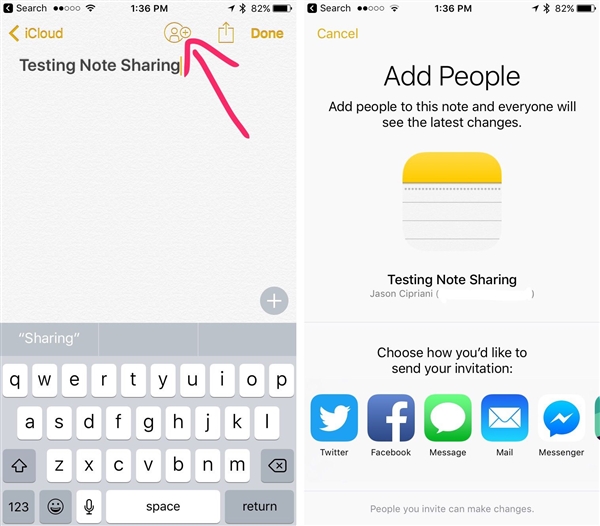
17、備忘錄支援協作分享
18、加入 3D Touch 小工具
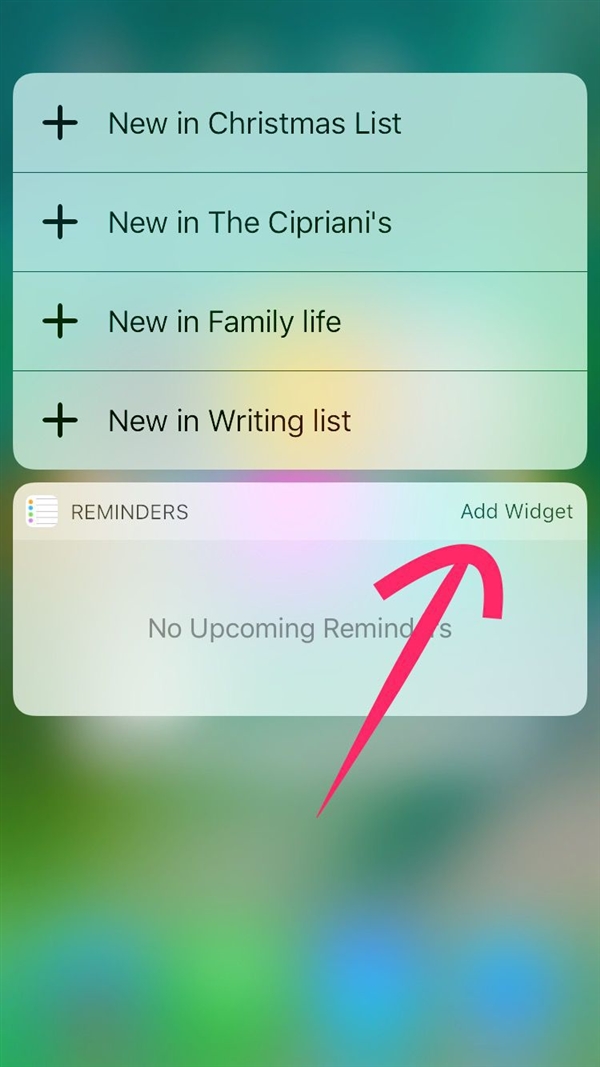
若某個應用提供了相容於新系統的插件,可以長按應用圖標選擇「新增小工具」加入小工具列表。實際好處之一是:聽音樂時拍張照片,音樂不會再像以前那樣突然中斷(Live Photo 與錄影時除外)。
19、關閉抬起喚醒
每次拿起手機螢幕就自動亮起,顯示時間與通知。若這個行為打擾到你,可到「設定」→「顯示與亮度」→ 關閉「抬起喚醒」。
20、一次清除所有通知
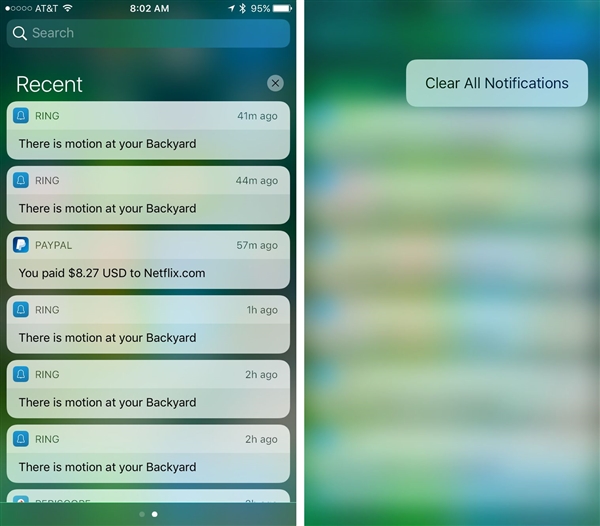
你不必再每天逐一點擊通知中心的小「X」。在支援 3D Touch 的機型上,用力按壓列表頂部的「X」,就會出現「全部清除」選項。
21、恢復舊有的 Home 鍵解鎖方式
iOS 10 預設需按壓 Home 鍵才能解鎖。想改回輕觸即可查看主畫面,前往「設定」→「一般」→「輔助功能」→「主屏幕按鈕」,打開該頁面的開關。
22、準時上床睡覺
時鐘應用中新增了「就寢」分頁。第一次開啟時它會問你每天想睡幾小時、平常幾點起床,接著計算你該在幾點上床,並在正確時間設定鬧鐘。
23、刪除內建軟體
iOS 10 允許移除部分自帶應用,方法與刪一般 App 相同(長按圖標)。但這不是真正意義上的解除安裝,且仍有部分無法移除,如訊息、照片、時鐘、App Store、相機、Wallet、健康、電話、Safari 與尋找 iPhone。移除後若有需要,回 App Store 重新下載即可。
- 上一篇文章: 蘋果 iPhone 7 Plus 螢幕顏色偏黃的解決方法
- 下一篇文章: iPhone 7 怎麼讓 Night Shift 按時段自動開啟