
iOS 10 正式版好用嗎?完整新功能解析
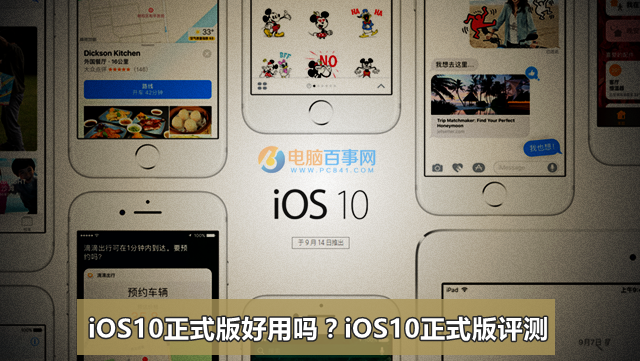
第一時間升上 iOS 10 正式版之後,整體感受是正面的。尤其對舊機型的照顧,比預期來得用心。
流暢度與 Bug 修復
最明顯的改善出現在 iPhone 5s 這類較早期的機種上,不少使用者反映升級後操作順度 noticeably 提升。原本擔心記憶體不足、升級反而變卡的人,在多數回報中並未遇到嚴重卡頓,因此「怕變慢」其實不足以成為不升級的理由。
另外,公測階段存在的一些惱人問題在正式版得到修正,例如偶發的鎖屏無法解鎖,多數案例已明顯改善。測試版有 Bug 是常態,正式版通常就是收拾這些殘局的版本。
介面美工
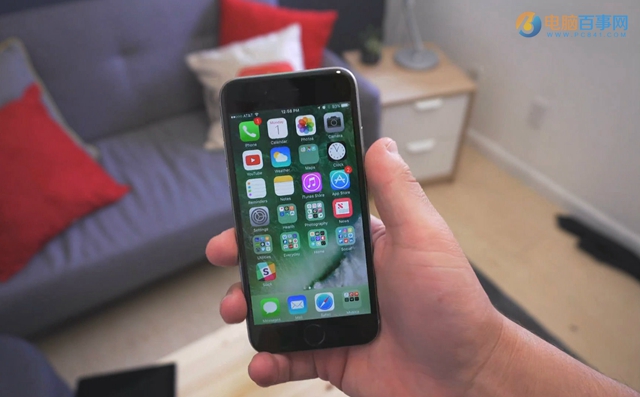
iOS 10 的視覺設計比 iOS 9 更討喜。圖標大量採用圓角、配色更豐富活潑,整體觀感更年輕。控制中心也做了細節調整,首次把音樂播放控制獨立成一個分頁,滑動即可查看,不必再開啟應用程式。
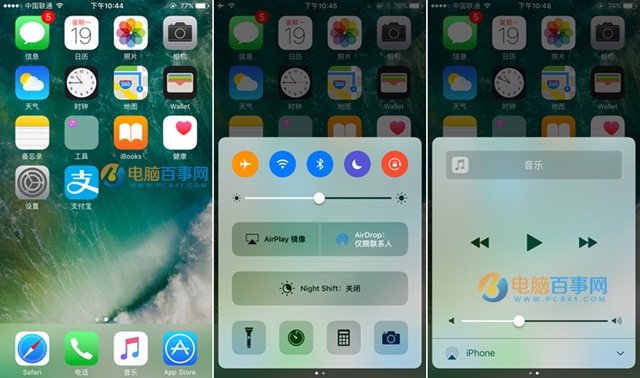
▲ iOS 10 主畫面與控制中心
鎖屏介面
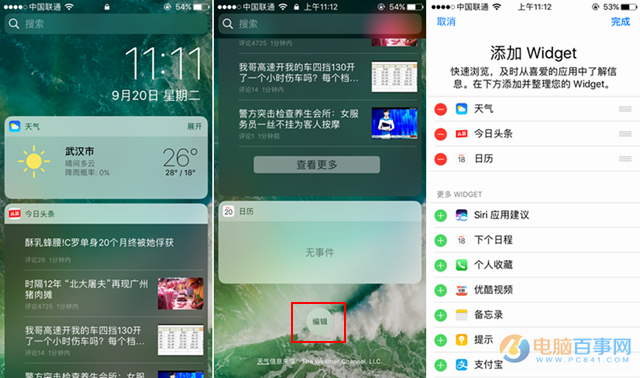
升級後鎖屏被拆成三頁:中間顯示時間、日期與通知,向右滑進入相機,向左滑進入 Widget 與通知列表。
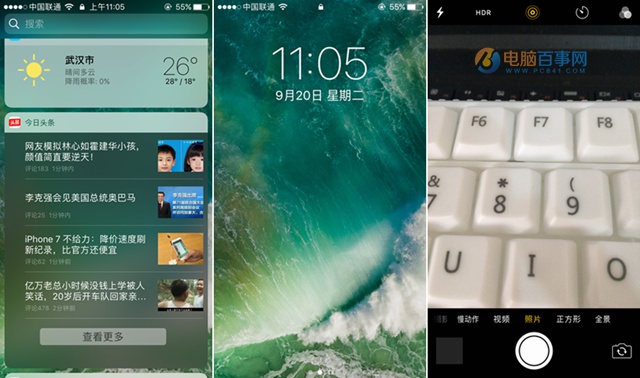
同時,iOS 10 取消了「滑動解鎖」,改為按壓 Home 鍵——注意是「按」而非「觸摸」。按一下即可進入桌面;若有設定密碼,則會先跳到密碼輸入頁。
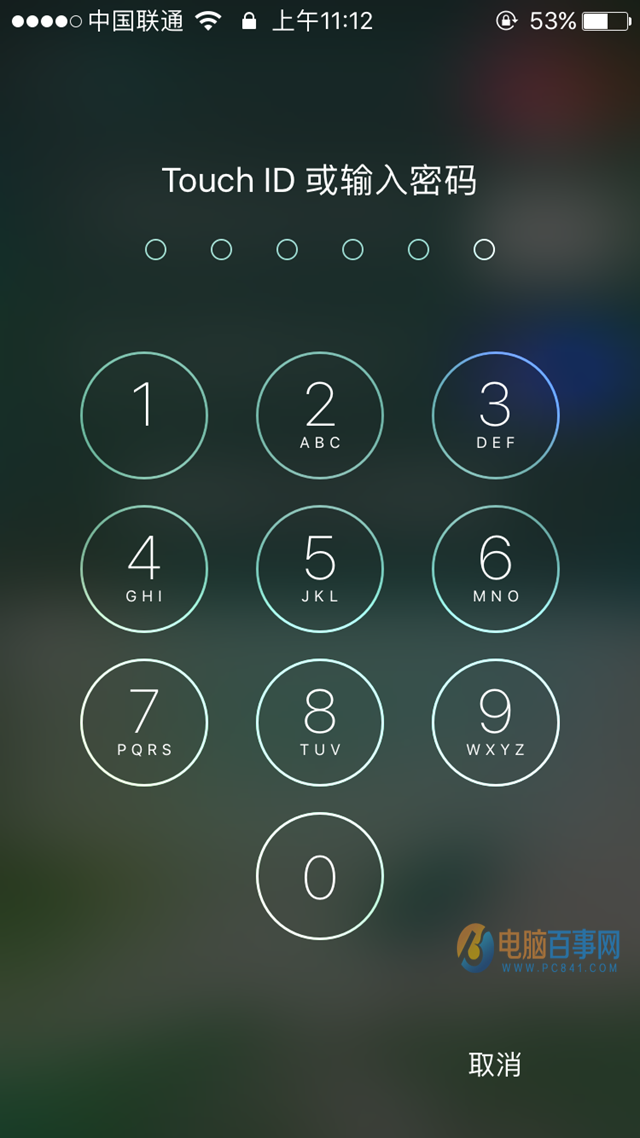
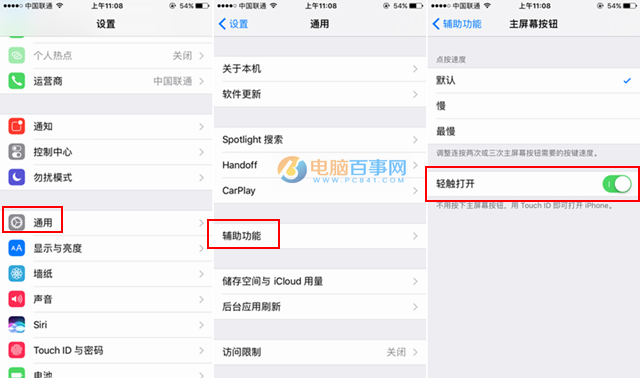
這個設計是為了配合 iPhone 7 的觸感式 Home 鍵,公測期間曾被大量吐槽。正式版則把選擇權交還使用者:前往「設定」→「一般」→「輔助功能」→「主屏幕按鈕」,開啟「輕觸開啟」即可恢復輕觸解鎖,預設為關閉。
Widget 頁面相當於過去的鎖屏通知欄,可以放入各種小工具快速掌握資訊,實際放哪些由使用者自行編輯。
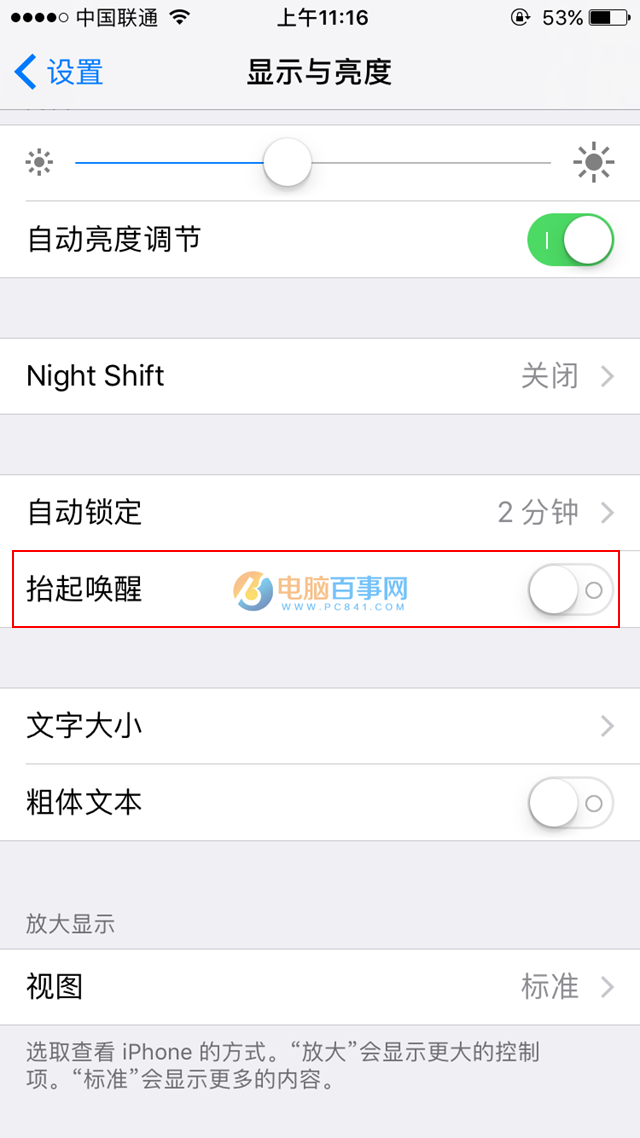
此外,iOS 10 正式版支援抬起喚醒,拿起手機螢幕即亮,但目前僅 iPhone 6s 以上機型可用。個人建議依使用情境決定,長時間移動時關掉可省電。
整體而言,鎖屏介面雖無革命性變化,但細節優化確實帶來更好的體驗。對資深果粉來說或許不夠驚豔,畢竟鎖屏並非主要操作場景。
通知中心
iOS 10 的通知中心延續上代風格,但公測階段的「視圖」在正式版被命名為「查看」,翻譯上更易懂。
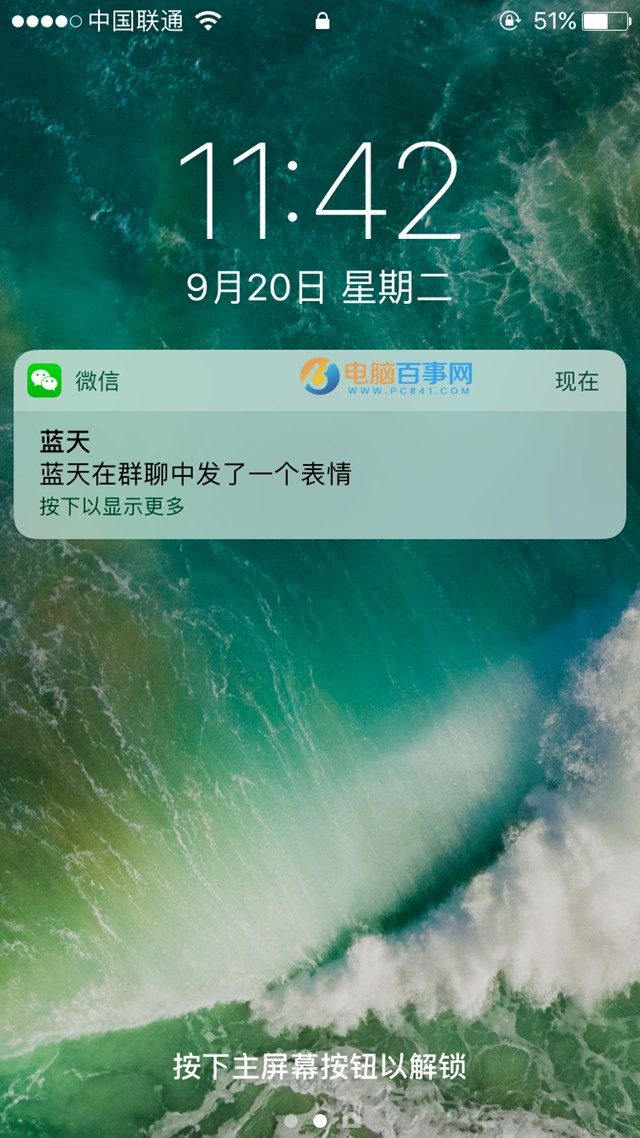
主要升級是擴展視圖。以郵件為例,iOS 9 收到通知後向左滑即可刪除或標記已讀;iOS 10 則多了「查看」與「清除」兩個選項。
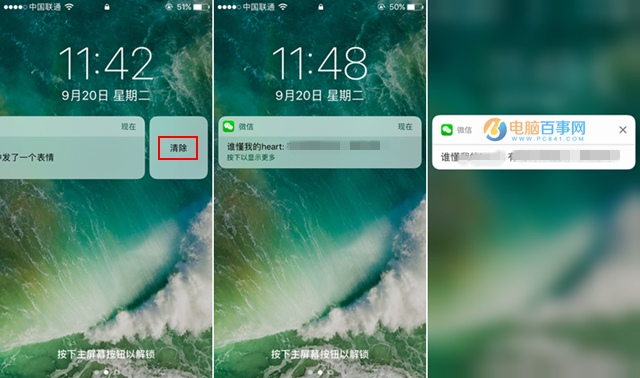
iPhone 6s 微信通知示範
若你的機型是 iPhone 6s 以上,支援 3D Touch,通知上就不會出現「查看」選項,只留「清除」——因為按壓通知本身就能直接預覽內容,用 3D Touch 取代了那個步驟。
快速回覆方面,可在通知中心直接回覆臨時訊息,點擊或透過 3D Touch 皆可。不過真正的重點還是在 iMessage 本體。
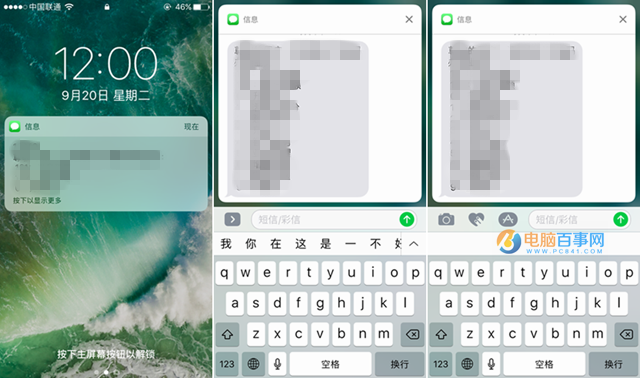
快速回覆
另外,iOS 10 支援批次清除通知,但並非完全的一鍵清空,而是依日期分組——同一天的通知可以一次清掉,跨日則不行。實測在支援 3D Touch 的機型上,用力按壓清除鍵也能一次清空所有通知。
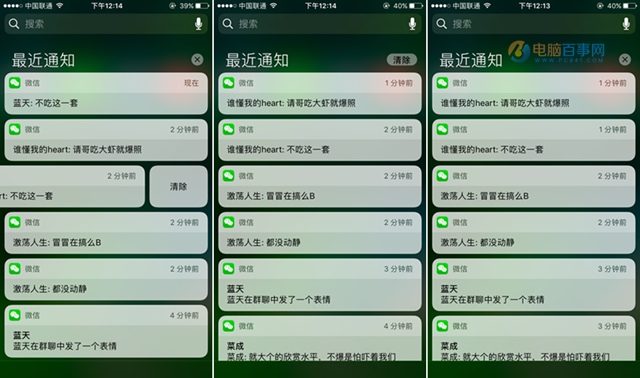
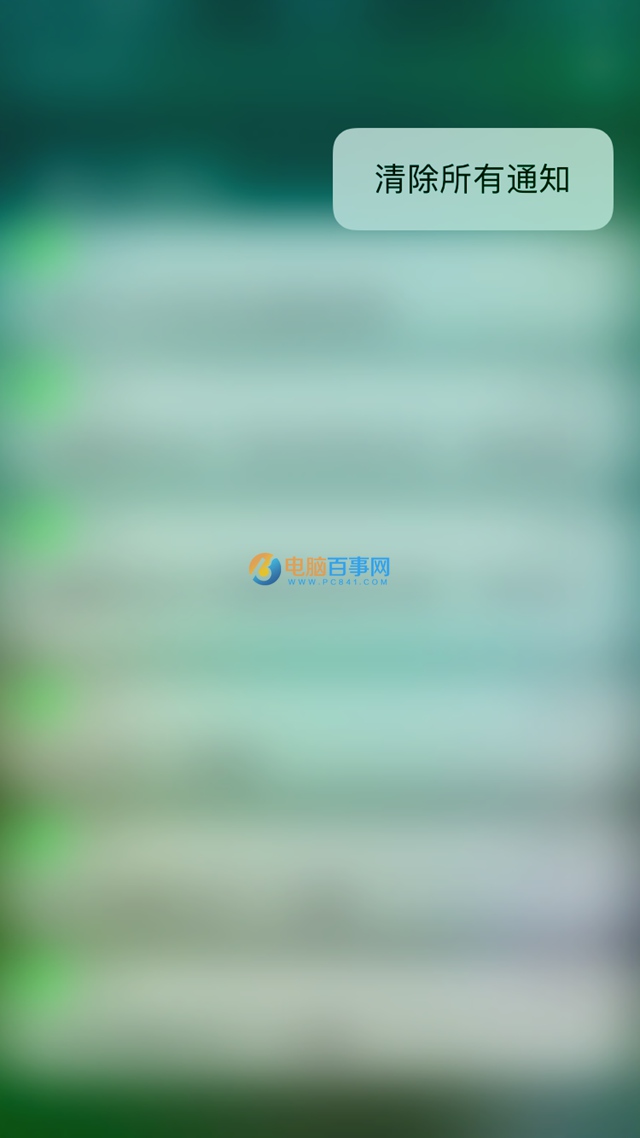
這次通知中心的變化主要體現在「內容延伸」:不必進入應用程式就能看到更完整的訊息細節,其餘部分變動不大。
全新 iMessage
iOS 10 裡的 iMessage 幾乎被重做成一個有趣的聊天平台,玩法相當多。若你和朋友都升上 iOS 10 或 macOS,單就聊天豐富度而言,它大概是目前最花俏的 IM 應用。
Digital Touch 手勢
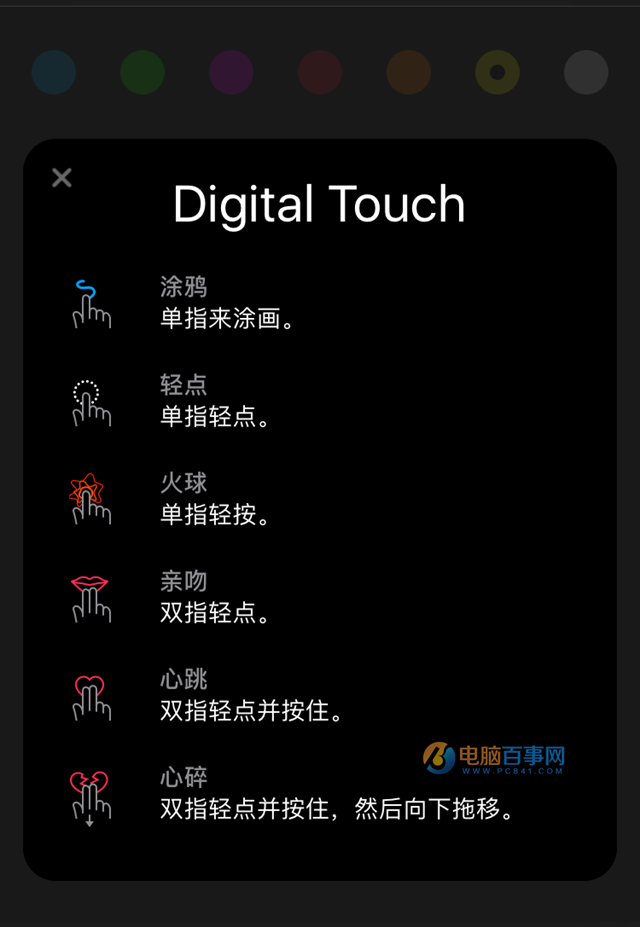
這是從 Apple Watch 移植過來的功能,透過觸控手勢產生動態圖形:
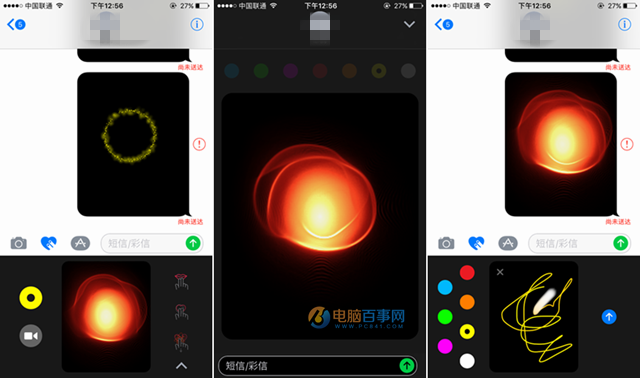
・單指拖動:塗鴉
・單指輕點:輕點
・單指按住:火球
・雙指輕點並按:心跳
・雙指輕點:親吻
・雙指輕點並按住後向下拖移:心碎
公測期間被詬病的「自動發送」問題在正式版部分修正,仍有部分案例會出現發送失敗、顯示尚未送出的狀況。
更關鍵的是蘋果開放 iMessage 給第三方開發者,商店中可下載貼紙、功能插件甚至小遊戲,不再只有內建表情。
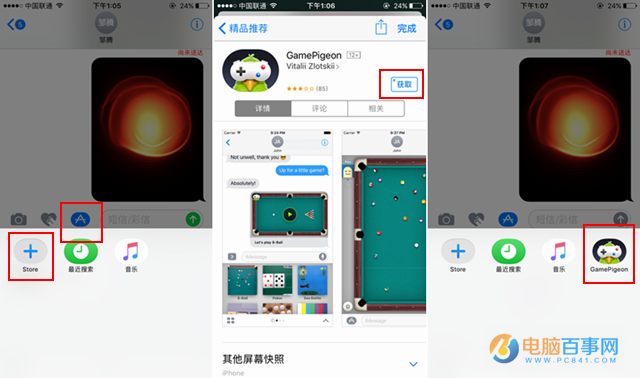
iMessage 商店
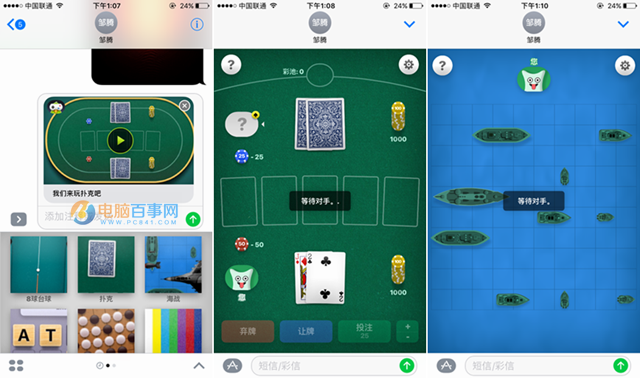
iMessage 本身也具備大量新玩法:快速回覆表情、訊息發送特效、動態手寫訊息等,花俏程度確實勝過微信與 QQ。

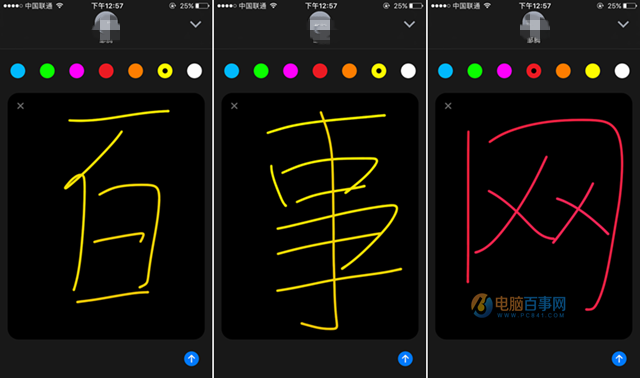
其中手寫功能藏在橫屏鍵盤裡,系統預置了「謝謝你」「晚安」等短語,筆觸頗具藝術感,也可以自己書寫。特別的是,對方收到時看到的是你「寫字的全部過程」,是一段動態展示。
手寫輸入
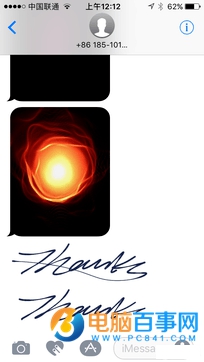
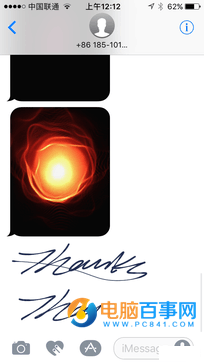
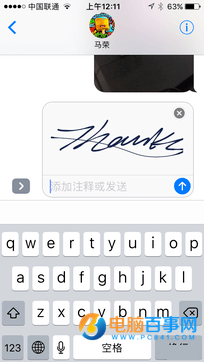

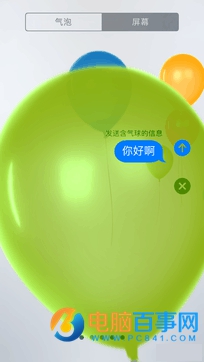
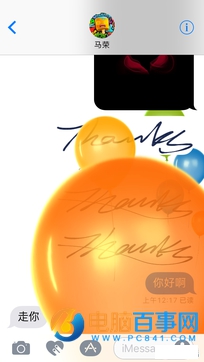
全屏特效
整體來說,新的 iMessage 確實有意思,升級後值得親手玩一遍。
回憶相簿
iOS 10 的照片應用新增了「人物」與「回憶」兩個功能。人物是透過人臉識別,把同一個人的照片自動歸集成相簿。
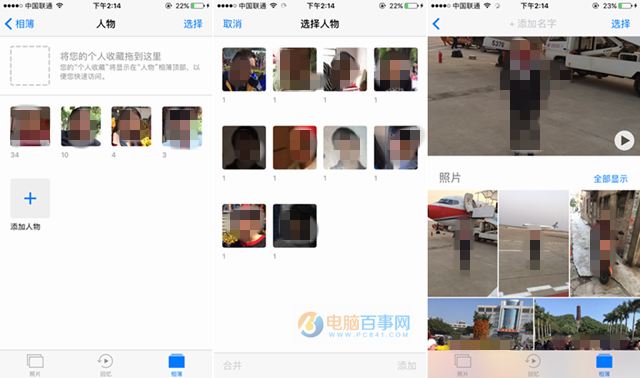
自動識別人物相冊
進入照片應用後,頁面下方會出現系統自動生成的「人物」相簿,點進去可看到每個人各自的專屬相冊。要留意的是,正式版中已建立的人物無法刪除,只能合併或隱藏,這一點設計得不太人性化。
另一項是「回憶」。簡單說,它會以時間、地點或人物為線索,自動生成一段帶配樂的幻燈片影片。
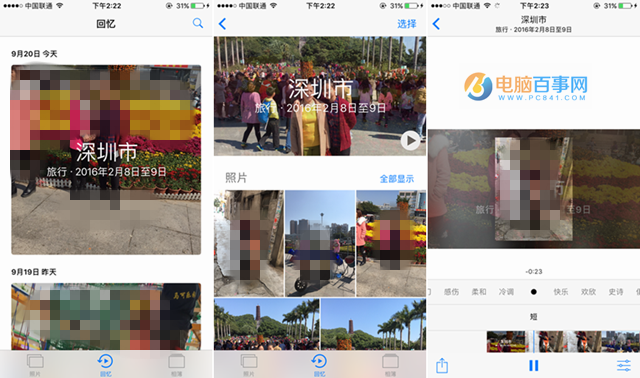
切到「回憶」分頁後,系統已依情境整理好一系列片段並自動命名(例如依地點命名為「深圳市」),這些都可以再編輯。
要依時間與地點脈絡整理,訣竅在「照片」分頁:點擊指定區塊即可將整段內容加入新的回憶,並可透過「年度」「精選」「時刻」三個層級逐步縮小時間與地理範圍。
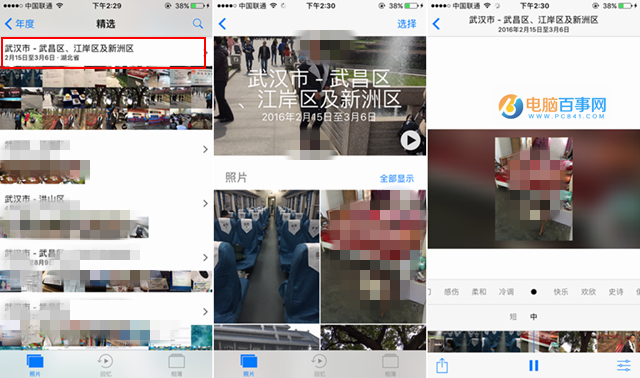
編輯方式:播放時輕點螢幕,再按右下角的編輯鈕,即可修改標題、背景音樂、片長與照片增刪。
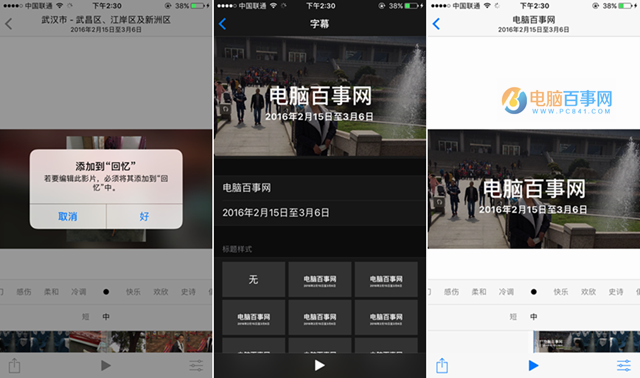
由於「回憶」的核心是記錄一段時光,生成主要還是交給系統;雖然每個片段都能自訂照片,但保留它原本的用法或許更好。
權限開放
iOS 10 對第三方開發者開放了電話與 Siri 的介面——CallKit 與 SiriKit,這在某種程度上顛覆了 iOS 一向封閉的形象。
CallKit 讓網路通話能接入系統通話體系;SiriKit 則允許第三方應用調用 Siri 語音指令,執行發送訊息、付款、搜尋照片、叫車等操作。這些在公測階段尚未與國內開發商對接,正式版才逐步到位。
以 QQ 電話為例,接聽時顯示的是 iOS 原生通話介面,來電顯示對方 QQ 暱稱,通話記錄也會寫入系統通話紀錄。
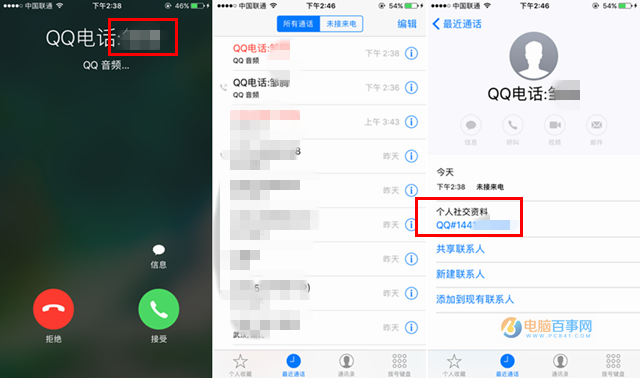
這讓網路通話獲得了與一般電話相近的體驗,查詢未接來電與回撥都更方便;而且來電不會直接中斷通話,而是提供「拒絕」或「中斷並接聽」的選項。
來電攔截方面,iOS 10 允許第三方應用識別與攔騷擾電話,但需要安裝 360 手機助手、騰訊手機管家這類軟體才能生效。
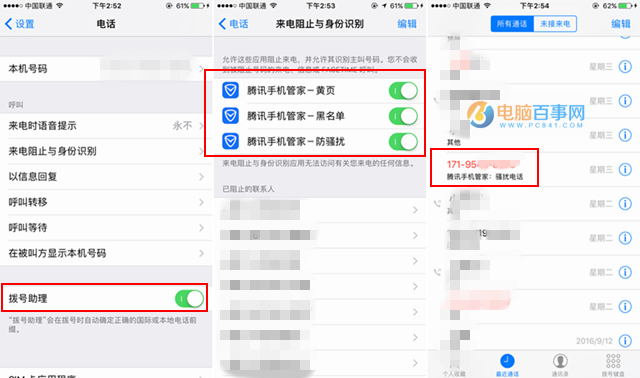
來電識別
Siri 部分,更新後的滴滴出行已可透過 Siri 叫車。
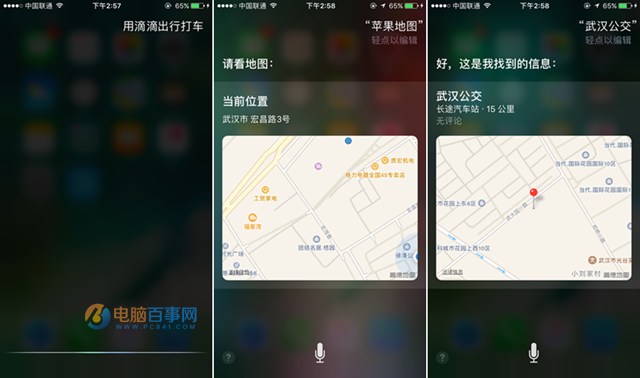
可以預期未來支援的應用會越來越多。手機 QQ 已能透過 Siri 發送訊息,這正是 iOS 10 值得升級的關鍵——它是一個更開放、可能性更多的系統。
其他特性
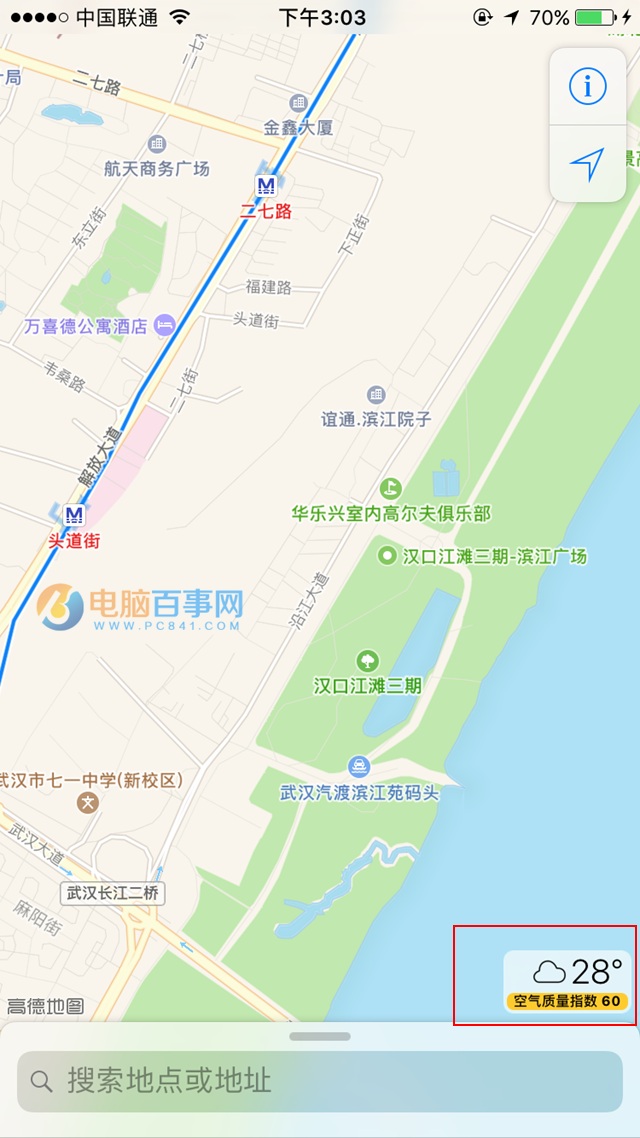
蘋果地圖:新增了位置相關的天氣資訊(氣候、溫度、空氣品質)。
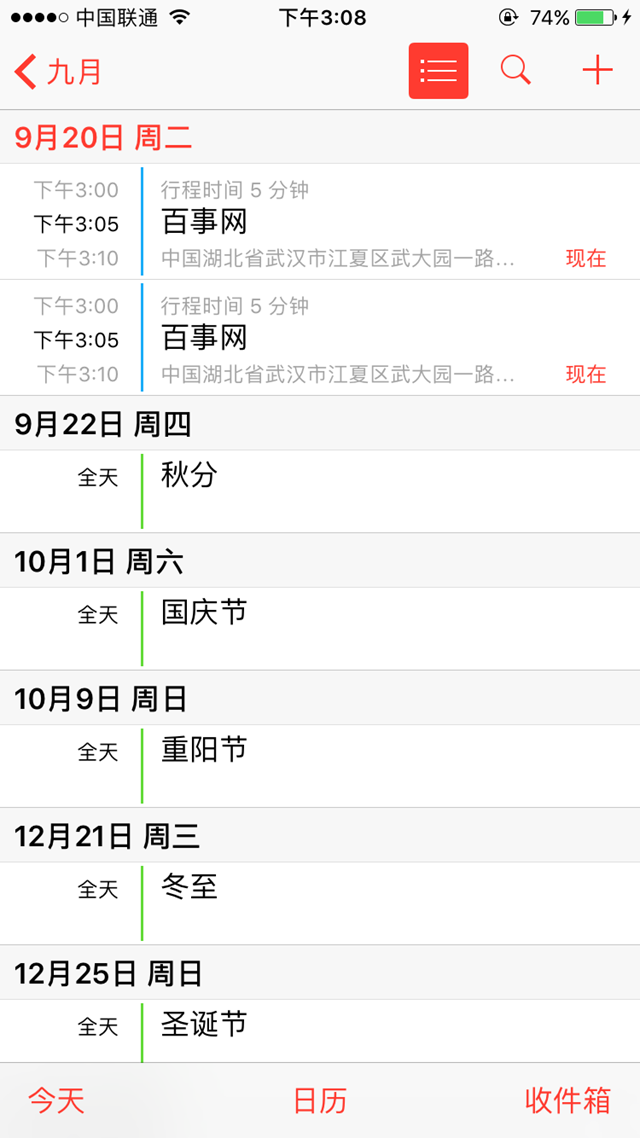
日曆聯動:當行程包含地址且時間接近時,打開地圖會自動帶出目的地選項。
就寢鬧鐘:依你的起床時間與預計睡眠時數反推該幾點上床,並在時間到時提醒;想關掉鬧鐘還得回答問題。
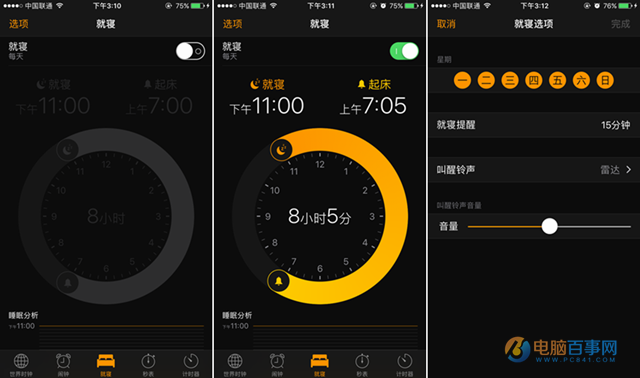
就寢鬧鐘
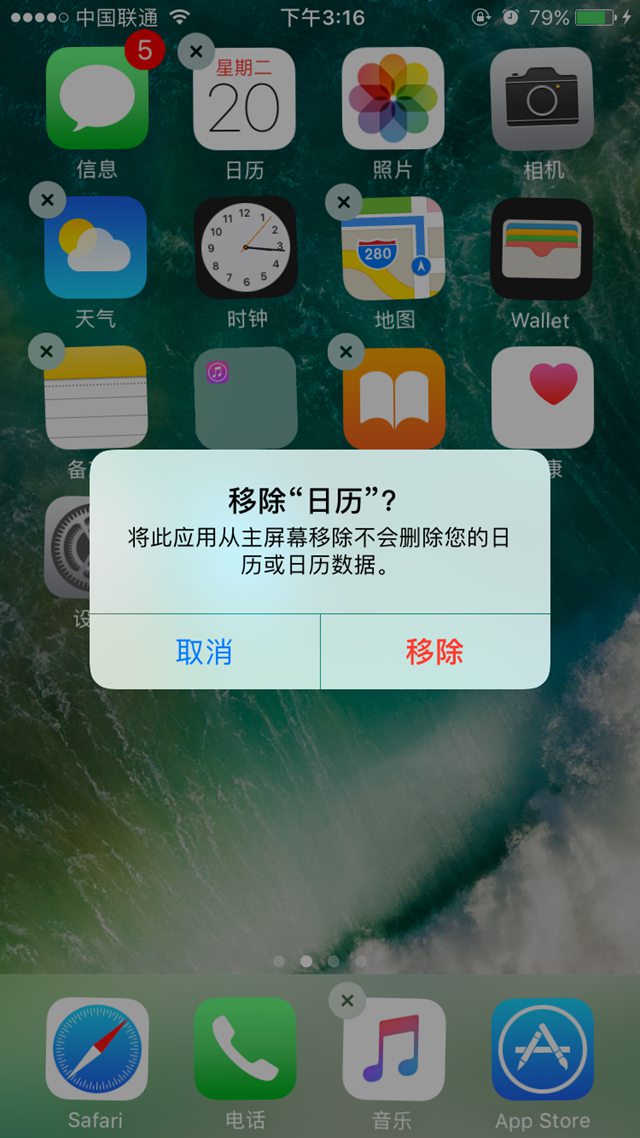
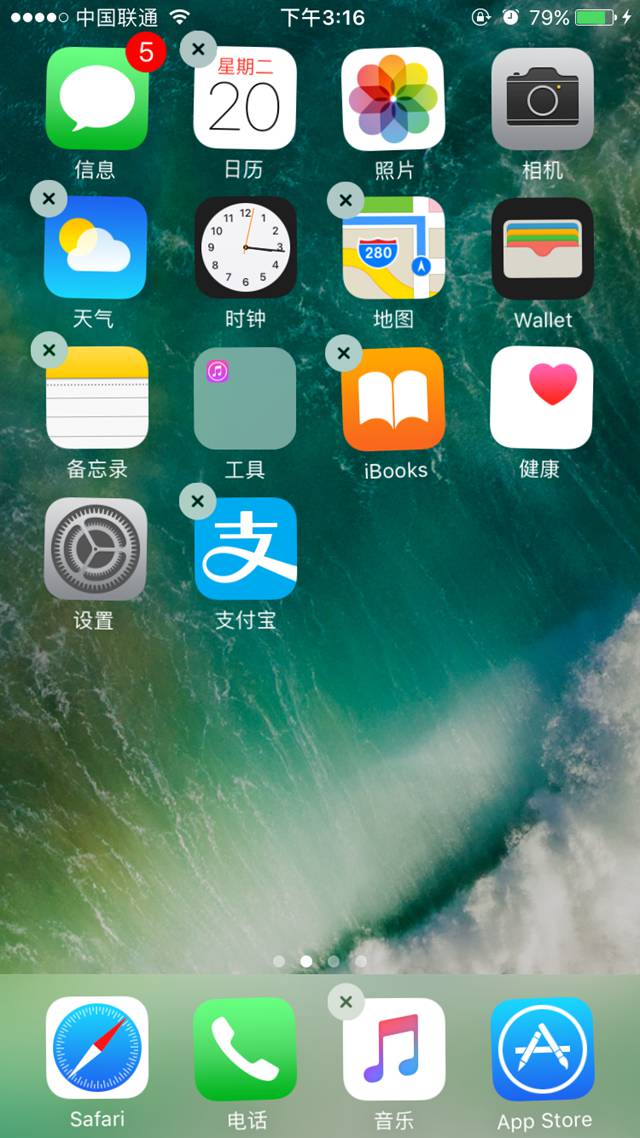
內建應用可移除:iOS 10 允許移除部分自帶應用,方法與刪一般 App 相同(長按圖標)。但這不是真正意義上的解除安裝,且仍有部分無法移除,如訊息、照片、時鐘、App Store、相機、Wallet、健康、電話、Safari 與尋找 iPhone。移除後若哪天需要,回 App Store 重新下載即可。
續航:這一項是比較多人抱怨的點。從回報來看,iOS 10 的耗電速度確實比 iOS 9 明顯,尤其在 iPhone 6 Plus 與 6s Plus 這類大螢幕機型上。若你對待機表現要求很高,或許可以再觀望一段時間,等後續小版本更新改善電源管理後再升級。
- 上一篇文章: 新買的 iPhone 7 第一次充電要多久?
- 下一篇文章: WAPI 是什麼意思呢?iPhone 7 啟用 WAPI 有什麼用?