
iPhone 7 Plus 黑屏當機怎麼救?由簡到繁五招
編輯:蘋果手機教程
iPhone 7 Plus 突然黑屏的處理方式
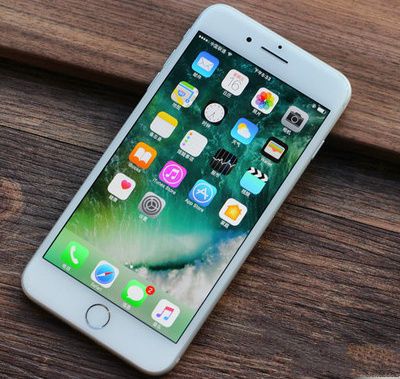
螢幕一片漆黑、按什麼都沒反應,先別慌著送修。以下由最簡單的方法開始試。
1. 結束卡住的 App
長按 Home 鍵不放 6 至 8 秒,嘗試退出讓系統卡住的程式。
2. 強制重啟
同時按住電源鍵與 Home 鍵讓機子硬重開,直到螢幕出現白色蘋果標誌即可放開。注意:iPhone 7 的 Home 鍵不可按壓,需改為電源鍵+音量下鍵。
3. 接上電源再試
若同時按兩個鍵仍無效,請先插上電源,再同時按住電源鍵與 Home 鍵。另外,如果手機其實是電力耗盡而自動關機,只要充電到 5% 以上就能重新開機。
4. 連接電腦恢復
把 iPhone 用傳輸線連上電腦,同時按住 Home 鍵與電源鍵約 10 秒,畫面出現恢復提示後放開,依 iTunes 指示操作即可。
5. 進入 DFU 模式
若以上都無效,就得動用終極手段了。
DFU 模式詳細步驟
1. 先將手機關機,透過 USB 傳輸線連接電腦;按住電源鍵 3 秒,接著同時按住電源鍵與 Home 鍵,持續到第 10 秒時放開電源鍵,但仍按住 Home 鍵,直到電腦識別出處於 DFU 狀態的 USB 設備。此時 iTunes 會自動或手動啟動。
2. iTunes 會偵測到一台等待恢復的設備,點擊確定。
3. 按住鍵盤 Shift 鍵並點擊 iTunes 的「恢復」,選擇已下載的韌體檔。
4. 設備開始重新刷機,還原為全新系統。
5. 完成後在 iTunes 上點擊「設定為新設備」。
提醒:DFU 會清空所有資料,且需事先準備好對應機型的韌體檔。非到最後關頭,先用前四招試試。
- 上一篇文章: iOS 10.0.2 改了什麼?兩個修正項目說明
- 下一篇文章: iPhone 7 Plus 的「輕觸開啟」怎麼打開?