
iPhone 群組簡訊怎麼發?三種做法完整整理
在 iPhone 上批次發送簡訊的幾種方式
方法一:使用系統內建功能(免越獄)
群發是日常相當實用的功能,只是 iOS 原生做法在效率上還不夠直覺。
1. 在主畫面點開「資訊」。
2. 點右上角的 compose 圖示,進入新訊息畫面。
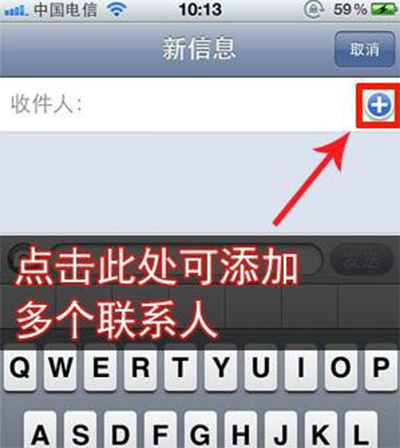
3. 在「收件人」欄中,你可以直接輸入姓名或號碼來比對並加入聯絡人;也可以點「+」號跳到通訊錄挑選。遺憾的是 iOS 目前不支援一次多選,只能一個一個加,人多時確實有點費工。
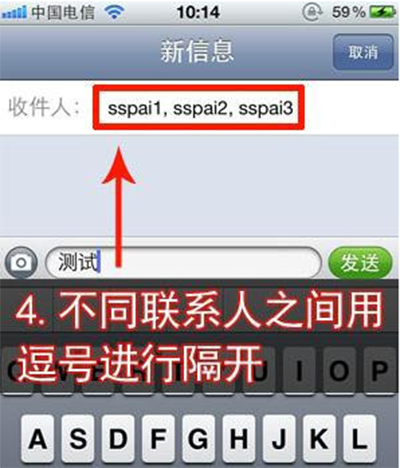
4. 多位收件人之間以逗號分隔;若要移除其中一位,點擊對方名稱旁的「x」即可。
方法二:透過越獄插件(需已越獄)
越獄用戶可以安裝 KuaiDial 這類插件,取得真正的批次選取體驗。
1. 開啟 Cydia,切到下方的搜尋。
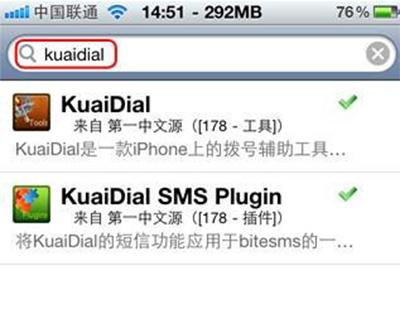
2. 搜尋「kuaiDial」,安裝搜尋結果中的第一項。
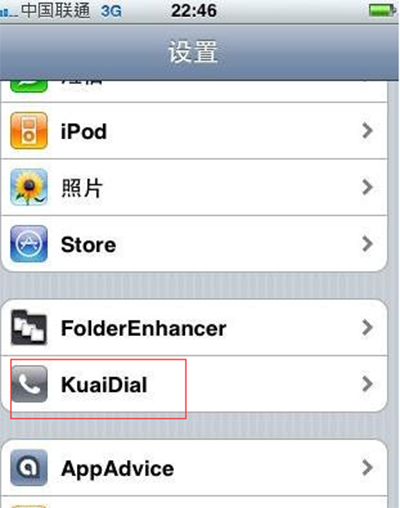
3. 安裝後到「設定」,即可看到新增的 KuaiDial 選項。
4. 進入「簡訊」,把「預設啟用批次新增功能」的開關打開。
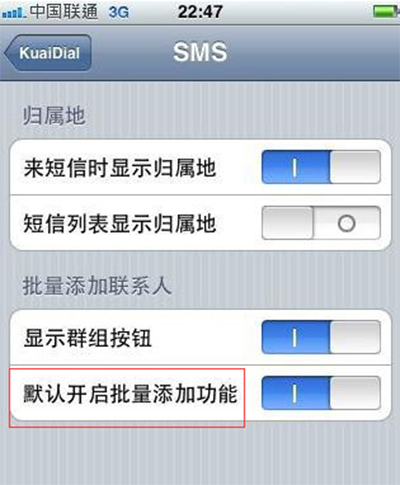
5. 這一步很關鍵:設定後必須徹底結束「設定」App(連按兩下 Home 鍵叫出多工介面,把設定卡片上滑關閉),否則改動不會生效。
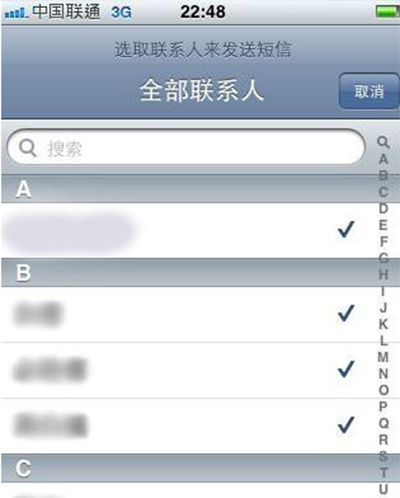
6. 回到訊息畫面點收件人欄的「+」,此時選取聯絡人會出現勾選標記,可一次挑選多位;按右上角的「取消」是結束挑選,並不會清空你已選的人。
方法三:借助第三方群發工具
App Store 上也有專門做群組發送的應用,例如「撥號精靈」這類工具。
1. 下載安裝後開啟,程式會自動同步本機通訊錄。
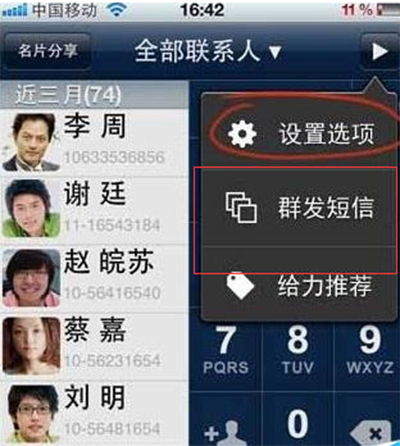
2. 點右上角會出現「新增聯絡人」、「群發簡訊」、「設定」等選項。
3. 選擇群發後,在清單中多選收件人,再按右上角的發送。
4. 這類工具通常還支援「群組發送」,可以一次帶入多個既有分組。
5. 最後編輯內容送出即可。
實用提醒
這類工具的價值在於能「逐封自動發送」,這解決了幾個很現實的痛點:電信商對單次群發人數有上限;名單中只要有一個號碼發送失敗,整批可能被標記為失敗,但其實部分人已經收到;此外,逐封發送也能避免收件者彼此看到對方,保護隱私。
建議每次群發仍盡量控制在數十人規模,並善用分組名單,避免觸及電信商的限制而導致簡訊被攔下。
- 上一篇文章: iPhone 7 登不進 iCloud?常見原因與排除方式
- 下一篇文章: iOS 10 地圖新功能:避開收費站與高速公路