
Apple ID 兩步驗證怎麼開通?完整設定流程與注意事項
這陣子陸續傳出多起 Apple ID 遭盜的案例:歹徒取得帳號後遠端把 iPhone、iPad 標記為「遺失模式」,設備瞬間變磚,接著透過信箱或 QQ 勒索數百元的「解鎖費」。少數幸運的使用者能輾轉救回裝置,許多人卻只能眼睜睜看著資料被鎖死。
這類事件的根本原因,多半是帳號沒有開啟兩步驗證。啟用之後,即使對方知道你的帳號與密碼,也拿不到只有你才收得到的驗證碼,自然無法改密碼或鎖定裝置。
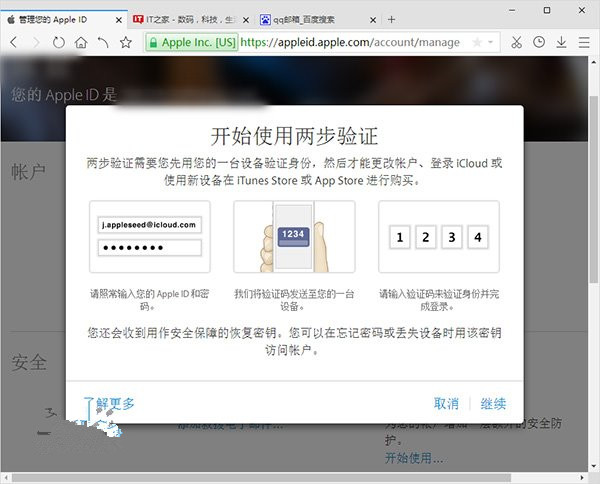
設定流程
1. 登入 Apple ID 官方帳戶頁面。用瀏覽器打開蘋果官網的帳號管理入口並登入。
2. 進入「安全」區塊。找到「兩步驗證」項目,點擊其中的「開始使用…」。
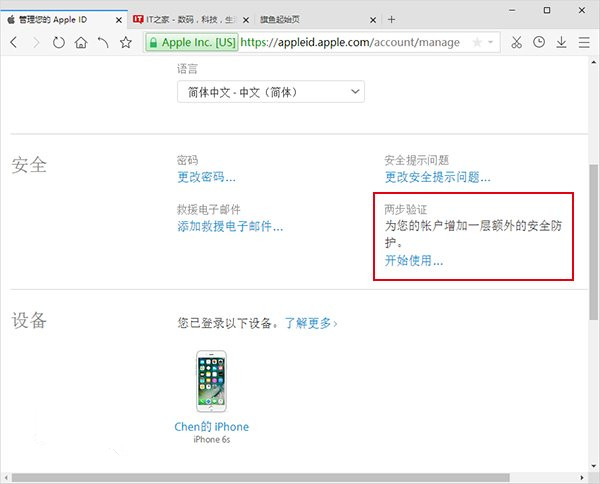
3. 回答安全提示問題。系統會要求回答先前設定的兩組問題。若答案忘了,可點「重設安全提示問題」,重新輸入密碼後設定三個新問題。要注意的是, frequent 重設可能觸發保護機制——編輯這篇教學時就因为答錯而被要求等待三天才能繼續設定。

4. 閱讀說明後按「繼續」。畫面會介紹兩步驗證的運作方式,右下角點「繼續」。
5. 填寫受信任電話號碼。這支號碼是關鍵時刻接收驗證簡訊的管道,建議填自己的另一支手機或可信任的家人,按下「繼續」。

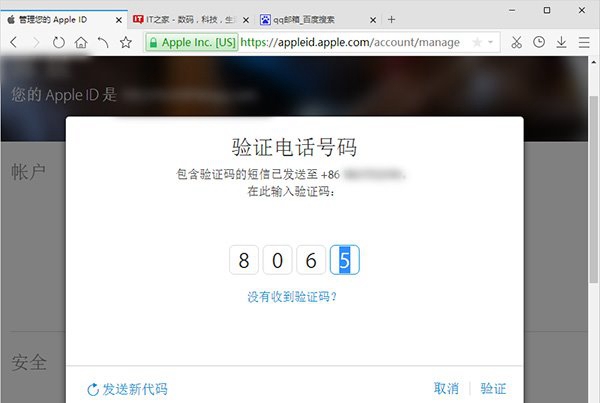
6. 輸入收到的簡訊驗證碼,再次按「繼續」。
7. 確認受信任裝置。此頁會列出與帳號配對的裝置;新申請的帳號自然沒有紀錄,屬正常現象。

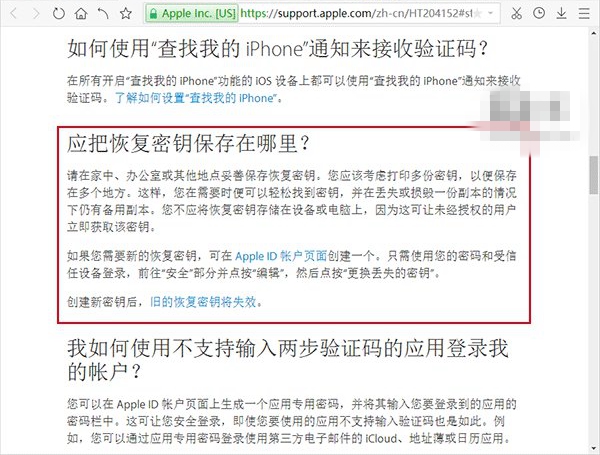
8. 抄寫恢復金鑰。系統會給你一組恢復金鑰,這是帳號的最後一道防線。建議手寫在紙上,別只存在電腦或手機裡——那正是歹徒最想一次端走的地方,而且該頁的文字無法選取複製。
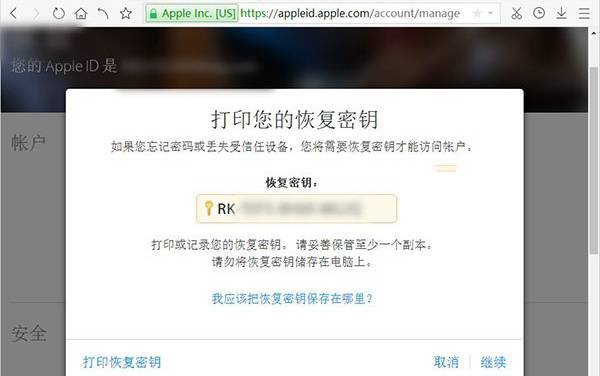
9. 再次輸入金鑰確認。蘋果故意要求你重打一次,確保你真的抄下來了;沒抄到的話可按「返回」回去記錄。
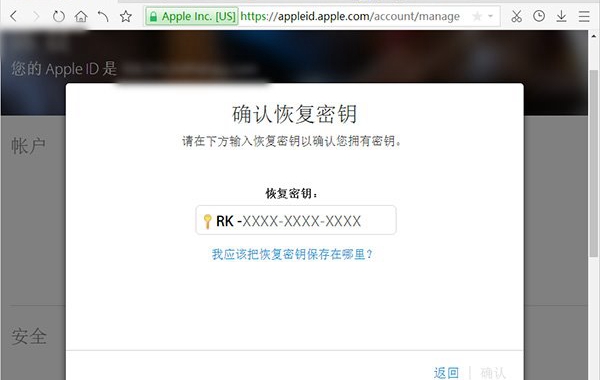
10. 勾選條款並啟用。仔細讀完說明後,勾選「我已了解上述條件」,點「啟用兩步驗證」,最後按「完成」。

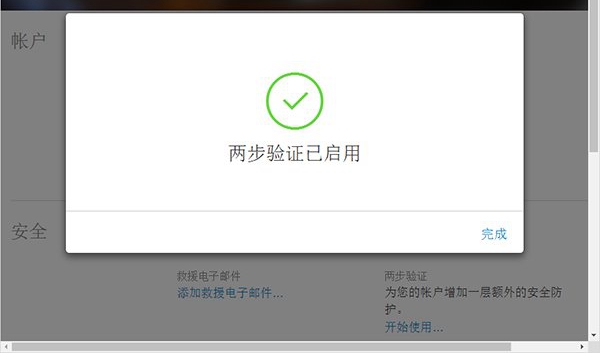
之後登入會變成什麼樣子
1. 在 Apple ID 官網輸入帳號。
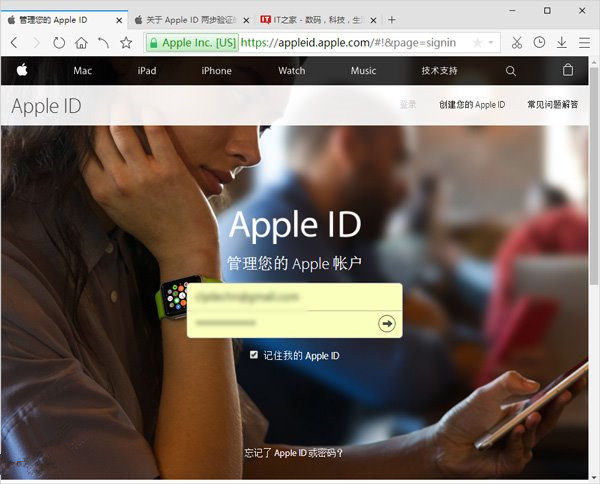
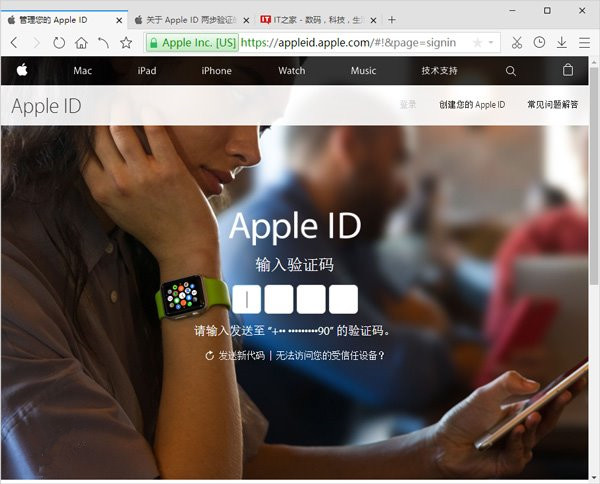
2. 輸入密碼後,系統會要求簡訊驗證,點擊畫面中的繼續。
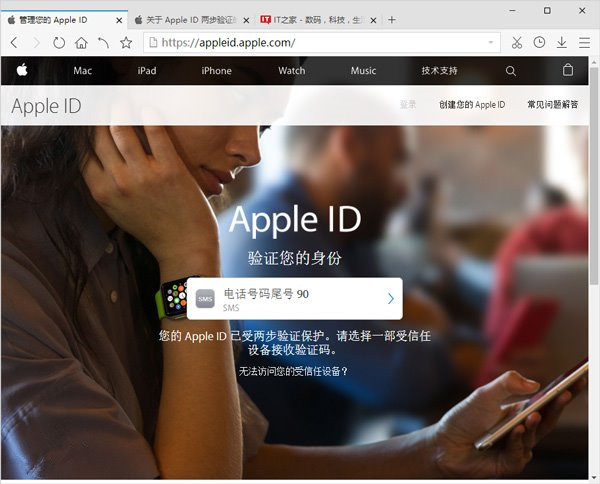
3. 驗證碼正確後即自動進入帳戶頁面。
兩個容易被忽略的關鍵
第一,受信任電話一定要是自己拿得到的號碼,最好是你另一支手機或家人號碼,否則真正需要驗證時收不到簡訊,反而把自己鎖在門外。
第二,恢復金鑰請務必妥善保存,並多抄幾份放在不同位置,方便隨時取用;但千萬不要截圖存在手機或電腦裡,那是最不安全的地方。