
iPhone 7 怎么安装并设为预设的搜狗输入法
編輯:蘋果手機教程
iOS 从 8 代开始开放第三方键盘,搜狗输入法是其中较常用的中文选择。整个流程分成安装、加入系统、设为预设三部分。
一、下载安装
先在手机主屏打开 App Store。
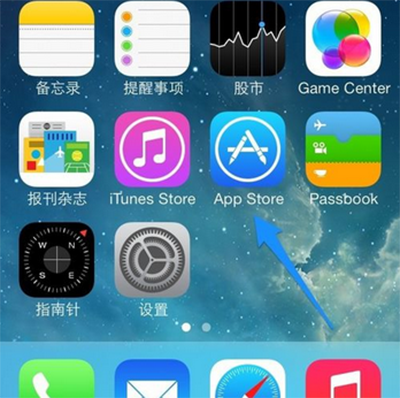
App Store
可以直接在首页推荐的应用中找到「搜狗输入法」。
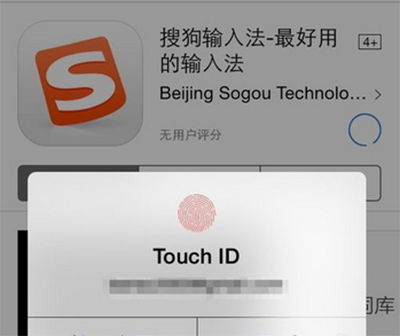
搜狗输入法
若没找到,也可以直接在 App Store 搜索「搜狗输入法」关键字。进入详情页后点「免费安装」,输入自己的 Apple ID 密码开始下载。
Apple ID 密码
二、加入系统键盘
App 装好后还要手动把它加入系统,否则无法使用。先打开「设置」,找到并进入「一般」。
接着在一般列表中找到「键盘」并点进,再点一次「键盘」进入添加界面。
在键盘界面点击「添加新键盘」。
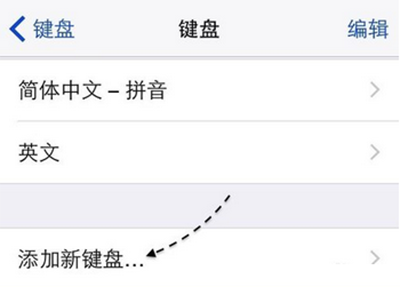
添加新键盘
在添加界面「第三方输入法」下方找到刚下载的搜狗输入法,点击即可加入。
加入后点进搜狗输入法的选项设置。
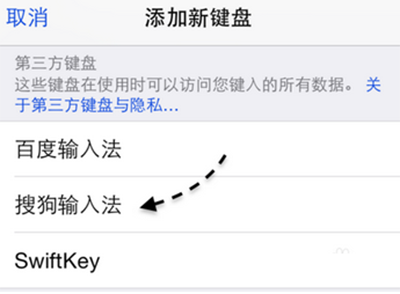
搜狗输入法
这里可以决定是否让它「允许完全访问」。
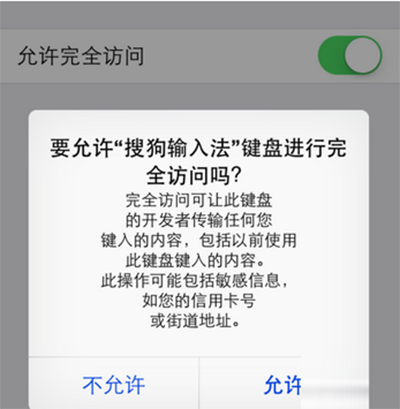
允许完全访问
关于这项权限要说明一下:「允许完全访问」会让键盘可以把你输入的内容与语音送出到第三方,皮肤、云联想等功能通常需要它,但同时也意味着输入的文字可能离开设备。介意隐私的使用者可以关闭,代价是部分功能不可用。
三、设为预设输入法
打开「设置-一般-键盘-键盘」,即可看到当前启用的输入法列表。
若要把搜狗设为预设,点右下角的「编辑」。
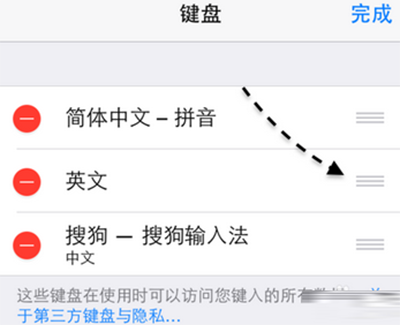
键盘的编辑模式
进入编辑模式后,每个项目右侧会出现用于排序的图示。用手指按住它,把搜狗输入法拖到第一位。
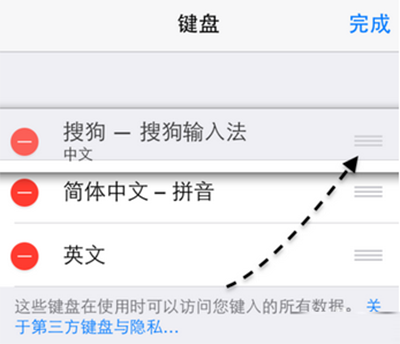
键盘的编辑模式
排好后点「完成」保存。
补充:若设为预设后键盘仍出现混乱,可以把其他输入法删掉。在输入法一栏向左滑动,再点「删除」即可。
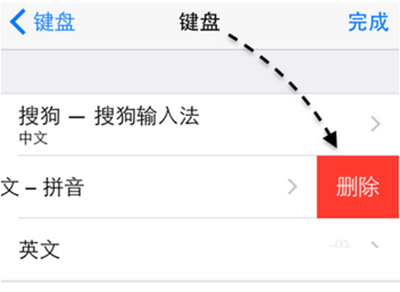
删除输入法
当系统只剩下搜狗输入法时,无论怎么切换都只会是它。
- 上一篇文章: 怎么把 iPhone 7 通话记录一次性清空
- 下一篇文章: iPhone 7 怎么查询实际电池容量与健康度