
iPhone 耗電嚴重怎麼辦?實用搶救指南
編輯:蘋果手機教程
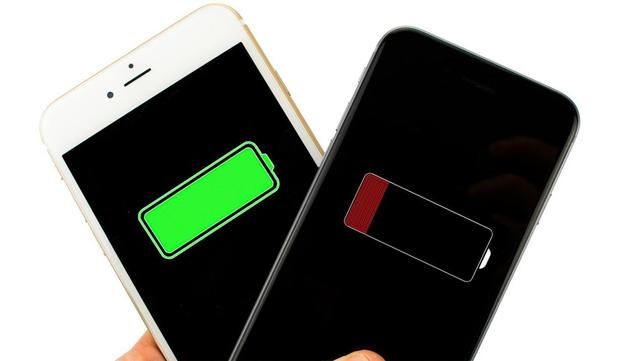
目前,蘋果 iPhone 6s/6s Plus、iPhone 7/7 Plus 以及較小的 iPhone SE,在上網、收發郵件與社交聊天等方面的續航大致在 10 到 12 小時。但如果你剛升級 iOS 10 或剛換上 iPhone 7,可能會覺得耗電特別快。有沒有辦法解決?下面幾招不妨一試。
耐心等待
新 iPhone 或新系統在恢復備份、設置時會消耗大量電量來下載應用、遊戲與照片,同時持續使用信號天線,Spotlight 也要對內容歸檔。等這些任務跑完,耗電就會恢復正常。
測試待機
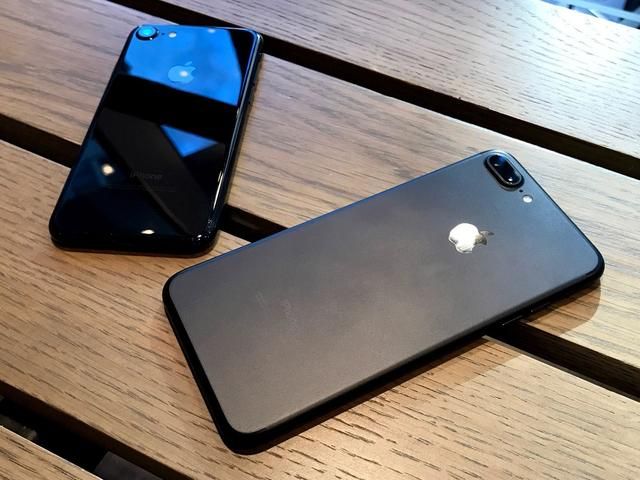
覺得耗電變快時,先想想是不是自己用得更久,比如花了大量時間體驗 Live Photo 或 4K 視頻等新功能。此時可把 iPhone 擱置 20 到 40 分鐘,若電量沒有大幅下降,說明手機其實正常。
重啟
坦白說,很多設備重啟就能解決不少問題,iPhone 也不例外。
查看電池用量
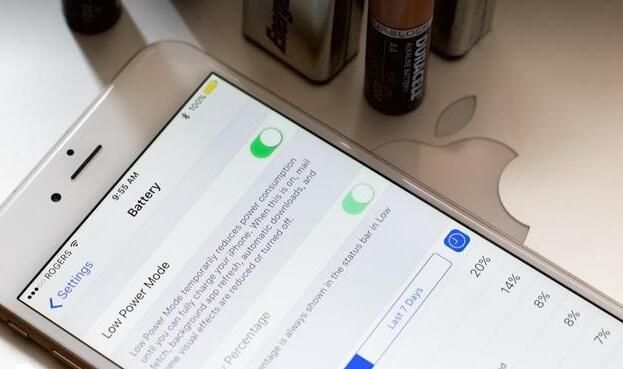
點擊「設置—電池」,查看過去 24 小時或 7 天的用電情況,找出耗電較多的應用,雙擊 Home 鍵將其關閉。
恢復出廠設置
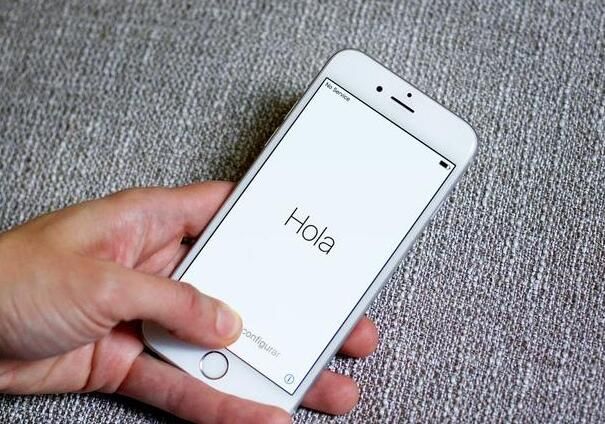
這並非首選,因為會丟失所有密碼、設置與應用數據,但在續航已無法支撐日常使用時仍可嘗試。方法是進入「設置 > 通用 > 還原」,點擊「抹掉所有內容和設置」。
外接電源
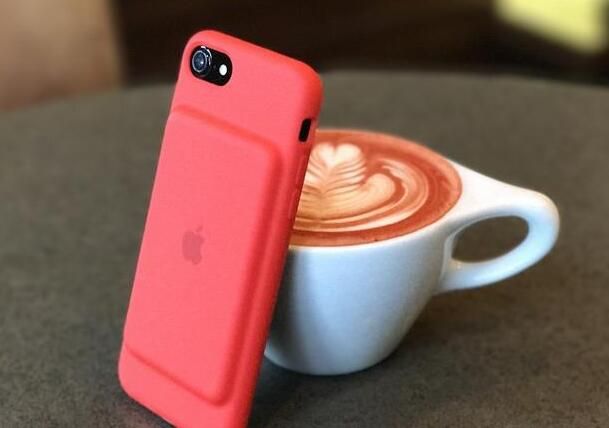
若電量實在不夠用,可配一個移動電源或電池保護套。前者電量充足但便攜性差,後者便攜但電量有限。
低電量模式
在耗電正常又不打算外接電源時,低電量模式是個好選擇。開啟後系統會停用郵件獲取、「嘿 Siri」、後台應用刷新與自動下載,並減弱或關閉部分視覺效果。
聯繫售後
若上述方法都無法改善,可能需要向 Apple Store 或蘋果授權服務商尋求專業售後幫助。