
買二手 iPhone 怎麼驗機?完整檢查清單
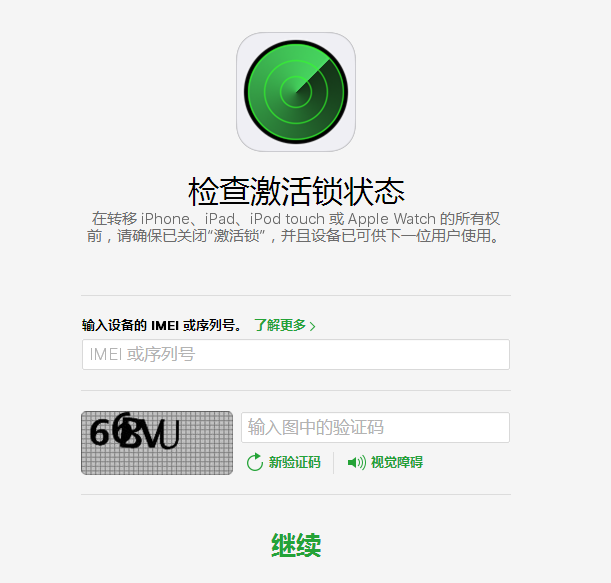
一、確認有無 iCloud 激活鎖
購買前應先透過蘋果官網確認該機是否存在激活鎖。若有,第一無法確定賣方是否為機主本人,第二未來手機隨時可能被遠端鎖定而完全無法使用。
查詢網址:https://www.icloud.com/activationlock
二、查詢序號
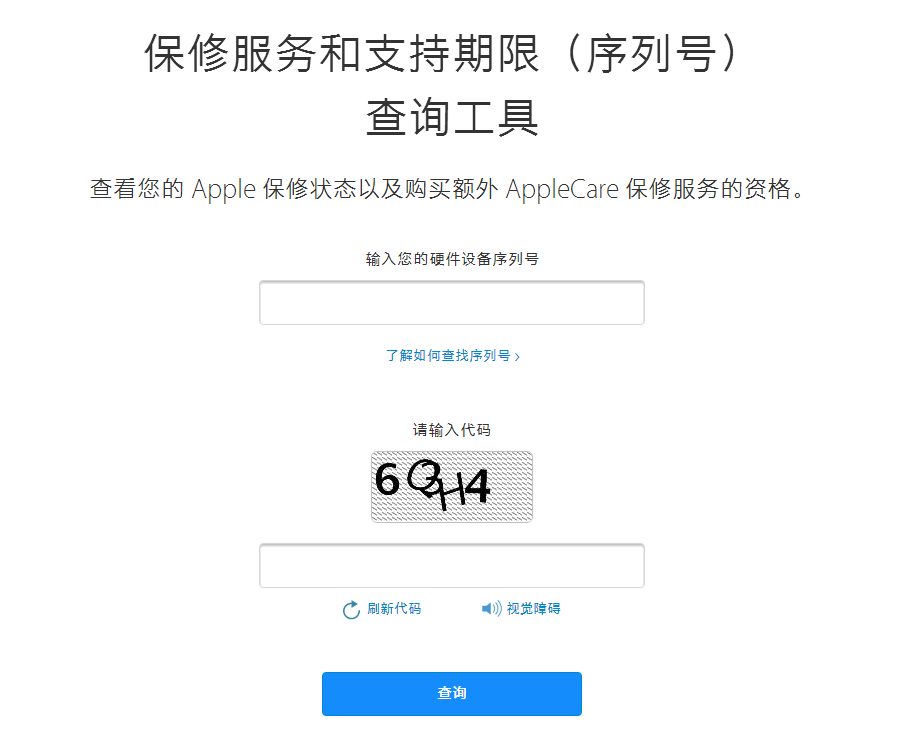
透過官方工具確認序號背後的重要資訊,例如啟用時間、剩餘保固等。序號由主板決定,但市面上存在竄改序號的手法,因此還需要第三步交叉驗證。
查詢網址:https://checkcoverage.apple.com/cn/zh
三、用愛思助手 DFU 刷機
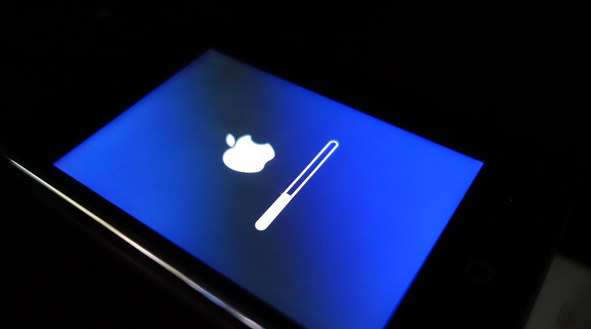
拿到機子後,建議以 DFU 模式透過愛思助手重刷系統,是不是「妖機」一驗便知。常見異常包含:
1. 出現錯誤代碼而無法完成恢復。
2. 刷機完成後無法啟用。
3. 刷機過程長期卡在「白蘋果」畫面。
四、外觀與硬體檢測
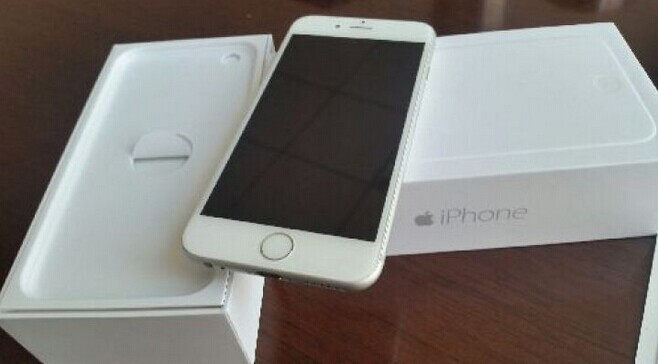
先比對成色、外觀、顏色是否與賣家描述一致,握感是否與正品相當,聽筒與揚聲器網罩是否為編織網狀;再檢查電源鍵、音量鍵、靜音鍵與 Home 鍵的手感是否靈敏、回饋明確而不鬆散,鏡頭是否有進灰或裂痕。
開機後再逐項測試:
・螢幕: 用純白、純黑、純綠、純紅桌布並把亮度調到最高,檢查背光是否均勻、有無亮點與壞點,傾斜看視角與邊緣是否漏光。
・Touch ID: 錄入是否順暢、解鎖是否靈敏,試著錄一次並多次解鎖。
・Wi-Fi: 連線是否穩定、訊號強度是否正常。
・陀螺儀: 打開原生指南針 App,轉動一下便知。
・相機對焦: 試拍一般與微距,iPhone 6 以後具備相位對焦,可用手掌遠近測試切換速度。
・耳機孔: 插入耳機是否順暢,若無法使用可能是主板受損。
・距離感應器: 通話時遮住聽筒附近是否會熄屏且反應靈敏。
・閃光燈: 切到錄影模式並開啟閃光燈,部分機型為雙色溫 LED,需確認兩顆都正常。
・藍牙: iPhone 只能配對其他藍牙裝置而無法搜尋另一支 iPhone,拿耳機重新配對即可驗證。
・麥克風: 打開語音備忘錄錄一段就知道。
・震動: 撥動側邊靜音鍵,感受震動是否正常。
・網路鎖: 關掉行動數據中的數據漫遊,若有卡貼裝置可能在關閉後無法上網。
・是否拆修: 需拆機確認內部防水貼紙是否完好、主板有無維修或飛線焊接痕跡。
・配件: 若附配件,檢查電源接頭序號是否清晰、字體與原廠是否一致、傳輸線接口銅片是否整齊無毛刺或氧化。
- 上一篇文章: 把「低電量模式」放進控制中心:CCLowPower 插件介紹
- 下一篇文章: iPhone 不能擴容量?五個設定幫你擠出更多空間