
蘋果手機照片怎麼傳到電腦?有線無線一次講清楚
iPhone 拍的照片要備份或整理到電腦,方法其實不只一種。有線的走 iTunes、iPhoto 或預覽程式;不想拉線的,則可以交給 iCloud 自動同步。下面把常見做法都整理出來。
方法一:用第三方檔案助手(以同步助手為例)
匯入照片到裝置
將裝置連上電腦並開啟同步助手 2.0,切換到「圖片」介面,選中「照相機」分類後點擊【導入】,即可把電腦中的 PNG、JPG、JPEG 圖片送進裝置,直接拖曳檔案進來也可以。
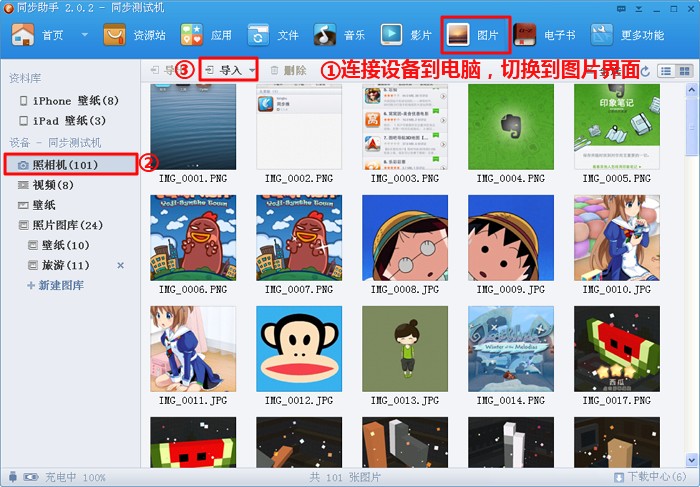
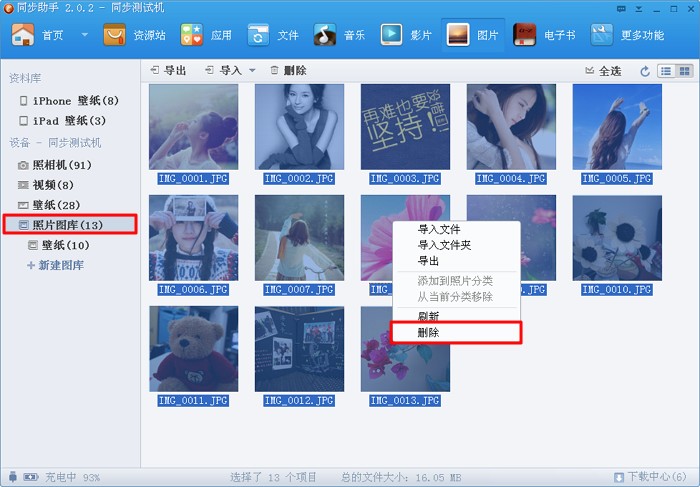
要注意的是,iOS 6 以後的裝置不再支援上傳圖片到「照相機」目錄,但上傳到「照片圖庫」是可行的(舊系統同樣適用)。選中裝置底下的照片圖庫,點擊【導入】即可。

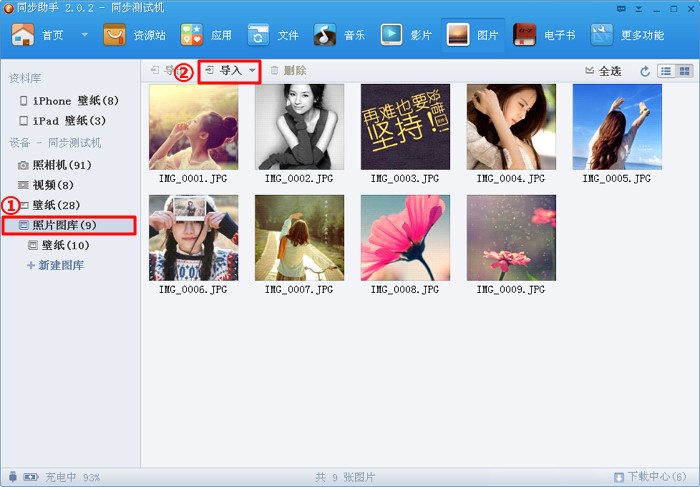
匯出照片到電腦
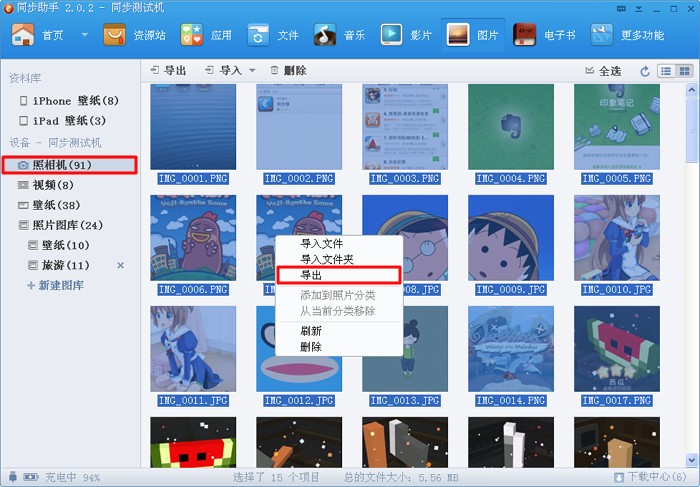
切到「照相機」,選上要匯出的照片(Ctrl+A 可全選),按右鍵選擇導出,或直接把檔案拖到桌面。
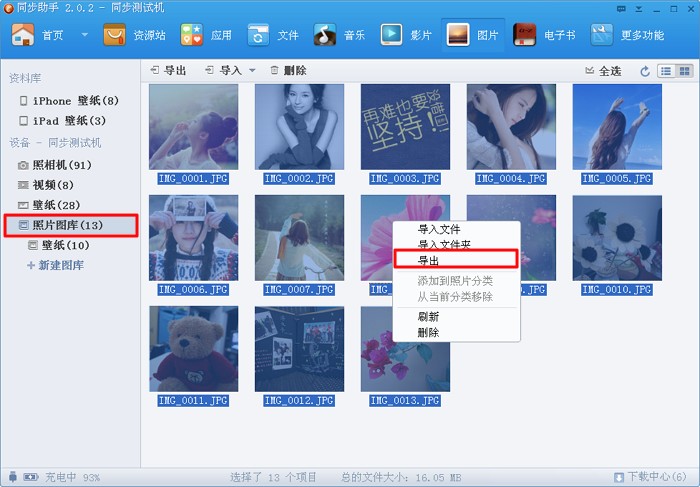
切換到「照片圖庫」後操作相同:選取照片、右鍵導出,或直接拖曳。
刪除裝置中的圖片
iOS 6 裝置「照相機」目錄下的照片無法從電腦端刪除,得回到手機裡處理;「照片圖庫」中的則可以直接選取後按右鍵或點上方【刪除】按鈕移除。
方法二:iTunes 同步
用數據線把 iPhone 連上電腦,若已安裝 iTunes,裝置圖示會直接出現,點進去就能像看隨身碟一樣瀏覽內容,也可以透過同步功能管理。
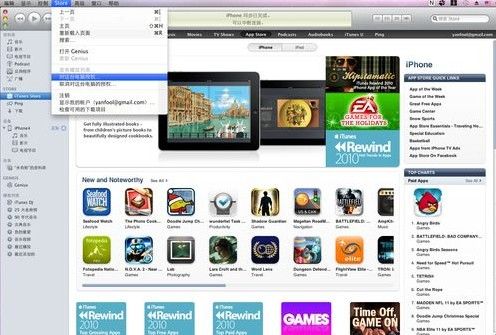
iTunes 的基本流程:先登入 Apple ID(沒有帳號就點【建立帳號】),接著用該帳號「對這台電腦授權」。
進入 App Store 挑選軟體,免費項目點【Free】即可下載,首次下載需輸入帳號密碼,之後按【取得】。

下載進度可在【下載】中查看,完成的項目會出現在【應用程式】裡。接著選【裝置】>【iPhone】,勾選要同步的項目並按【應用】。
頂部顯示同步完成後,回到手機確認,內容已經就位。
方法三:用 iCloud 照片串流無線同步
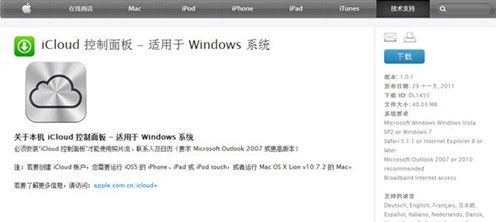
第一步,到 Apple 官網下載適用於 Windows 的 iCloud 控制面板。
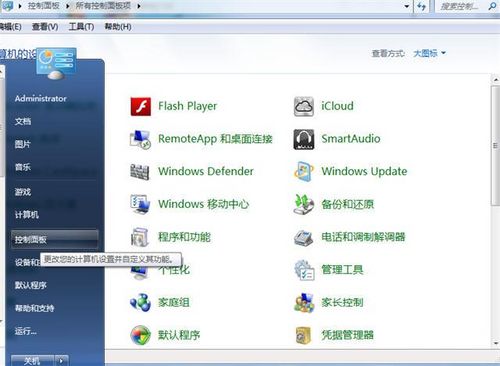
第二步,安裝完成後,控制面板不會在桌面產生捷徑,需從控制台中找到「iCloud」進入。
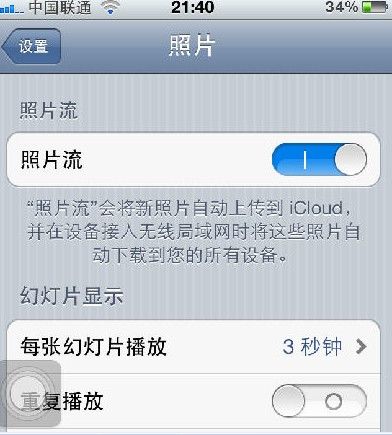
第三步,安裝過程會請你設定上傳與下載資料夾路徑。把照片放進「上傳資料夾」,就能同步到我的手機相簿;開啟照片串流後,手機相簿中的照片也會透過無線網路自動回傳到電腦的「下載資料夾」。
第四步要特別注意:照片串流是「拍照當下就必須開啟」才會生效。如果之前拍照時沒開這個功能,裝好控制面板也不會把舊照片補傳上去。
- 上一篇文章: iPhone 7 Plus 關掉「後台應用刷新」的方法
- 下一篇文章: iPhone 突然閃退怎麼辦?先搞懂原因再對症下手