
iPhone 怎麼從電腦傳檔案到手机?用 iTunes 就能搞定
編輯:蘋果手機教程
iPhone 不像 Android 那樣能直接當隨身碟拖檔案,但透過 iTunes 的「檔案共享」功能,一樣可以把文件送進指定的 App 裡。以下用電腦版 iTunes 示範。
步驟一:連線並進入裝置頁面
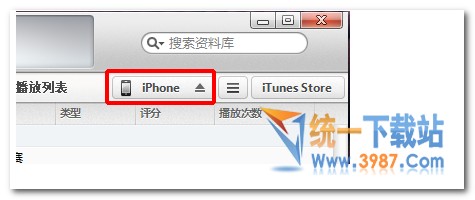
安裝並開啟 iTunes,用數據線把 iPhone 連上電腦,點擊右上角出現的「iPhone」圖示,進入裝置設定。
步驟二:找到「應用程式」與檔案共享
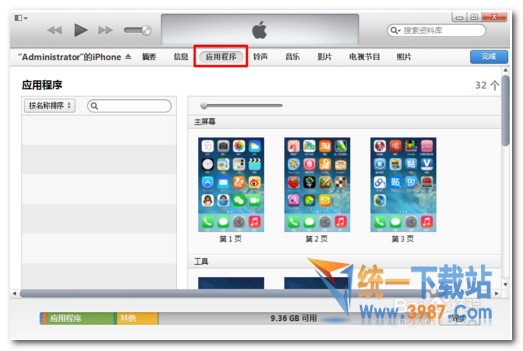
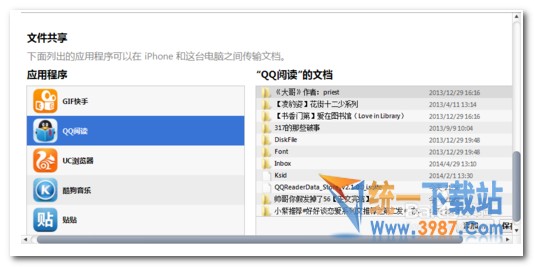
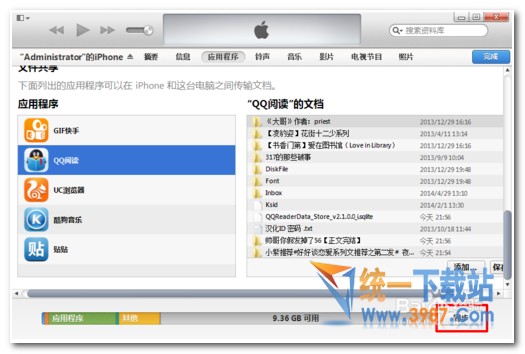
在頂部標籤列中點選「應用程式」,往下捲動到「檔案共享」區塊,選擇一個能開啟該檔案格式的 App。
步驟三:加入檔案並同步
在右側文件清單中點擊右下角的「新增」,瀏覽並選取電腦上要傳的檔案。
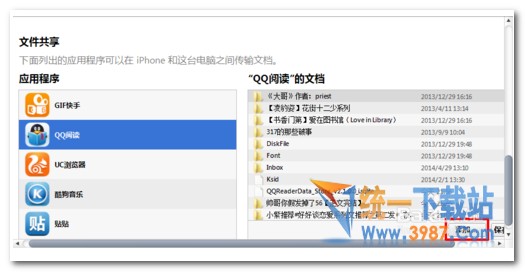
選好後按右下角的「同步」,等待進度完成。
步驟四:安全移除
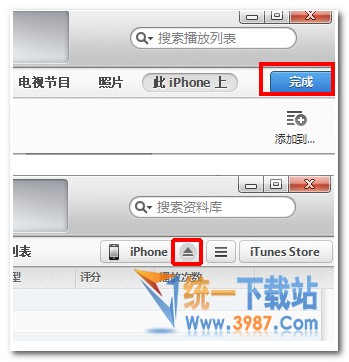
同步結束後點「完成」,再點右上角「iPhone」旁的退出圖示,等系統確認可以拔除,這時才把線拔掉。
小提醒:檔案共享只會把檔案交給你選的那個 App,所以要記得檔案格式得與該 App 相容,否則傳過去也打不開。
- 上一篇文章: iOS 10.3 正式版何時推送?目前已知的更新內容
- 下一篇文章: iPhone 7 Plus 關掉「後台應用刷新」的方法