
iPhone 怎麼在「設定」頁面頂部加入文字與圖片
編輯:蘋果手機教程
這是給越獄使用者的進階玩法:透過修改系統的設定檔,在「設定」App 的最上方插入一段自訂文字或一張圖片。
步驟一:找到設定檔
用 iFile 等檔案管理工具進入以下路徑:
/System/Library/PrivateFrameworks/PreferencesUI.framework/Settings.plist
步驟二:加入程式碼
點開 Settings.plist,在最外層字典的開頭加入以下兩段設定:
第一段用來顯示文字:
<dict><key>cell</key><string>PSGroupCell</string><key>label</key><string>此處輸入你想顯示的文字</string></dict>
第二段用來顯示圖片:
<dict><key>height</key><integer>180</integer><key>icon</key><string>cl@2x.png</string></dict>
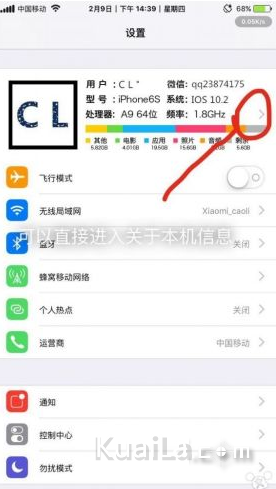
步驟三:準備圖片並存檔
第一段程式碼負責文字,前後間距可以透過增減文字前的空白來微調;如果你只想放圖片,刪掉第一段即可。第二段中的圖片需自行裁成 770×400(Plus 機型為 850×400),命名為 cl@2x.png,並放到 PreferencesUI.framework 的根目錄。
修改完成後儲存 Settings.plist,回到主畫面重新打開「設定」就能看到效果。
風險提醒:此操作需越獄環境,且直接改動系統檔案。plist 格式若有誤會導致「設定」App 無法開啟,修改前務必先備份原檔。