iOS 10 用 iTunes 傳音樂並讓歌詞正常顯示
編輯:蘋果手機教程
iOS 10 的「音樂」App 介面改版後,不少人發現自己丟進去的歌曲沒有歌詞。問題通常不在手機,而在於歌曲本身缺少標籤資訊。以下流程可以讓歌詞完整跟著同步過去。
一、匯入歌曲
開啟最新版 iTunes,切換到「音樂」,點選「資料庫」,接著把你要處理的音樂檔案拖進來,或從「檔案」→「將檔案加入資料庫」匯入。
二、編輯歌曲資訊
在清單中找到該曲,按右鍵選擇「顯示簡介」。要注意的是,如果資料庫裡已有同名歌手或專輯,iTunes 會自動把它歸到同一批,這時需要雙擊展開、找到正確的那一首,再按右鍵開啟簡介。
三、補上插圖與歌詞
在簡介視窗中貼上專輯封面與歌詞文字,按「確定」存檔。封面與歌詞都需要自行上網搜尋取得,純文字貼上即可,不需要特殊格式。
四、同步到手機
用線接上 iOS 裝置,點擊 iTunes 上方的手機圖示,在側邊「設定」中選擇「音樂」,勾選「同步音樂」以及「整個音樂資料庫」,按「同步」,完成後再按「完成」。
五、在手機上查看歌詞
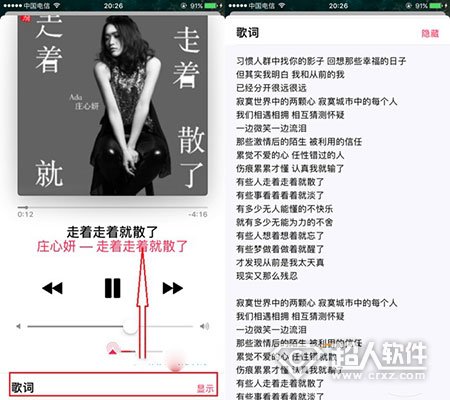
打開「音樂」App 找到剛才的歌曲播放,在播放畫面向上一滑,就能看到歌詞入口,點右側的顯示即可看到歌詞內容滾動。
補充:如果你的本地檔案本身早就寫好插圖與歌詞,就不必在 iTunes 重做一遍,直接匯入資料庫並同步即可。