iphone5s指紋怎麼更換?
編輯:蘋果手機教程
在 iPhone 主屏上找到“設置”圖標,點擊打開,如圖所示

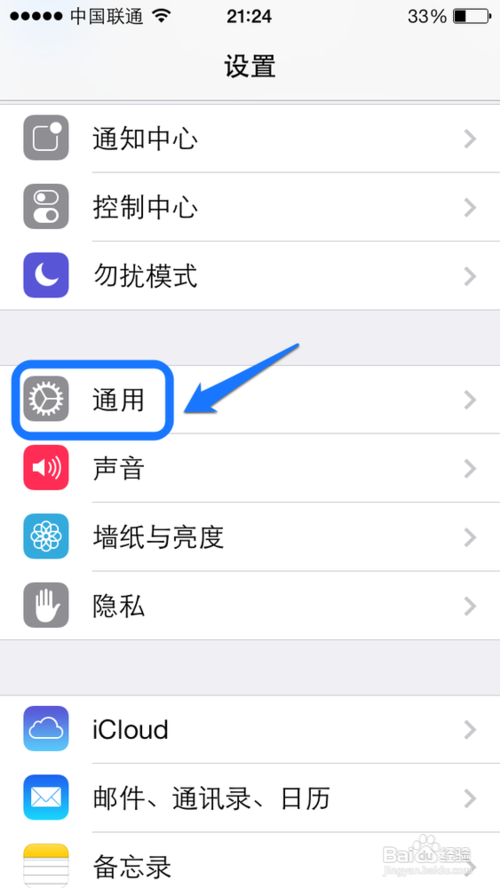
2在設置列表中,找到“通用”選項,點擊進入,如圖所示
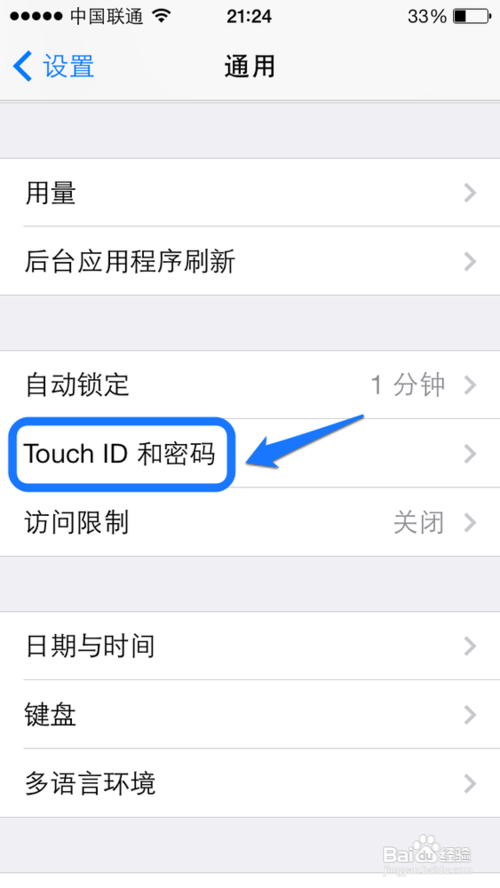
3在通用列表中,找到“Touch ID 和密碼”選項,點擊進入,如圖所示
隨後輸入 iPhone 的解鎖密碼,我設置的是復雜密碼,如圖所示
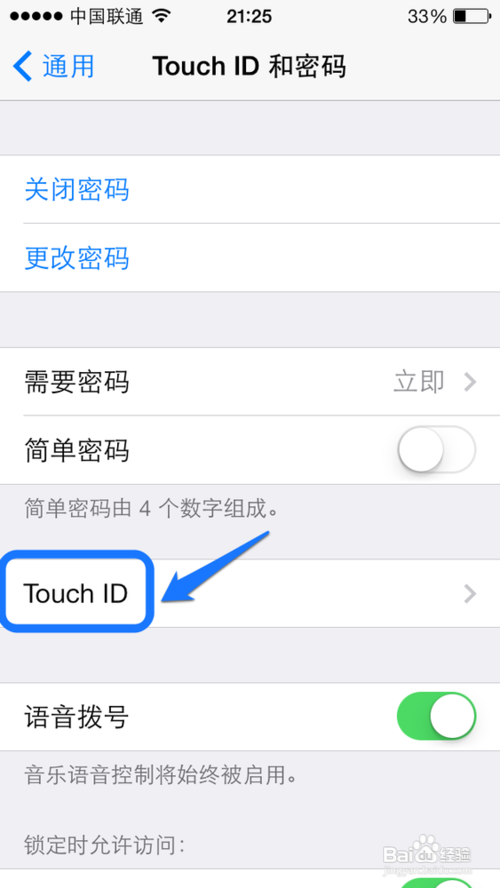
然後在 Touch ID 和密碼列表中,找到“Touch ID”選項,點擊進入,如圖所示
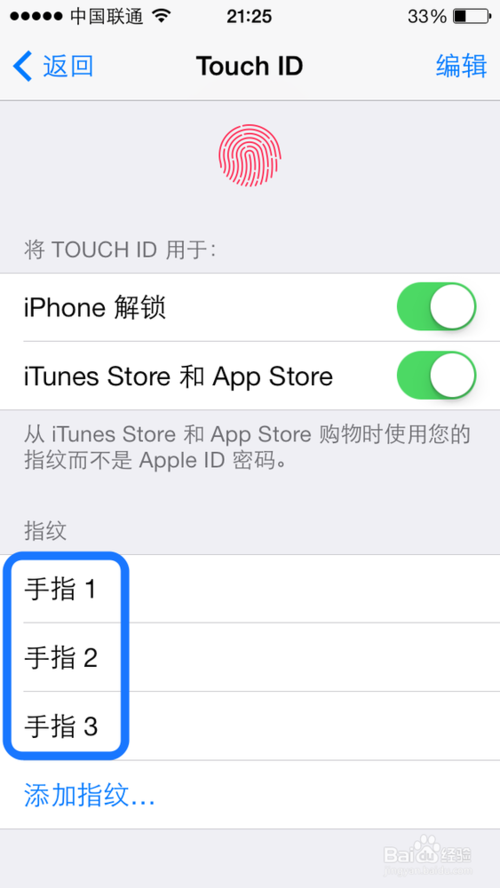
接下來就看到了自己設置的手指指紋了,我這裡設置了三個手指指紋,如圖所示
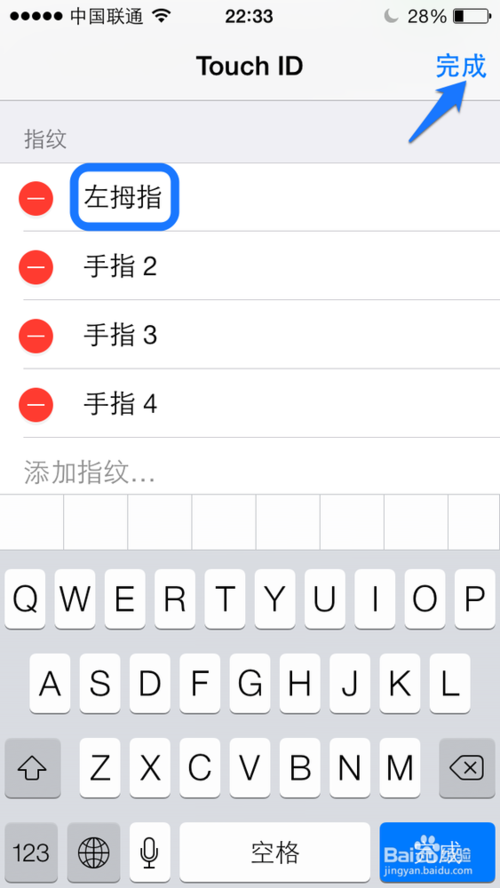
如果不知道指紋裡的手指具體是那一個,可以用自己的手指觸摸“主屏Home”按鈕,會在指紋裡顯示當前觸摸的手指,如圖所示
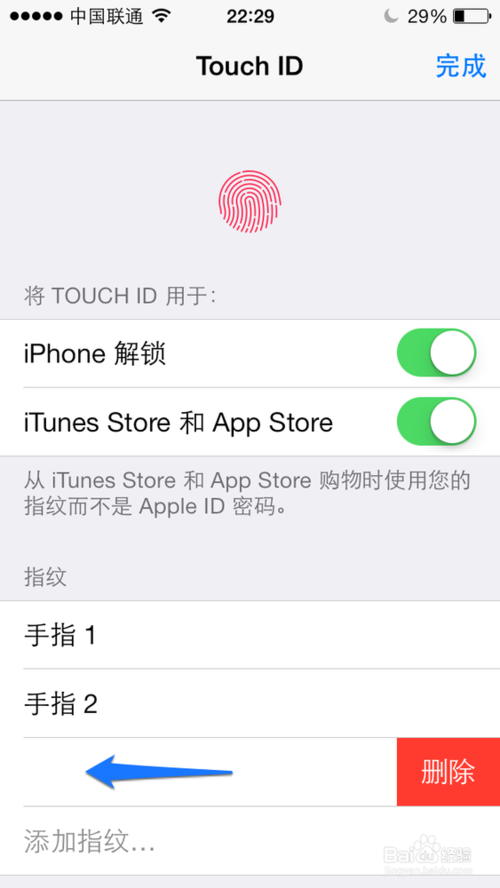
然後分辨清楚以後,確定想要更換的指紋。比如這裡我把“指紋3”替換掉,在指紋3上用手指 向左滑動,點擊“刪除”按鈕即可,如圖所示
接下來點擊“添加指紋”選項,如圖所示
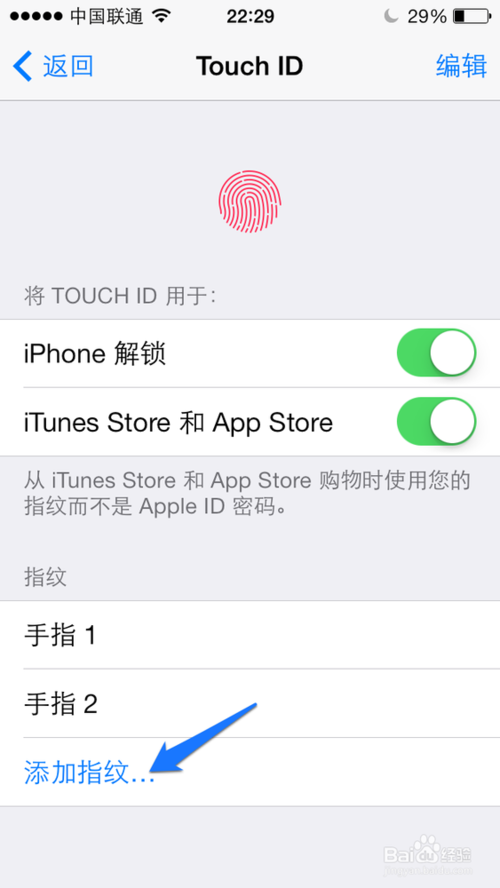
隨後根據提示設置新的手指指紋即可,如圖所示

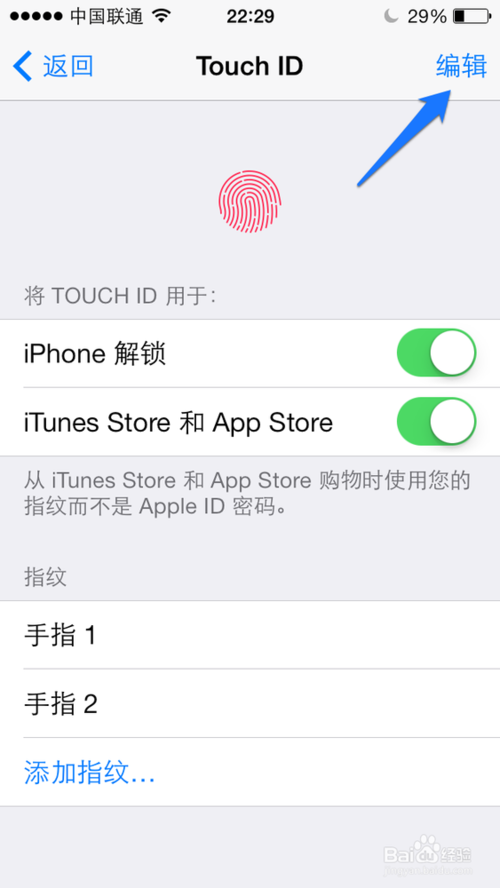
如果想要更改指紋的名稱,請在 Touch ID 設置界面中點擊“編輯”按鈕,如圖所示
隨後雙擊想要修改的指紋,這裡以修改指紋1為例,如圖所示
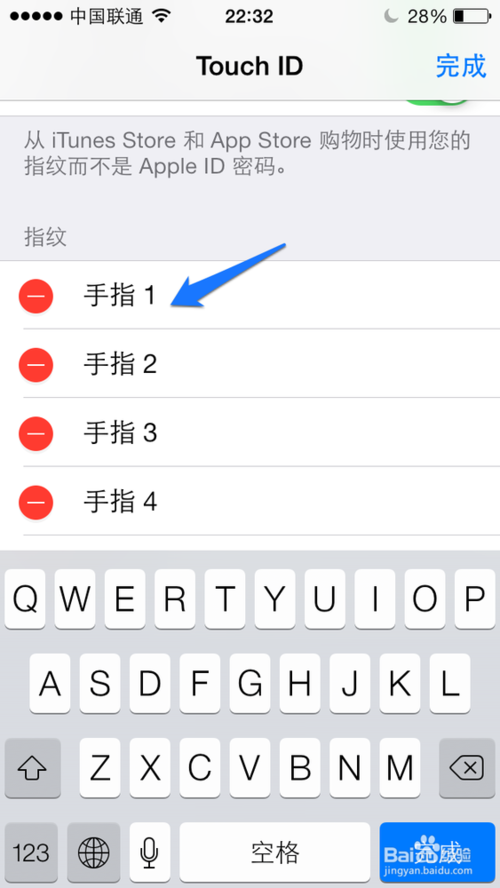
指紋名稱修改完成以後,點擊“完成”按鈕,如圖所示


相關文章
+- iOS獲得以後裝備型號等信息(全)包括iPhone7和iPhone7P
- xcode8提交ipa掉敗沒法構建版本成績的處理計劃
- Objective-C 代碼與Javascript 代碼互相挪用實例
- iOS開辟之UIPickerView完成城市選擇器的步調詳解
- iPhone/iPad開辟經由過程LocalNotification完成iOS准時當地推送功效
- iOS法式開辟之應用PlaceholderImageView完成優雅的圖片加載後果
- iOS Runntime 靜態添加類辦法並挪用-class_addMethod
- iOS開辟之用javascript挪用oc辦法而非url
- iOS App中挪用iPhone各類感應器的辦法總結
- 實例講授iOS中的UIPageViewController翻頁視圖掌握器
- IOS代碼筆記UIView的placeholder的後果
- iOS中應用JSPatch框架使Objective-C與JavaScript代碼交互
- iOS中治理剪切板的UIPasteboard粘貼板類用法詳解
- iOS App開辟中的UIPageControl分頁控件應用小結
- 詳解iOS App中UIPickerView轉動選擇欄的添加辦法