
iPhone 6容量不夠用?六種方法幫你擴展存儲空間
iPhone 6與6 Plus上市至今已有一段時間,多數用戶的手機裡早已塞滿了各式照片、影片與App。如果你的iPhone是入門的16GB版本,剩餘空間恐怕所剩無幾。別擔心,以下六種方法能幫你的iPhone「變」出更多可用空間。
1. 無線多媒體串流器
無線多媒體串流器相當於iPhone的無線硬碟,體積便攜、靠電池即可運作。它本身不具備存儲能力,但你可以插入自己的SD或microSD卡,或透過它連接行動硬碟、U盤。在同一個Wi-Fi網絡下,iPhone就能與它配對並讀取其中的資料。此外,這類設備的一大優勢是支持多台設備同時連接,讓檔案分享更輕鬆。
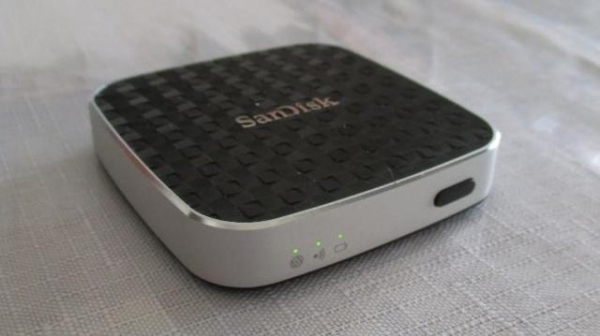
市面上這類產品不少,例如閃迪Connect Wireless Media Drive(約80美元)、Verbatim Media Share(約37美元)以及金士頓MobileLite Wireless G2(約30美元)。
2. 無線硬碟
如果你想直接連接實體存儲設備,又不想被數據線束縛,那無線硬碟或無線U盤會是理想選擇。對於較大的存儲需求,無線硬碟通常最划算。
和多媒體串流器一樣,許多無線硬碟也支持多台設備同時連接,數量視機型而定,一般在5到10部之間。
無線硬碟的價格與容量各異,較知名的機型包括西部數Will My Passport Wireless(2TB,約199美元)、LaCie Fuel(2TB,約220美元)、希捷Wireless Mobile Storage(500GB,約99美元)與希捷Wireless Plus(2TB,約190美元)。若你想要更快的讀寫速度與更高的穩定性,無線固態硬碟也是不錯的選擇,例如128GB的東芝Canvio AeroMobile Wireless(約150美元)。
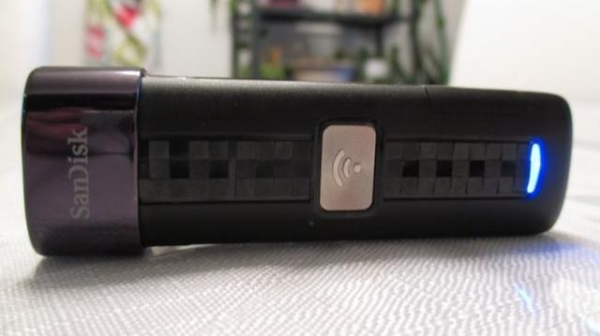
除了無線硬碟,你也可以選擇無線U盤,例如閃迪Wireless Connect Flash Drive(32GB,約40美元)。它和普通U盤一樣,插入電腦即可讀取檔案;若要連接無線設備,只需把iPhone/iPad連上U盤的Wi-Fi Direct網絡即可。
3. Lightning接口U盤
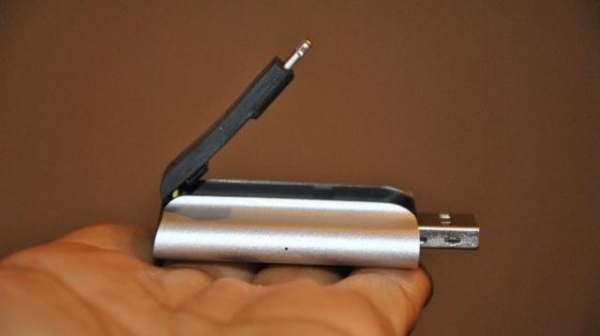
目前不少U盤都配備了USB與Lightning雙接口。如此一來,你不僅能透過USB連電腦,也能用Lightning接口直連iPhone/iPad。這類產品中較出色的有閃迪iXpand(16GB,約68美元)、Leef iBridge(16GB,約59美元)以及Sanho Hyperdrive iStick(8GB,約79美元)。
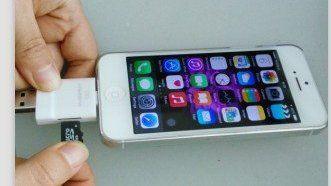
如果你想以同樣方式連接SD/microSD卡,市面上也有對應產品,例如Aizbo i-Flash Drive(約28美元)。它沒有內建存儲空間,售價更低,插入SD卡後即可用iPhone讀取資料。
4. 保護殼
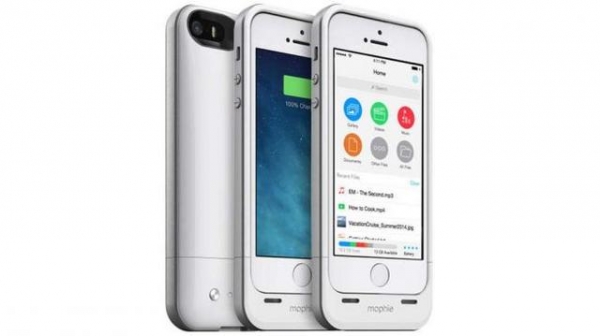
知名配件廠商Mophie有一款別出心裁的iPhone保護殼——Space Pack。它在Mophie Juice Pack的基礎上加入了一塊固態硬碟,既能為iPhone充電,又能提供額外存儲空間。
Space Pack透過Lightning接口與iPhone連接,搭配專屬App即可讀寫資料。它有32GB與128GB兩種容量,售價分別約149與299美元。考量到Juice Pack本身售價就約100美元,取得這些額外空間的實際花費其實並不算高。
5. 雲服務
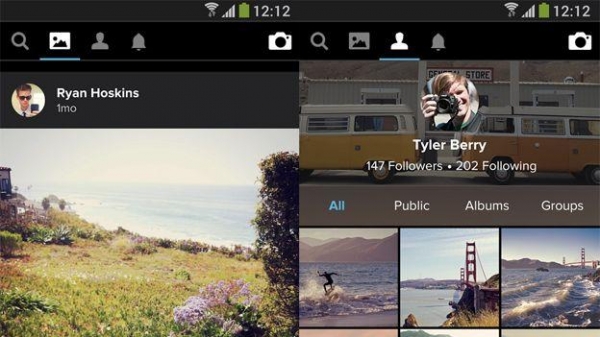
雲端服務也是擴展存儲的常見方式之一。雖然會消耗額外流量,但無需連接任何外置硬件,便利性高出不少。
目前市面上的雲服務琳瑯滿目,最知名的包括微軟OneDrive、Google Drive、Dropbox,當然還有蘋果自家的iCloud。它們都提供一定的免費空間,足以存放照片、文件等小體積檔案;不夠用時也能付費升級。
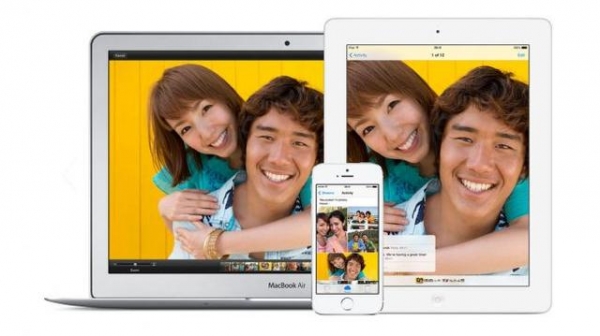
需要注意的是,處理大檔案時,雲端服務受網絡帶寬限制,體驗可能不如實體存儲來得順暢。
6. NAS私有雲
如果你不放心把資料交給第三方,也可以打造自己的私有雲。如今搭建私有雲已相當簡單,只要購買NAS設備與硬碟,再連上路由器即可。
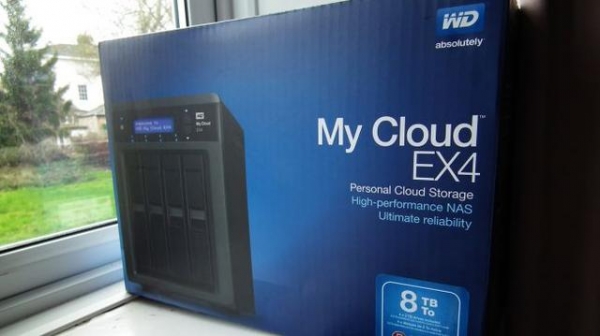
處於同一Wi-Fi網絡時,NAS能提供相當不錯的讀寫速度;若打算遠程訪問,則對帶寬要求較高。
你可以為NAS加裝多塊硬碟,獲得超大存儲空間。雖然初期投入不低,但對不少人來說,一次性花費比每月訂閱更划算。市面上可選的NAS不少,例如西部數Will My Cloud(2TB,約150美元)與希捷Personal Cloud(3TB,約170美元);若不介意換路由器,也可考慮蘋果Time Capsule(2TB,約299美元)。
- 上一篇文章: 車上充電線太長太亂?一支筆加吹風機就能收好
- 下一篇文章: iPhone 6凸起鏡頭怎麼保護?別急著貼膠帶