
iPhone 使用限制密碼忘了怎麼辦?越獄與未越獄兩種解法
先說清楚「使用限制密碼」是什麼:它是系統裡的一層管理密碼,可以鎖住各項功能,例如禁止刪除應用、鎖死行動數據等。家長常拿來管控孩子使用手機,但也因此很容易忘記。
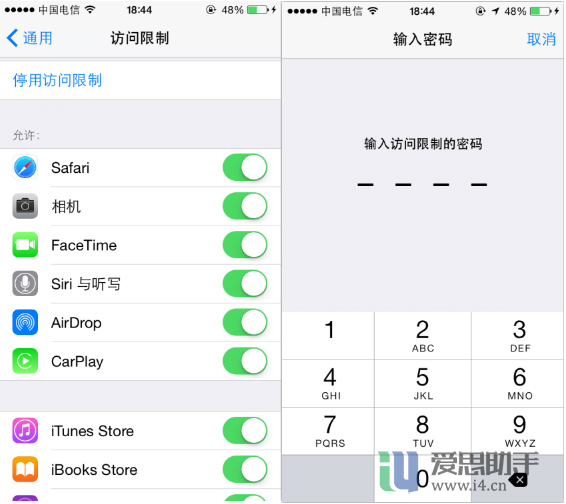
未越獄裝置的解法
1. 搜尋並下載 iBackupBot,並用 iTunes 對裝置做一次完整備份。
2. 在 iBackupBot 中打開剛才的備份。
3. 找到這個檔案:Library/Preferences/com.apple.springboard.plist
4. 打開它(若跳出付費提示視窗直接關閉)。有時會出現兩個同名檔案,選較大的那個。
5. 找到這幾行:
<key>countryCode</key>
<string>us</string>
</dict>
在其下方加入:
<key>SBParentalControlsPIN</key>
<string>1234</string>
這裡的 1234 就是你之後要用的新密碼。
6. 儲存並退出 iBackupBot。
7. 回到 iTunes,把修改過的備份還原到裝置。
8. 還原後進入「設定 → 通用 → 使用限制」,輸入 1234,即可重新設定或關閉此功能。
若原本沒有 SBParentalControlsPIN 這個欄位,就依上面越獄部分的做法自行新增。
已越獄裝置的解法
先安裝愛思助手或 iFile 等檔案工具。
用傳輸線連接電腦,開啟目錄 /var/mobile/Library/Preferences,找到 com.apple.springboard.plist,複製到電腦上打開。
搜尋 SBParentalControlsPIN 欄位,裡面的值就是密碼——它以明文儲存,直接可讀。
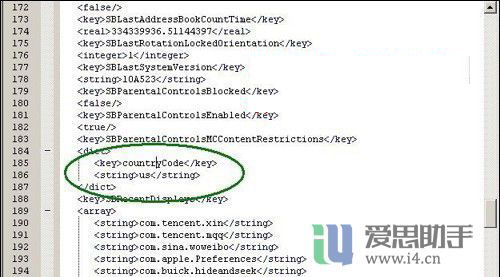
若找不到這個欄位(iOS 7、8 的部分版本就是這種情況),需要自行新增:
在同檔案中找到 countryCode 欄位(這個一定存在),往下找到 </dict>,在其後面加入:
<key>SBParentalControlsPIN</key>
<string>1234</string>
儲存後把檔案覆蓋回系統原位置,重新開機,下次開啟使用限制時輸入 1234 即可。
兩種做法都有風險:修改系統檔案失敗可能導致需要重刷。操作前請先備份。
- 上一篇文章: 越獄後怎麼裝軟體?其實不越獄也能裝
- 下一篇文章: Apple Watch 錶冠卡髒怎麼清?蘋果說:直接用水沖