
不用越獄也能隨便擺圖標:iOS 主屏排版小技巧
編輯:iOS 教學問答
越獄用戶大概都熟悉 GridLock 這類插件,能把圖標擺在任何想要的位置,桌面因此可以做得很個人化。沒越獄的人以往只能看著羨慕,但其實靠著一個小 bug,同樣能排出自由度很高的版面。前提是:你得有耐心。
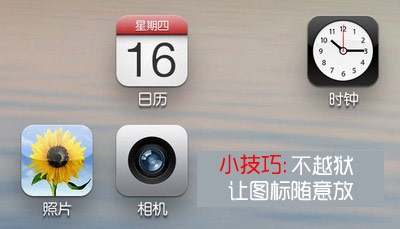
適用範圍:執行 iOS 6 以上的裝置
前置準備:在桌面最後一行放一個至少含兩個 App 的資料夾,建議擺在第二個圖標的位置。
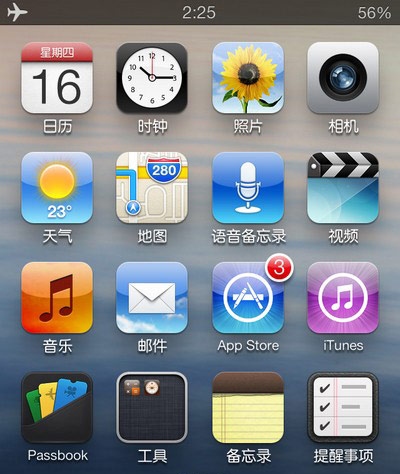
操作步驟
一、打開資料夾,長按其中任一圖標進入編輯模式,圖標會開始抖動。
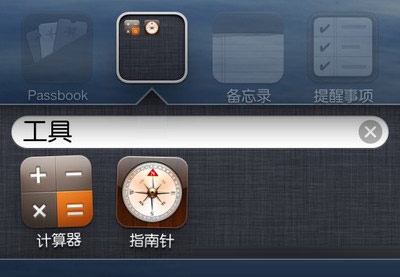
二、按住其中一個 App 把它拖出資料夾,放到同一行的第四個圖標上,系統會自動建立一個新資料夾。接著不要放開手指,把這個 App 再拖回原資料夾。整個動作要一氣呵成,中途抬手就失敗了。
三、此時桌面最後一行會出現兩個資料夾。打開新建的那個,進入編輯模式,把裡面唯一的 App 拖到你想留白的位置,放開手指,一個透明的空白間隔就出現了。
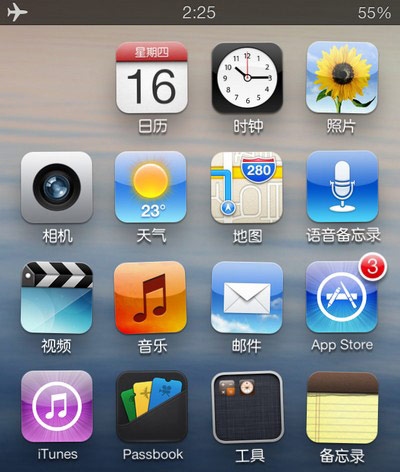
四、重複以上流程,就能拼出自己想要的版面。
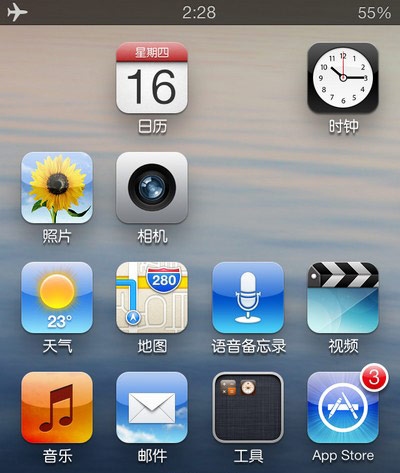
三個必須知道的限制
一、重開機後版面會全部還原。這是最麻煩的一點,所以操作完最好留意電量,別讓手機自動關機。
二、桌面超過三頁時,切換到第三頁及之後的頁面會導致排版被打亂。解法有兩個:切到最左邊的 Spotlight 搜尋頁再切回來;或在其中一頁放個資料夾,打開再關掉,版面就會恢復。
三、打開資料夾的瞬間,留白處會短暫顯示原本該在那裡的 App 圖示,這只是暫時現象,不必理會。
整體看來這個小技巧實用性有限,但對於不想越獄又已經看膩現有排版的用戶來說,換個新鮮感還不錯,拿來跟朋友炫耀或惡搞一下也挺有效果。
PS:文中配圖的測試機已越獄,但未越獄裝置同樣操作成功,可以放心嘗試。
- 上一篇文章: iPhone 密碼怎麼設才安全?該避開什麼、該怎麼組
- 下一篇文章: 冷知識:iPhone 聯絡人姓名後面可以加表情符號