
iOS 9 想退回 iOS 8.4?兩種降級做法整理
編輯:iOS 教學問答
iOS 9 當時還停留在公測階段,嚐鮮之後後悔的人不少——測試版的零星 bug 與相容性問題,確實讓一部分人決定退回 iOS 8.4。下面整理兩條路徑,都透過愛思助手操作。
第一步永遠是:先下載對應機型的 iOS 8.4 韌體檔。
做法一:一鍵刷機/恢復
1. 下載好你機型對應的 iOS 8.4 韌體。
2. 用傳輸線把裝置連上電腦並開啟愛思助手,讓裝置進入 DFU 模式。
3. 點擊【選擇韌體】,選取剛下載的 iOS 8.4 檔案,等待系統驗證並完成更新即可。
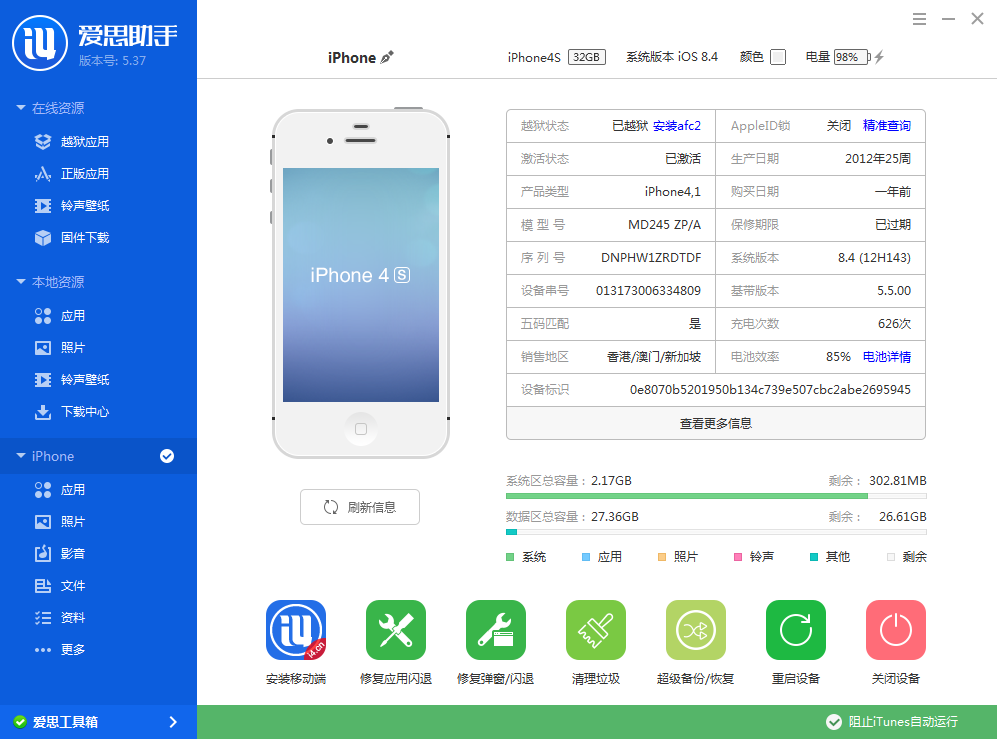
這條路徑的優點是簡單,缺點是需要手動讓裝置進 DFU。
做法二:DFU 模式刷機/恢復
注意:DFU 模式刷機會清空裝置上的所有資料,請務必提前完成備份。
1. 保持裝置開機或處於恢復模式,插入傳輸線。建議直接接主機板 USB 埠,避開延長線與前置埠。
2. 先按住 Home 鍵不放,再按下電源鍵不放,等螢幕熄滅後約四秒放開電源鍵,此時 Home 鍵仍要按住,直到軟體提示「成功」再放開。
3. 在愛思助手中依序點擊【愛思工具箱】→【一鍵刷機】→【選擇韌體】→【立即刷機】,等待完成即可。
兩種做法都無法保留資料,差別只在操作難度。降級完成後開機會需要重新走一次設定流程,iCloud 與 App Store 也要重新登入。
- 上一篇文章: iPhone 6 越獄後跳安全模式怎麼救?五種解法由淺入深
- 下一篇文章: iOS 8 鍵盤的隱藏貨幣與特殊符號,長按就有