
iOS 7 那些容易被忽略的隱藏功能
對 iPhone 5s、5c 用戶而言,iOS 7 帶來的不只是介面風格的巨變,還包括功能上的進化。以下就一起來挖掘那些藏在邊邊角角、卻能讓日常使用更順手的實用功能。
控制中心可自由關閉
長久以來,iOS 用戶總是羨慕 Android 便捷的下拉選單,這個願望終於在 iOS 7 實現。從各類介面由下往上滑即可喚出控制中心,飛行模式、Wi-Fi、藍牙、旋轉鎖定、亮度音量調節一應俱全,底部還內建四個小工具。
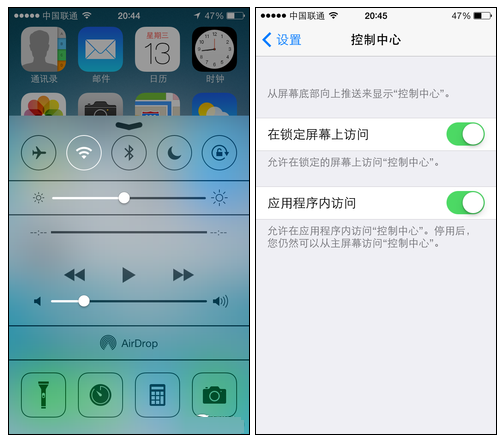
控制中心可設定
不過當進行需要大幅滑動的操作時,很容易誤觸喚出控制中心。為此 iOS 7 提供了「鎖定畫面中存取控制中心」與「App 內存取控制中心」兩個選項,大幅提升了系統的彈性。
勿擾模式的延伸設定
勿擾模式並非新功能,它旨在幫助使用者平衡工作與生活。啟用後,螢幕鎖定時的來電與提醒會被設為靜音,狀態列會出現月亮圖示。
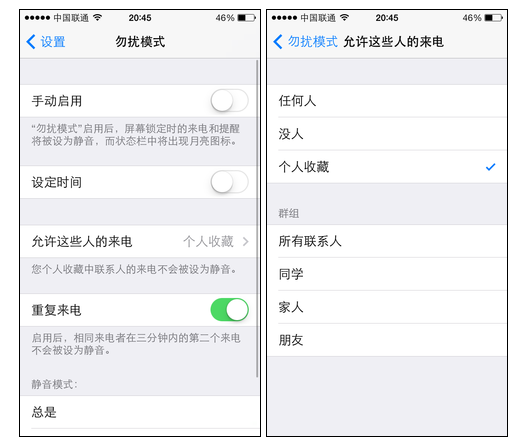
勿擾模式的個人化設定
它主要包含三項:設定啟用時間、為特定聯絡人開放來電、以及重複來電的靜音選項。啟用後,同一來電者三分鐘內的第二通電話不會被靜音。這項設計看似微小,卻能依個人作息靈活安排。
如何調整文字大小?
iPhone 5s、5c、5 用戶最常抱怨的莫過於 4 吋螢幕不夠用,因此如何在有限空間獲得更好的視覺體驗就成了重點。在輔助功能裡提供了兩種調整方式:較大字體與粗體文字。前者可透過滑桿調整,支援動態字體的 App 也會同步;粗體文字則是 iOS 7 的新選項,選取後需重新開機,字體會比預設更粗黑。
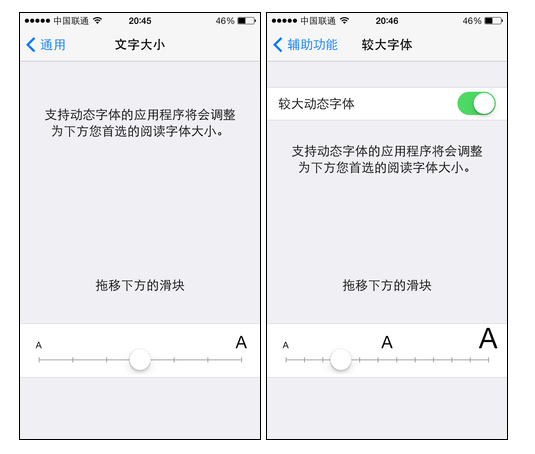
調整文字大小
輔助功能還能做什麼?
在「設定」>「一般」裡有個常被忽略的「輔助功能」,主要分為視覺、聽覺、學習、肢體活動四大類。其中縮放功能可放大整個畫面,特別適合小螢幕機型,操作方式如下:
· 三指連點兩下以縮放;
· 三指拖曳在螢幕上移動;
· 三指連點兩下並拖動以調整縮放倍率。
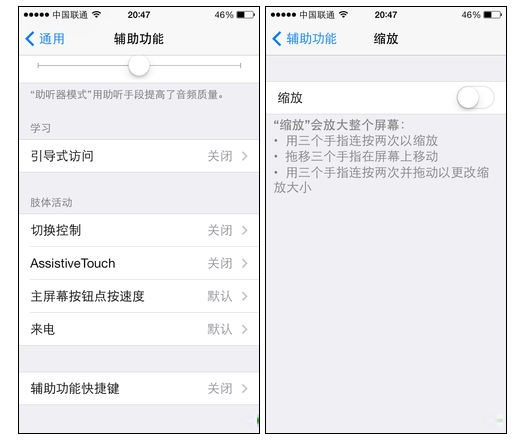
輔助功能與縮放畫面
可關閉的動畫效果
iOS 7 另一特色是支援增強對比度與減少動態效果。/ui 的視覺張力多半來自這些疊加動畫,但並非人人買單。開啟增強對比度並減少動態,好處是能提升流暢度。實測在 iPhone 5s、5c、5 上差異不明顯,在 iPhone 4s、4 上則有感。
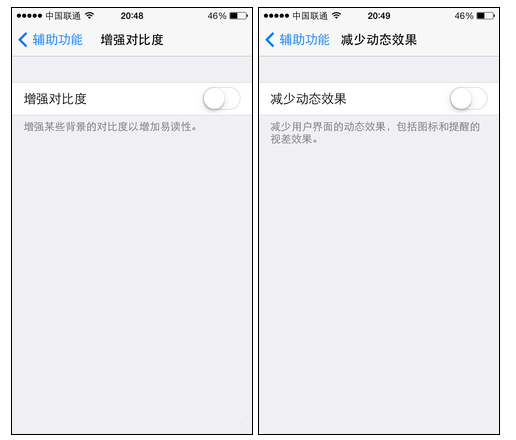
提升流暢度的方式
AssistiveTouch
iPhone 的 Home 鍵一直是「重點保護對象」,因為喚出多工或退出程式都靠它。市面上更換 Home 鍵約 80 元,比官方維修便宜不少;而 iPhone 5s 因加入指紋辨識,維修成本高得多,保護它也就成了必修課。
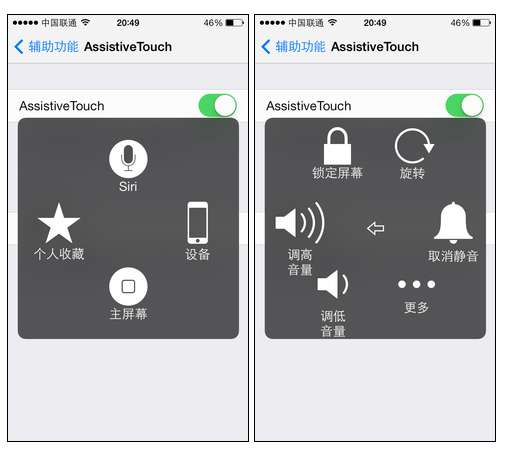
AssistiveTouch 內建功能
AssistiveTouch 的作用之一就是替代 Home 鍵,點擊後會出現 Siri、設備、主螢幕、我的收藏四項。設備選單裡更提供鎖定螢幕、旋轉、靜音切換、音量調節,點「更多」還能手勢、搖動、螢幕快照與多工。搭配 iOS 7 新增的控制中心,工作效率確實提升不少。
何謂後台 App 更新?
「一般」裡還有個常被遺忘的「後台 App 更新」。簡單說,它允許 App 在 Wi-Fi 或行動網路下於後台更新內容或使用定位服務,原理近似通知中心。實測關閉後有助於節省電力。
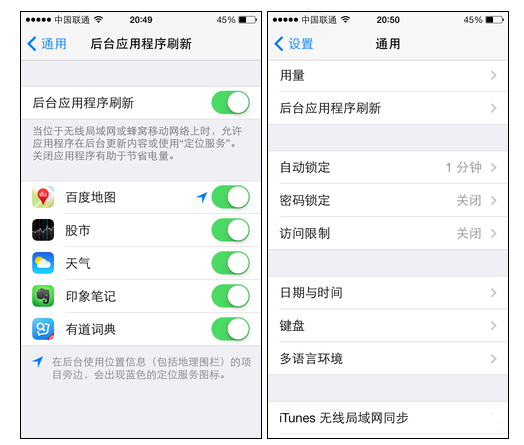
關閉後台更新更省電
鈴聲與壁紙的變化
最後聊點輕鬆的。iOS 7 新增了 27 組電話鈴音與 12 組提醒鈴音,若不喜歡也能選回經典鈴聲。
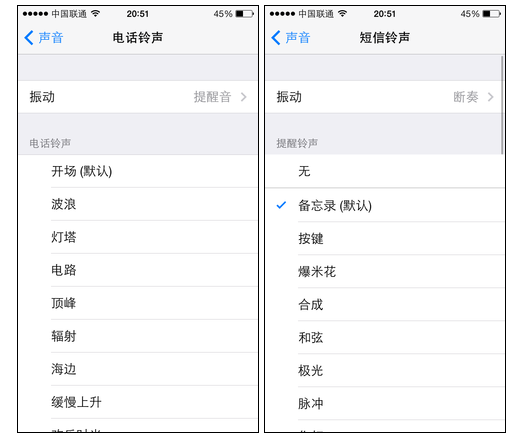
電話與短信鈴聲新增歌曲
總結:這些不易察覺的實用功能,你注意到了幾個?蘋果每次更新都相當低調,也許正是這份神祕感,才更引人探究。
- 上一篇文章: 別小看那條耳機線:iPhone 耳機能完成的十件事
- 下一篇文章: Home 鍵的得力助手:小圓點到底能幹什麼