
Mac 的「其他」到底藏了什麼?完整清理教學
不少使用 Mac 的朋友都有過這樣的困惑:點開「關於本機」的儲存空間圖表,總有一塊灰色的「其他」佔掉大把容量。在 SSD 空間依舊珍貴的今天,這個問題格外令人頭痛。
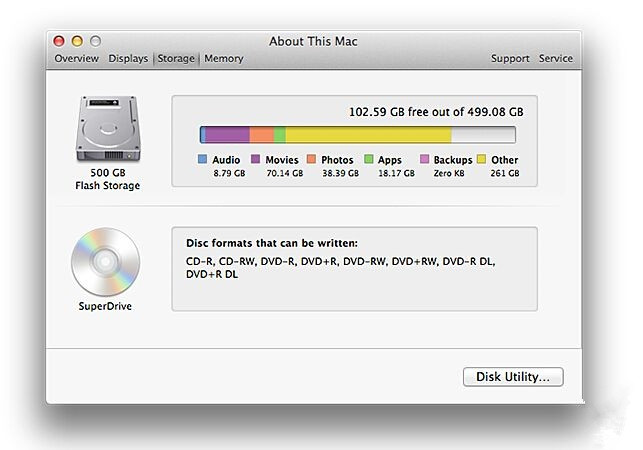
那麼這個惱人的「其他」究竟是什麼?依蘋果官方的說法,凡是無法被歸類為音訊、照片、應用程式或備份的檔案,都可能被算進「其他」,例如:系統資料夾與快取、文稿與聯絡人等個人資料、App 的插件或擴充功能、因位於軟體包內而無法被 Spotlight 分類的媒體檔,以及 Spotlight 不認得的檔案類型。需要注意的是,Time Machine 產生的本機快照並不算在內,它被歸為「備份」。
那麼該怎麼處理?
遇到「其他」暴增就重灌系統並不現實,正確做法是先找出元凶再逐一解決:
1. 屬於系統快取的部分,只要正常重開機就能釋放,其餘則需靠 Finder(功能近似 Windows 的檔案總管)來揪出。
2. 開啟 Finder 並前往「電腦」,切換成列表檢視,點「齒輪」>「排列方式」>「大小」,找出體積最大的資料夾。
3. 對該資料夾按右鍵選「顯示簡介」查看大小,再一層層往下點,通常個人使用者資料夾最佔空間。
4. 若使用者資料夾最大、但其中各資料夾都算正常,就要檢查「資源庫」。可按住 option 鍵,再點「前往」>「資源庫」進入。
5. 在資源庫中以大小排序:iPhone 備份通常在「資源庫/Application Support/MobileSync/Backup」,郵件在「資源庫/Mail」,多數軟體的附屬檔案則散落在「Application Support」或「Contents」。
6. 部分文書軟體的自動儲存版本存放在隱藏資料夾「/.DocumentRevisions-V100/」,可用指令 sudo rm -rf /.DocumentRevisions-V100 清除;不過重開機後系統會重新產生,再次編輯時又會累積歷史版本。
如果你也有更聰明的清理思路,歡迎一起交流。
- 上一篇文章: 讓行事曆多一個視角:在 iPhone 上開啟週數顯示
- 下一篇文章: iPhone 也能用閃光燈提醒:開啟 LED 通知的方法