
iPhone怎麼把App藏起來?用純色桌布做出隱形資料夾
編輯:iOS 教學問答
手機裡總有些不想被別人看到的App——或許是內容比較「私人」,或許只是不想被某人翻到,又或者單純覺得系統內建App很礙眼。iOS本身不提供隱藏App的功能,但繞一下路,還是有辦法讓它們從主畫面消失。
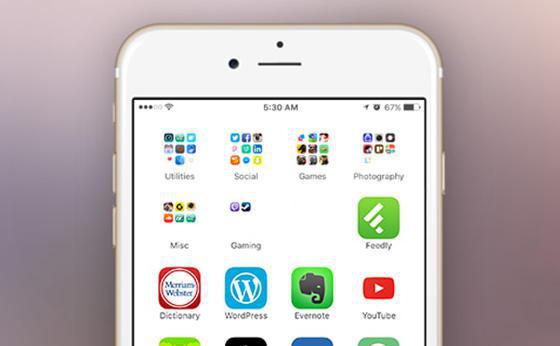
1. 換一張純色桌布
只能選純灰或純白,而且必須是「靜態」桌布。雖然不好看,但這正是整個技法的基礎。
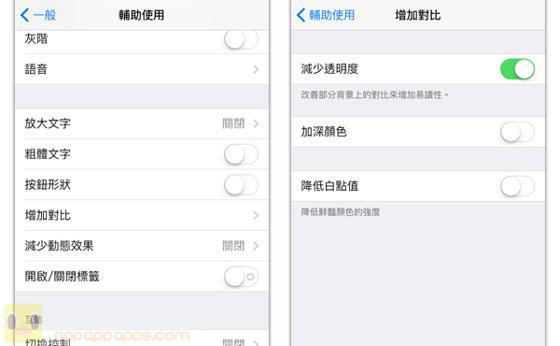
2. 調整輔助設定
進入iOS「設定」→「一般」→「輔助使用」→「增加對比」。若用灰色桌布,要開啟「降低透明度」;若用白色桌布,這步可略過。
3. 把App改名為空白
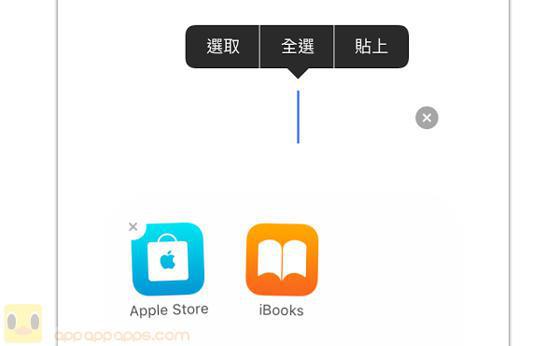
在主畫面建一個資料夾,把要藏的App放進去。長按App圖示進入編輯模式,把名稱欄全選後貼上一串空白字元。
4. 做一張隱形圖示
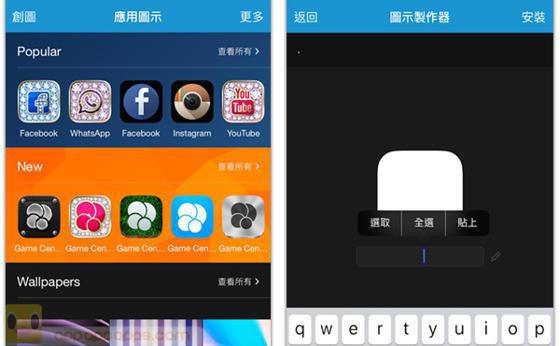
從App Store下載「AppIconsFree」,開啟後依序選擇 CreateIcon 建立圖示 → GoToLink → Photo → CameraRoll。
5. 填入參數並安裝
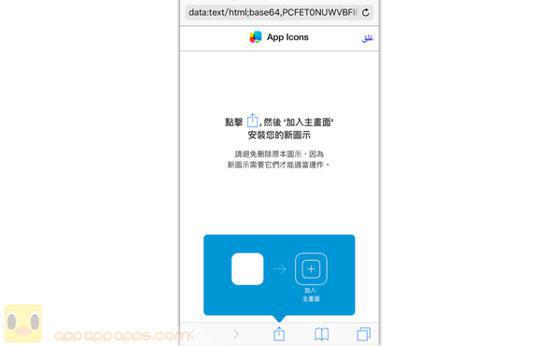
選好剛才那張純色桌布,在「鍵入URL」欄填「.」,App名稱欄貼上步驟3的空白字元,按下「安裝」。
6. 加入主畫面
透過分享選單,把這個圖示加到主畫面。
7. 組裝隱形資料夾
把這張空白圖示放進那個資料夾的第一頁,要藏的App則放到第二頁。
8. 完成
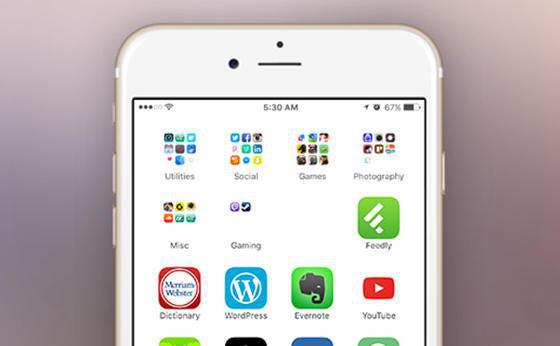
一個幾乎看不見的資料夾就這樣誕生了。除了你,沒人知道它位在主畫面的哪個角落。
要補充的是,這招的代價是換掉桌布、犧牲視覺效果,而且App在Spotlight搜尋裡仍找得到。真要提高隱私等級,還是建議靠系統內建的螢幕使用時間限制來鎖住特定App。
- 上一篇文章: 五個冷門iPhone小技巧,學會偶爾裝個酷
- 下一篇文章: 三步搞定:用iPhone 6s拍出清楚的月亮