
iPhone 五大使用技巧,趕快用起來
iPhone 的功能多又多,但有些都不為人知。今天,就為大家總結五個圍繞 iPhone、不為常人所熟知的技巧,希望能對你有所幫助。當然,iPhone 的技巧不止這麼幾個,以後會為大家一一呈現。
一、用數字取代訊號格更直觀
1、電話-撥號鍵盤-輸入「*3001#12345#*」後按撥號;
2、稍等 1 到 3 秒會打開 Field Test 程式,就能看到訊號格變成數字;
3、退出 Field Test 後,訊號格會恢復原樣。想讓它持續顯示數字,可在 Field Test 中按住電源鍵直到出現「滑動關機」畫面,別關機,改按住房 Home 鍵直到回到主畫面。設定完成後,再點左上角圖示就能在兩種模式間隨意切換。
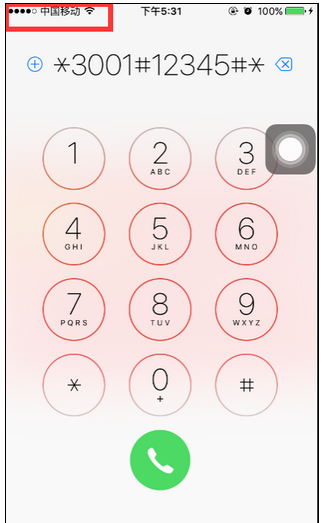
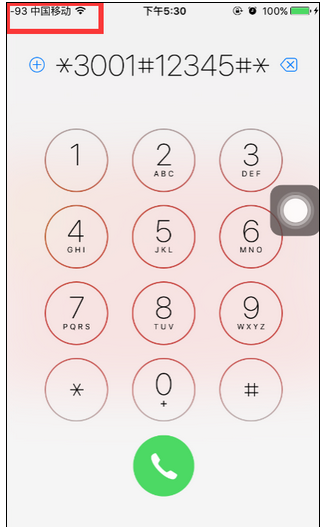
參考數據:-50 到 -75:訊號極佳;-75 到 -90:訊號還行;-90 到 -110:訊號不好;-110 或以下:訊號極差/幾乎沒有。從上圖可看出我手機訊號在 -92,處於訊號不好的狀態。
二、耳機按鍵功能
用 iPhone 的人想必都會用耳機,那你知道耳機上的小技巧嗎?下面這張圖將一次解說,愛聽歌的人一定要仔細看。

三、反轉顏色、保護視力功能
打開「設定-一般-輔助使用-反轉顏色」。這功能還不錯,夜間時手機亮度即使調到最低都覺得刺眼,但用了反轉顏色後,整個螢幕會變黑,某種程度上保護了眼睛。不過不少人覺得它「雞肋」,實際效果沒那麼強,反倒叫人不適應。
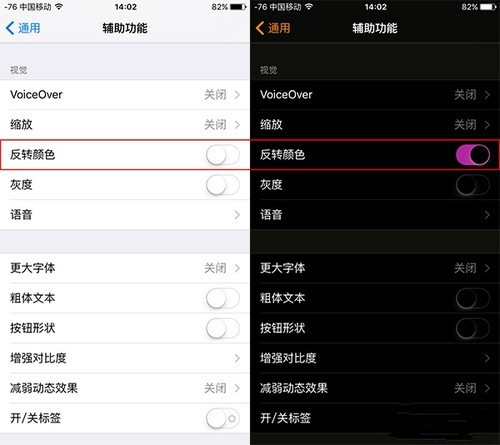
四、一鍵查詢話費很方便
這功能操作上有點繁瑣,大家一步一步來。
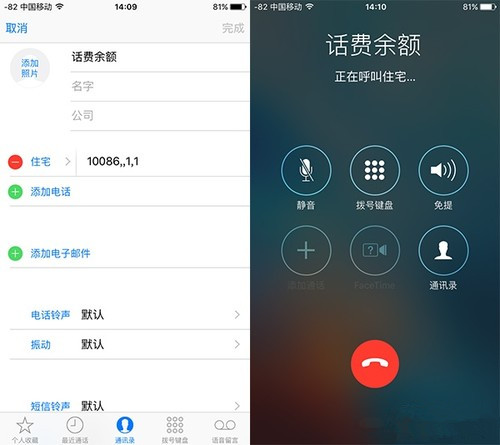
1、在「桌面」找到並打開「話費」圖示後,選右上角「加號」新增聯絡人;
2、把「姓氏」填為「話費餘額」,再選「新增電話」,在「住宅」處輸入電信客服:移動 10086、電信 10000、聯通 10010;
3、號碼輸完後,點輸入面的「+*#」鍵,數字會變灰並出現「暫停」與「等待」,點「等待」會在剛才的號碼後加一個逗號,代表暫停停留 2 秒;
4、依此規則,各運營商按要求輸入:移動(10086,,1,1)、電信(10000,1,1,2)、聯通(10010,1,1);
5、輸入完畢儲存號碼,撥打「該號碼」,稍等片刻就能聽到你的話費餘額了;
五、用 AssistiveTouch 快速截圖
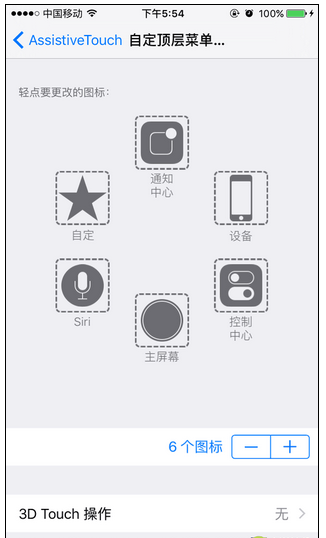
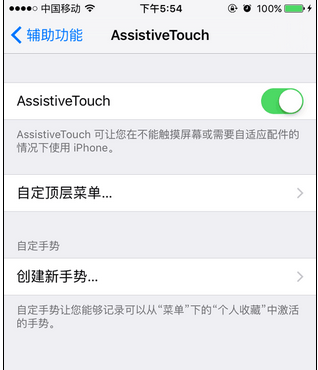
大家截圖時,慣例都是電源鍵+Home 鍵,但這方法又累手又傷 Home 鍵,所以我通常改用「AssistiveTouch-螢幕快照」。雖麻煩些,但好處是不會顯示 AssistiveTouch 圖示,也不用按鍵。進入「設定-輔助使用-AssistiveTouch-自訂頂層選單-選擇或新增圖示-螢幕快照」即可。
以上就是想介紹給大家的五大 iPhone 實用但少有人用的小技巧,希望能幫大家更好地使用 iPhone。
- 上一篇文章: iPhone 卡死怎麼辦?不重新開機也能解決
- 下一篇文章: 哪些 App 是 iPhone 根本沒必要裝的?