
愛思助手 PC 版教學:怎麼導入與轉換影片?
編輯:iOS 教學問答
該怎麼用愛思助手 PC 版導入影片?由於系統限制,iOS 自帶播放器只吃 mov、mp4、m4v 三種格式,所以從網路下載回來的影片常常丟進 iPhone 就是播不出來,硬要轉檔又麻煩得要命。愛思助手 PC 版新增了一鍵導入各種格式影片的功能,還能順手做格式轉換,讓你想看就看。
影片導入
1. 安裝愛思助手 PC 版並連接裝置,點擊「我的裝置」→「影片」。
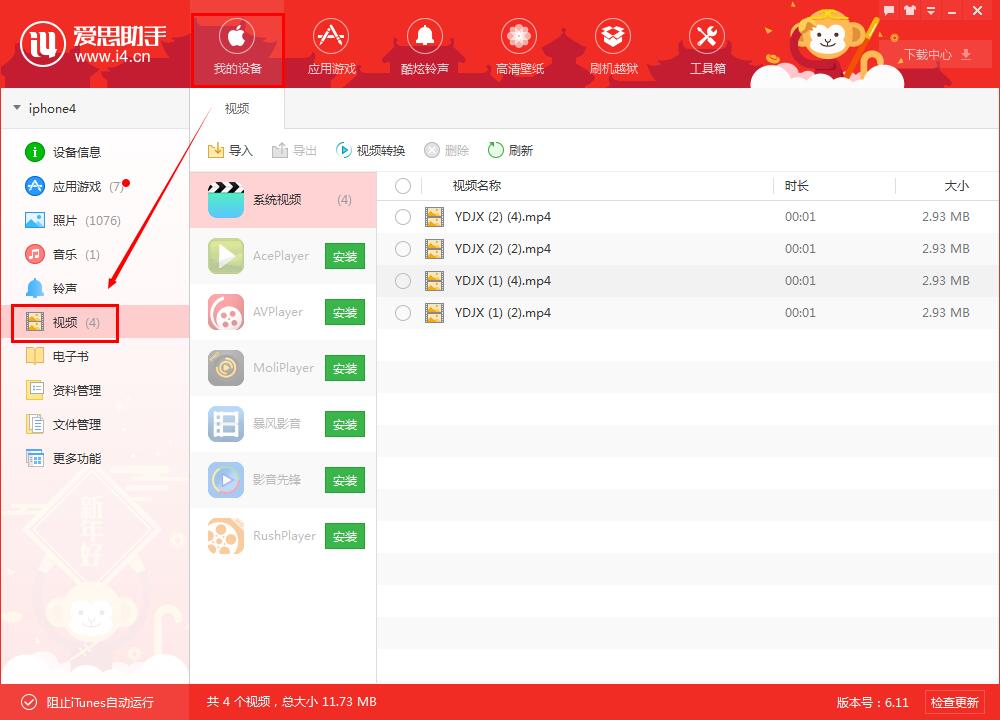
2. 畫面上會列出六個可選播放器,挑一個你習慣的安裝,以下以暴風影音為例。
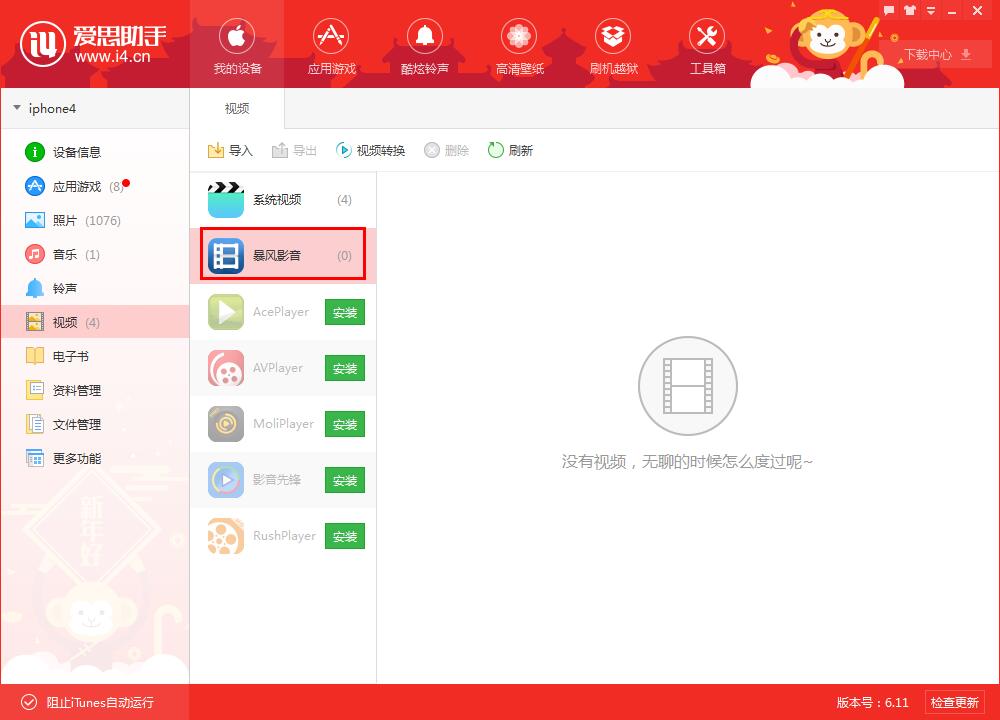
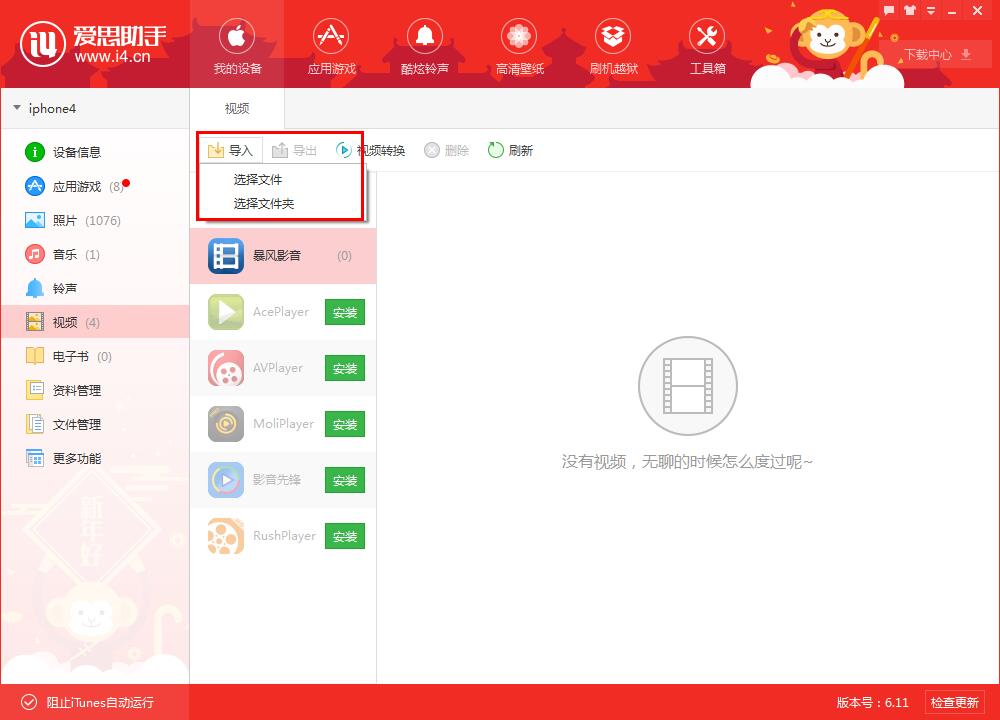
3. 裝好之後就能導入影片了。點上方「導入」按鈕,選好檔案即可,支援 mp4、mov、rmvb、flv、avi、mkv、mpeg 共七種格式。
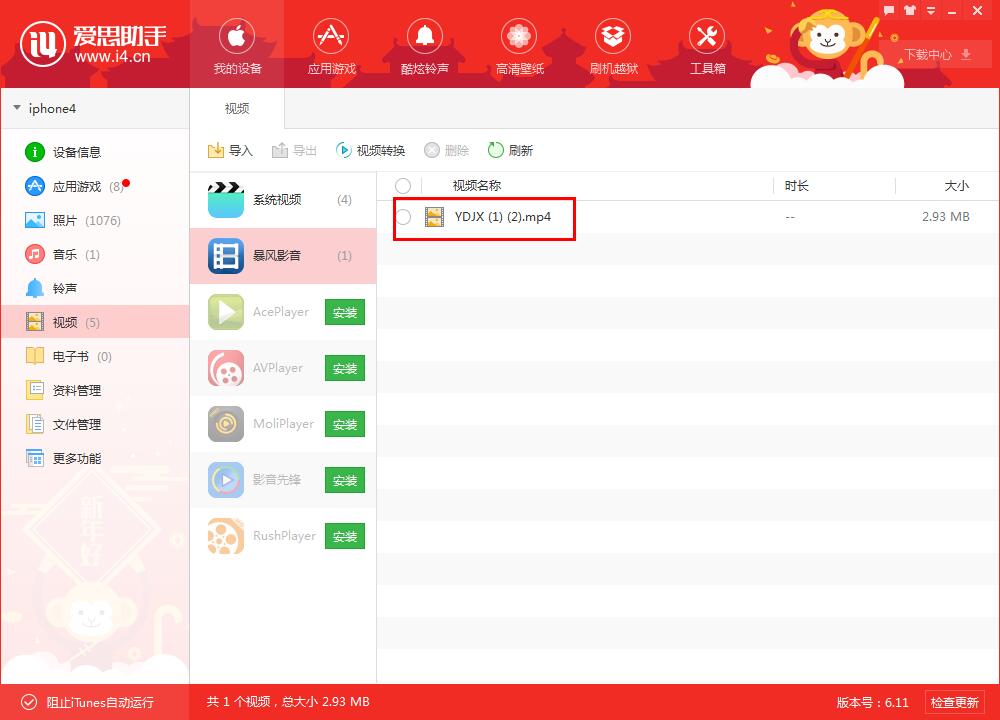
4. 導入成功後,電腦端會顯示已傳入的影片;在手機上打開剛才裝的播放器,到「本機影片」就能播放。
影片轉換
如果你不想裝第三方播放器,只有系統預設播放器可用,又偏偏想播不常見格式的影片,那就用愛思助手把它轉成 iOS 支援的格式。
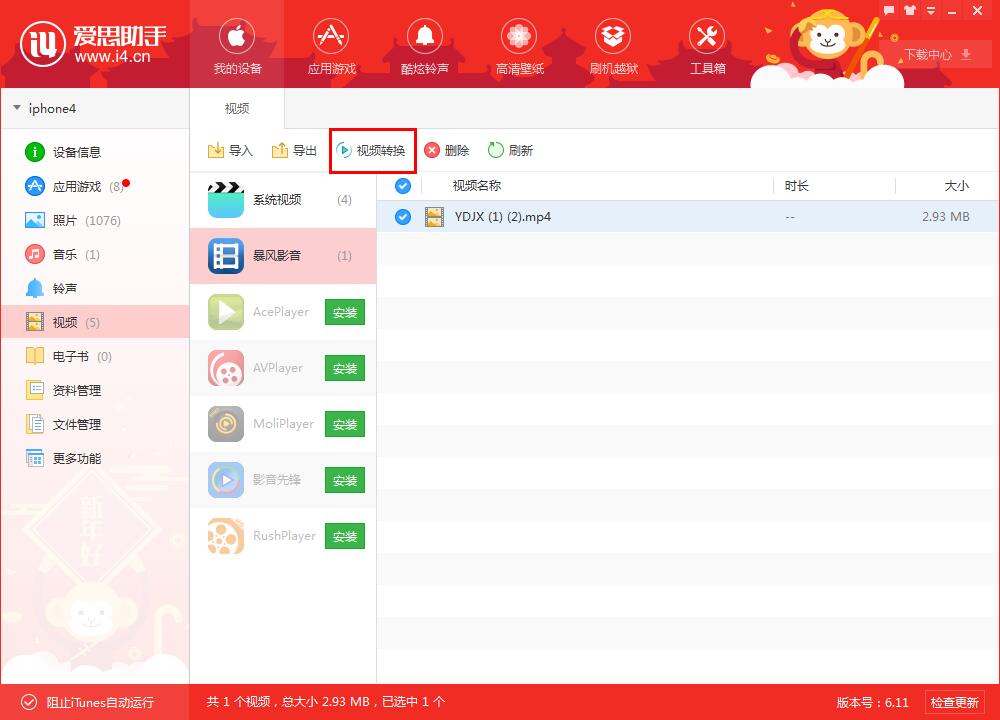
1. 點擊「影片轉換」。
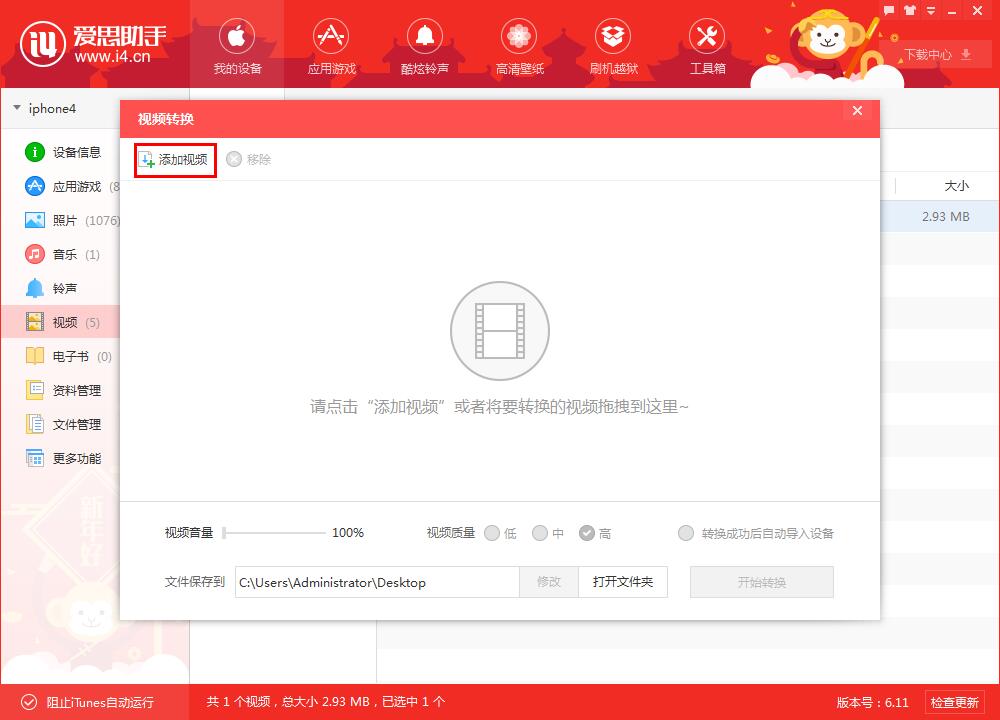
2. 加入要處理的影片。
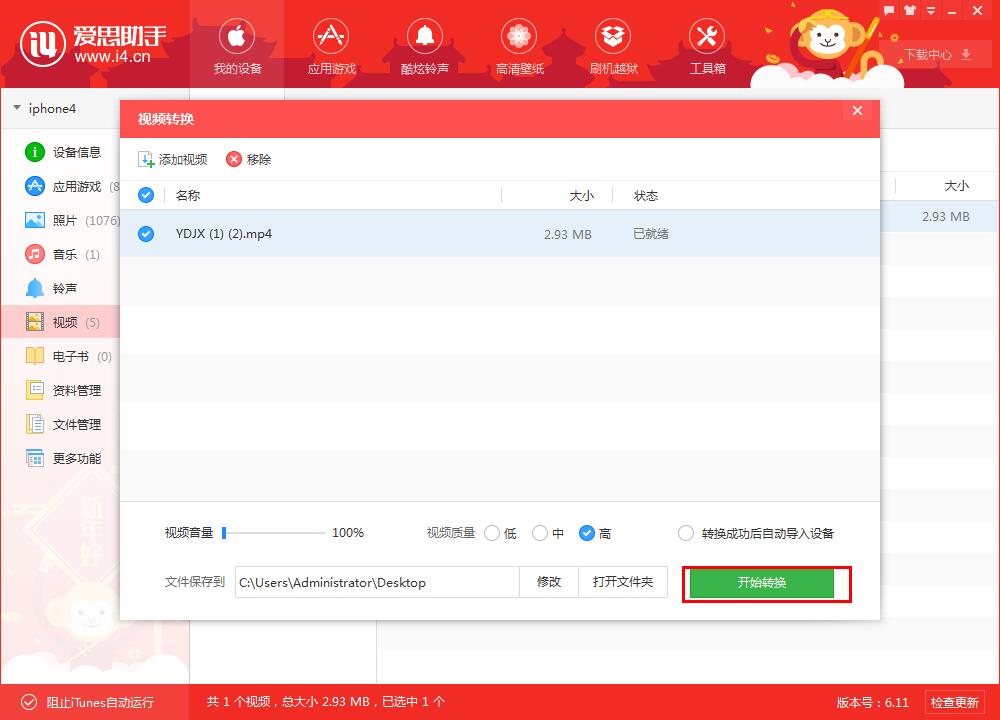
3. 選好輸出路徑,點「開始轉換」。
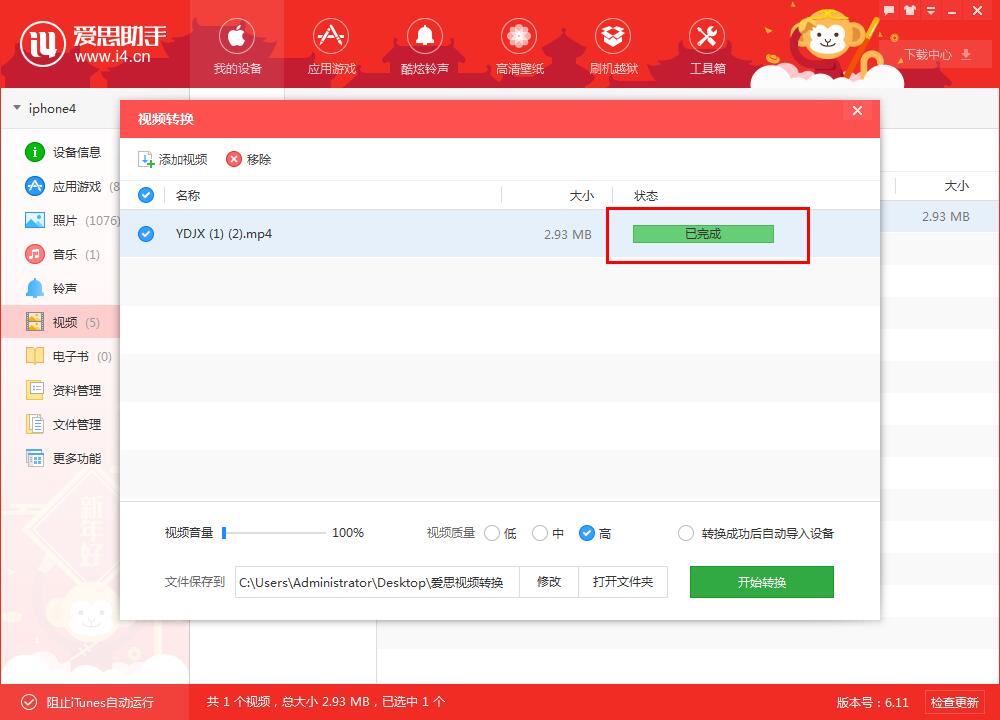
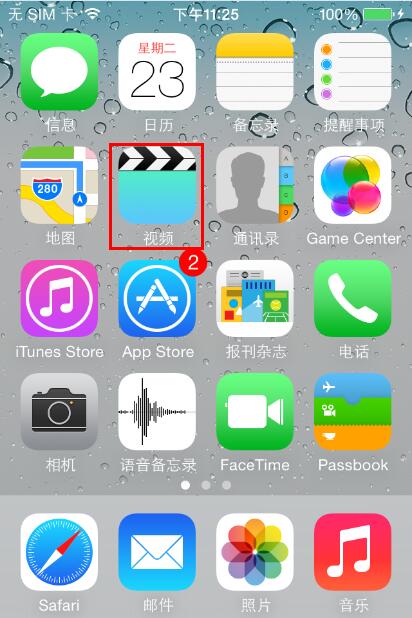
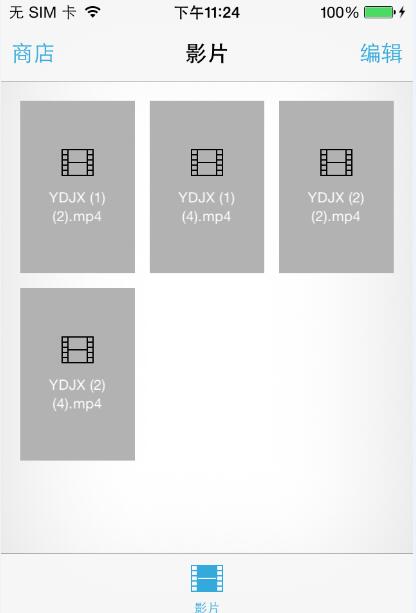
4. 畫面提示轉換完成後,回到電腦端把檔案導入手機,就能在預設的「影片」裡看到並播放了。
- 上一篇文章: iPhone 怎麼備份?愛思助手智能備份完整教學
- 下一篇文章: 關掉鍵盤字符預覽,讓輸入更安全