
iPhone 八個少有人知的實用功能,第八個請自己偷偷用
從 2007 年 6 月 29 日首度開賣到 2015 年底,iPhone 累計出貨約 8.96 億部,華爾街分析師預估銷量將在當年暑期突破十億。定價動輒四千元以上卻能賣到這個數字,原因大致有三:硬體創新、軟體好用,以及某種程度上的「社交屬性」——多數人至少中了其中一兩項。
諷刺的是,用戶量這麼大,真正把 iPhone 功能摸熟的人卻不多。iOS 內藏的細節遠比多數人以為的多,以下精選八個實用技巧。
1. 不解鎖也能回覆訊息
鎖機狀態下收到簡訊,下拉通知中心後把該則通知向左滑,就會出現「回覆」選項,可直接輸入內容送出,省去解鎖的步驟。
2. 快速翻出雙方的照片往來
在「訊息」App 進入對話,點右上「詳細資料」,就能一次看到你和對方互傳過的所有照片與影片。
3. 傳送兩分鐘後自毀的語音與影片

在「設定」→「訊息」最下方,可針對語音與影片訊息設定「過期」時間,選為兩分鐘後,只要雙方都沒有按「保留」,內容就會自動消失,有點電影裡的橋段。
4. 單一對話也能開勿擾
iMessage 雖然低調,但免費傳訊的優勢難以取代。若某個朋友特別愛傳,進入該對話的「詳細資料」開啟「請勿打擾」,對方來訊就不會發出通知,避免在特定時間被騷擾。
5. 寫信寫到一半也能去收信
撰寫郵件時若來了新信,不必把草稿丟進垃圾桶。按住 Currently 撰寫中的視窗頂端往下拉,信件就會縮到螢幕下方;看完收件匣再點它,就能接著寫。
6. 動動嘴就能叫出 Siri
在「設定」→「一般」→「Siri」中開啟「允許『嘿 Siri』」,完成語音訓練後,不必長按 Home 鍵也能喚醒。要注意:非 iPhone 6s 系列需在充電狀態下才能使用這功能。
7. 用數字看訊號強弱
厭倦左上角那幾個小點點了?在電話 App 輸入「*3001#12345#*」並撥號,會進入 Field Test 模式,訊號圖示會換成以 dBm 為單位的數字,範圍約 -40 到 -130,-40 最強、-130 幾乎無訊號。切換顯示方式可將數字固定顯示於狀態列。
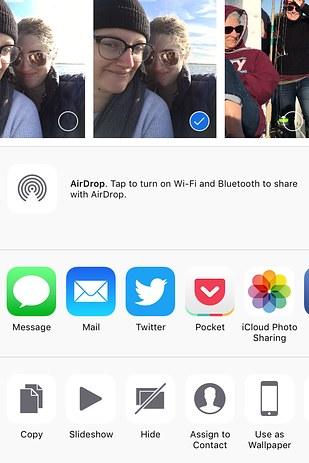
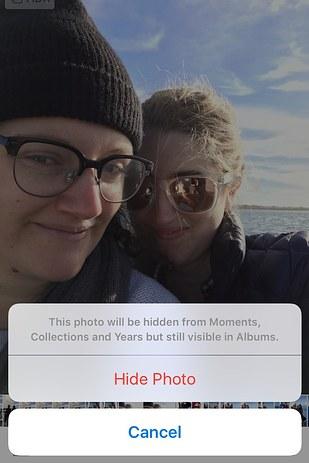
8. 把不想被看到的照片收起來
選取照片後點「分享」,會看到「隱藏」選項,該照片就會從「時刻」「精選」「年度」中移除,但仍保留在相簿裡。這個功能設計的初衷是整理,不是別的用途——但怎麼用,就留給你自己體會了。
八個技巧裡,沒試過的快去找一台 iPhone 動手玩一遍,很多便利都是要用過才有感覺。
- 上一篇文章: iPhone SE 還是 iPhone 5s?四招教你分辨真假
- 下一篇文章: iPhone 有幾個麥克風?發語音的姿勢真的有差