
iPhone 6/6s 卡在恢復模式怎麼救?原因與處理教學
編輯:iOS 教學問答
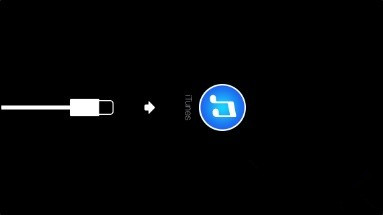
日常使用 iPhone 6/6s 時,有些人會遇到畫面顯示「連接 iTunes」圖示的狀況。這類情形多半出現在系統更新意外中斷,或越獄失敗之後。以下說明幾種常見成因與處理方式。
原因一:誤觸
擠壓或不當的握持方式也可能讓 iPhone 進入恢復模式。若屬這種情況,只要關機重啟就能恢復。
原因二:越獄失敗
如果是越獄中斷造成的,同樣可以先試試上面的重啟方式。若無效,就只能透過 iTunes 或愛思助手為裝置重新刷機。
方法一:用 iTunes 恢復
①下載並開啟 iTunes,將 iPhone 進入恢復模式(同時按住電源鍵與 Home 鍵)。
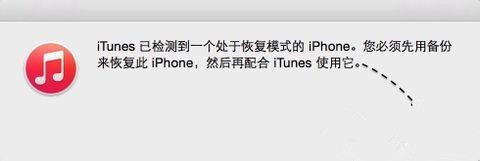
②接著 iTunes 會提示偵測到一台處於恢復模式的 iPhone,點擊【好】。
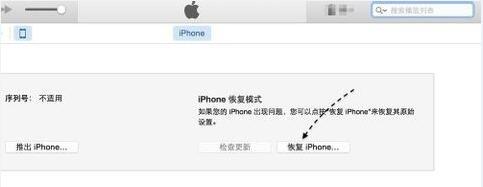
③出現下圖畫面後點擊【恢復 iPhone】,並在提示視窗中選擇【恢復並更新】。
④iTunes 隨後會為裝置下載最新固件,依畫面指示逐步操作即可。
⑤恢復完成後,iPhone 會進入啟用畫面,照提示完成設定。
方法二:用愛思助手刷機
1、先下載安裝最新版愛思助手,用傳輸線把裝置連上電腦,點擊上方「刷機越獄」進入「一鍵刷機」。(若狀態顯示連線逾時,可讓裝置進入恢復模式或 DFU 模式,連上後一樣會自動匹配固件並可刷機)
此為愛思助手 V6 版本;V5.0 版本則點擊左下角愛思工具箱進入刷機頁面。
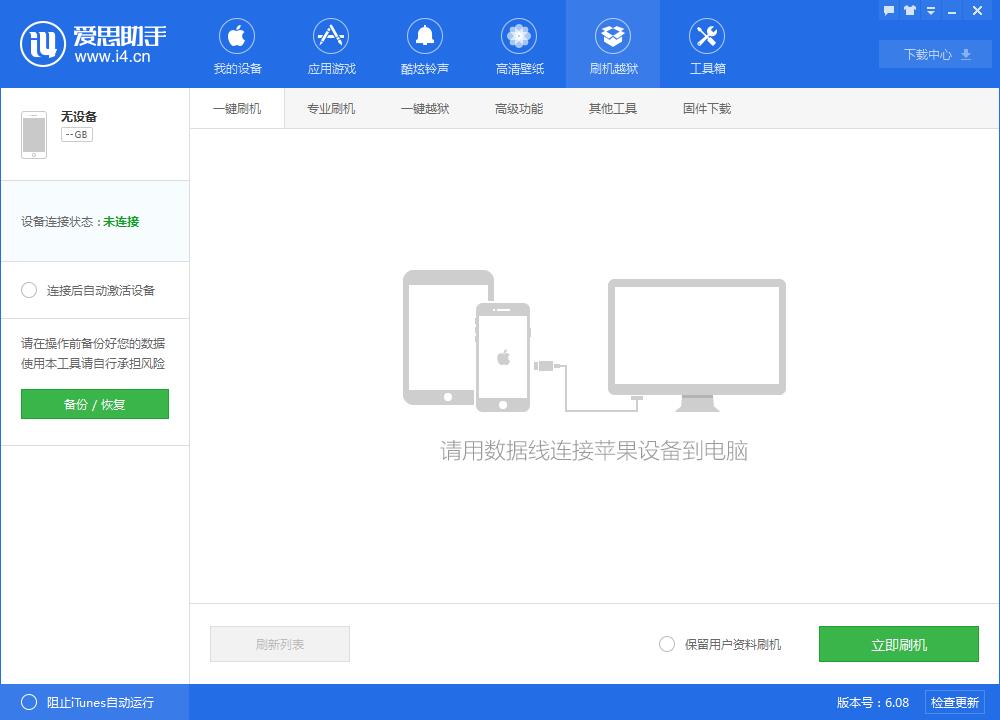
2、所有可刷版本都會列出來,選好目標版本後點擊「立即刷機」,程式會自動下載並開始刷機(若已下載過固件,可點「導入固件」再刷)。
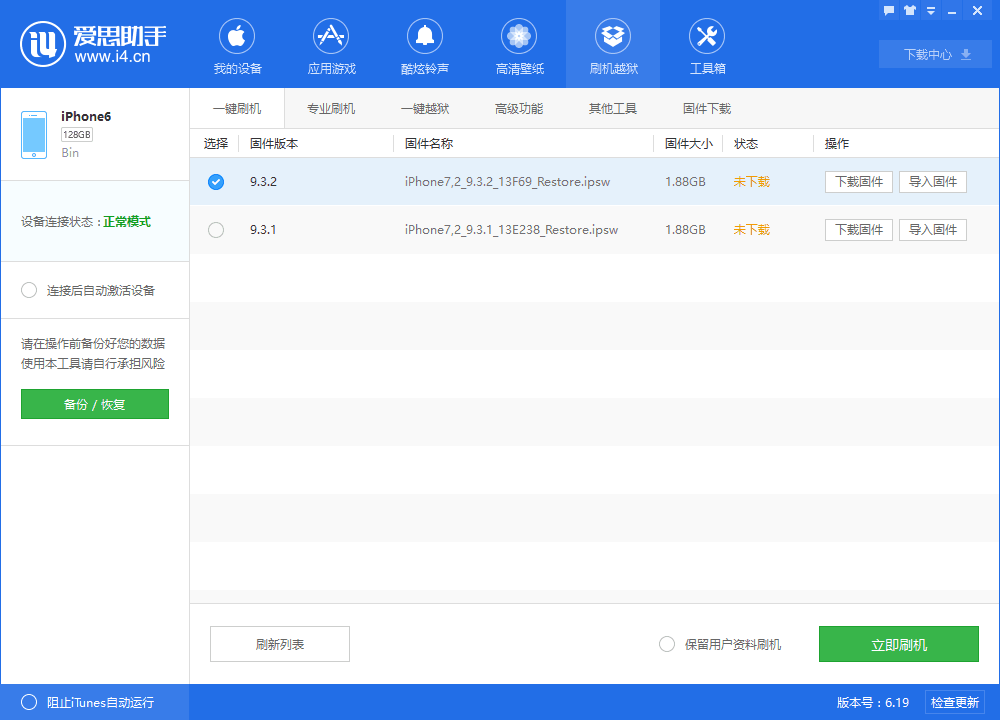
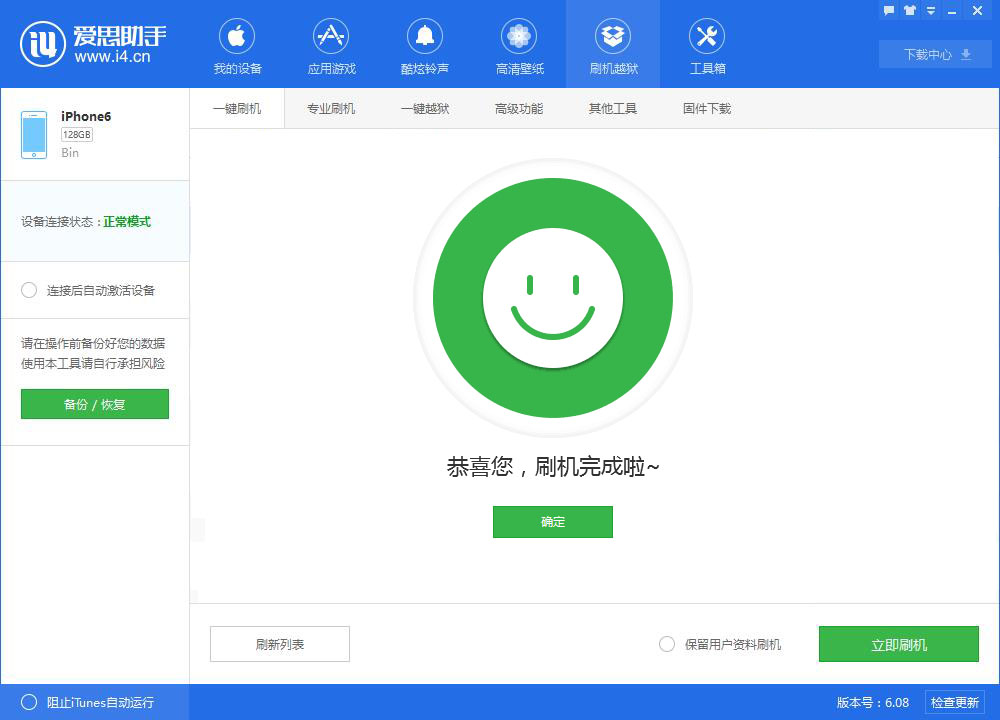
3、接下來刷機會自動進行,過程中請保持連線穩定,等待完成即可。
- 上一篇文章: 實測數據說話:iPhone SE 與 6s 的性能差距到底在哪
- 下一篇文章: 怎麼看 iCloud 用了多少空間?順手教你開啟自動備份