
3D Touch 九大實用技巧,iPhone 6s 用戶必學
蘋果替 iPhone 6s 加入了 3D Touch,但這項技術你到底會用多少?如果只把它當成指紋解鎖之外的裝飾,那就太浪費了。以下是九個實用玩法。
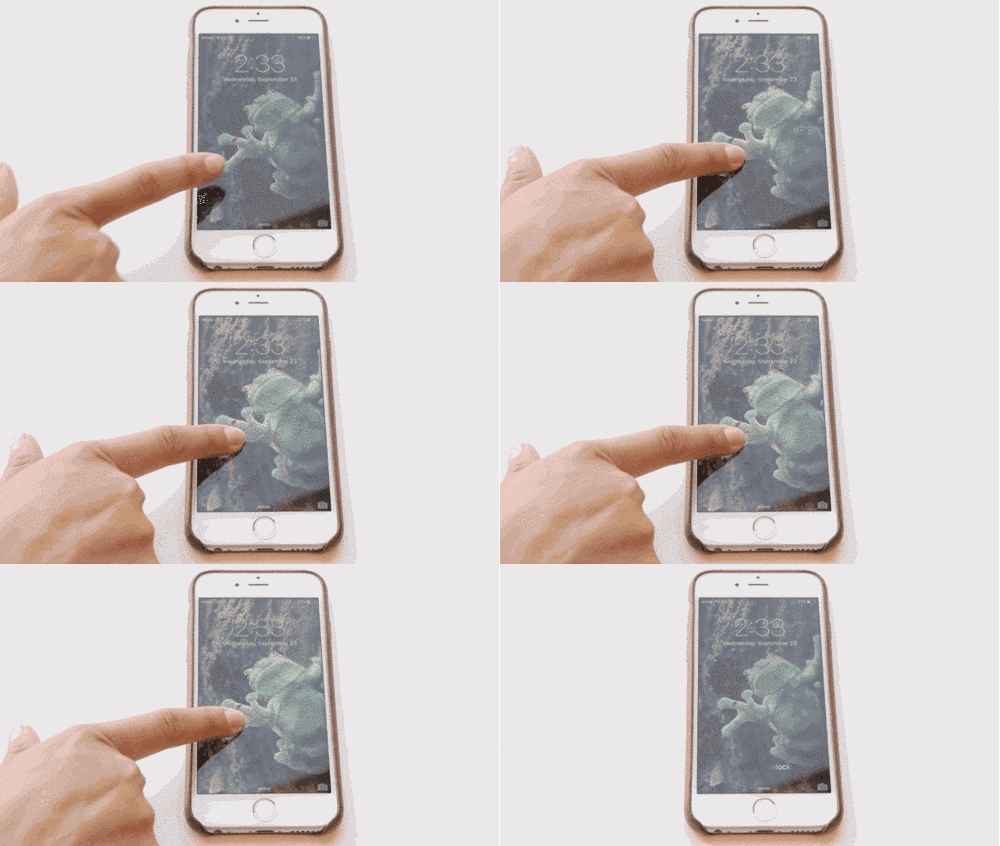
1. Live Photo 動態鎖屏:iPhone 6s 的鎖屏有靜態桌布與 Live Photo 動態兩種形態。拿到新機第一件事,大概就是設定動態鎖屏——用力按壓螢幕,畫面就會動起來。
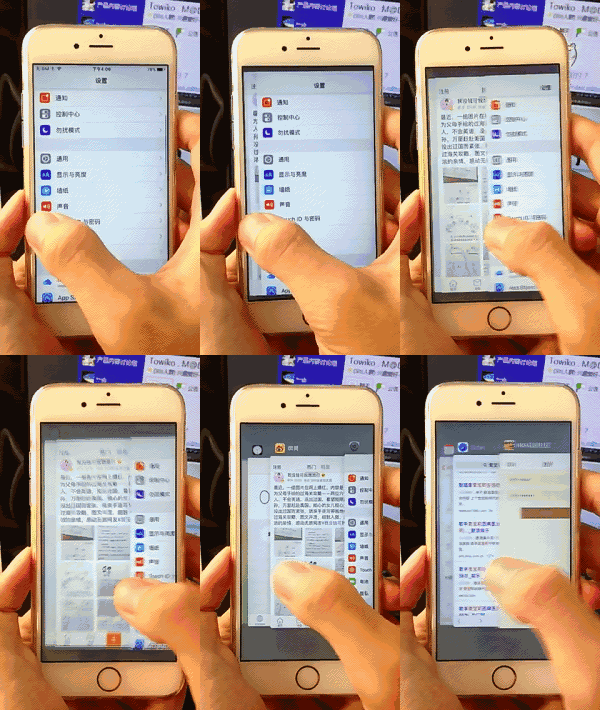
2. 快速切換後台:別再癡癡地按 Home 鍵了。用力按壓螢幕邊緣,無論在桌面還是 App 內都能喚出多工切換,單手操作相當順手。
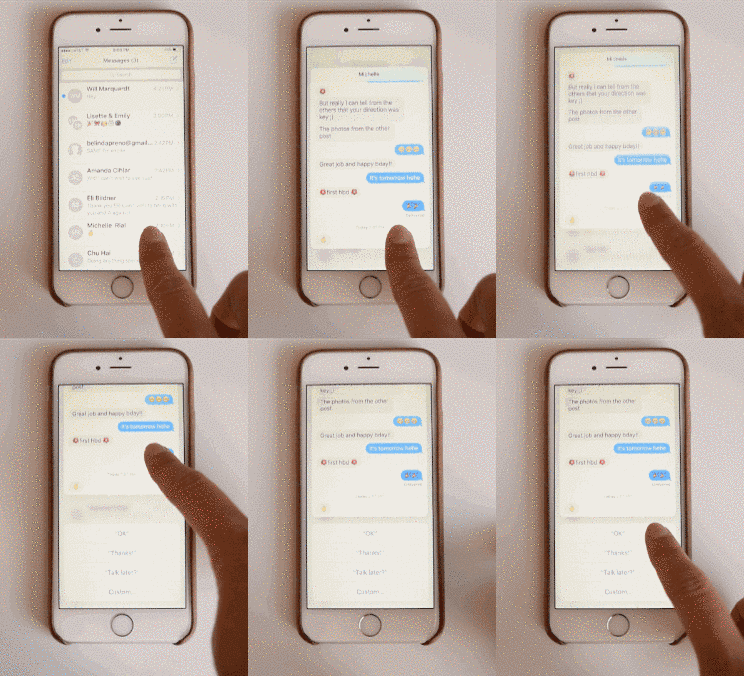
3. 快速回覆訊息:在訊息列表用力按壓即可預覽內容,往上拉能直接回覆,不必進對話頁。
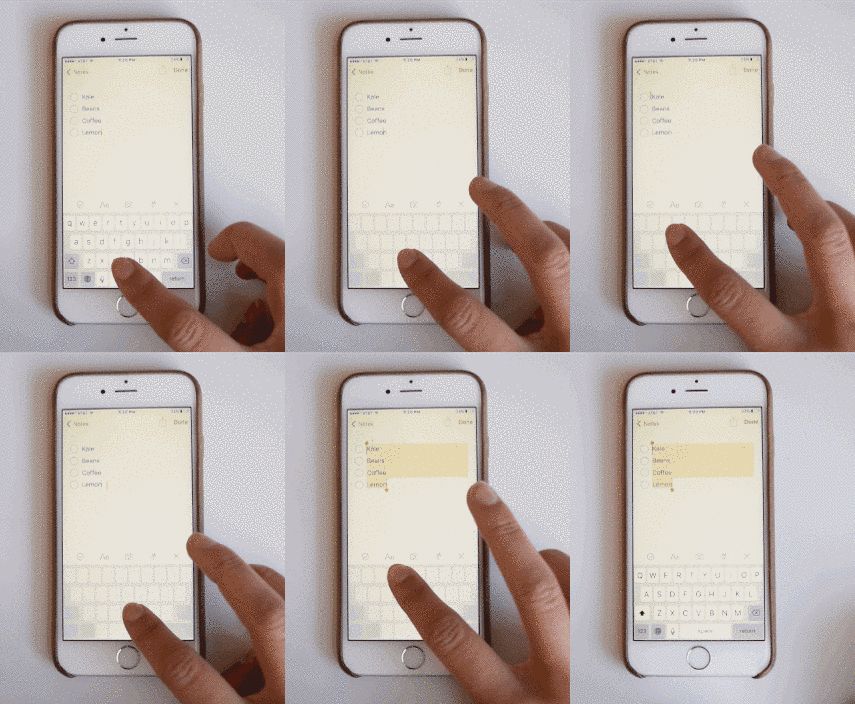
4. 鍵盤變觸控板:鍵盤太小不好操作?用力按壓鍵盤,整片鍵盤立刻變成觸控板,滑動移動游標,選字改字都快得多。
5. 照片快速分享與刪除:一張張點實在麻煩。在相簿用力按壓可預覽,往上拉直接分享;按住某張照片往右滑,就能進入多選刪除。
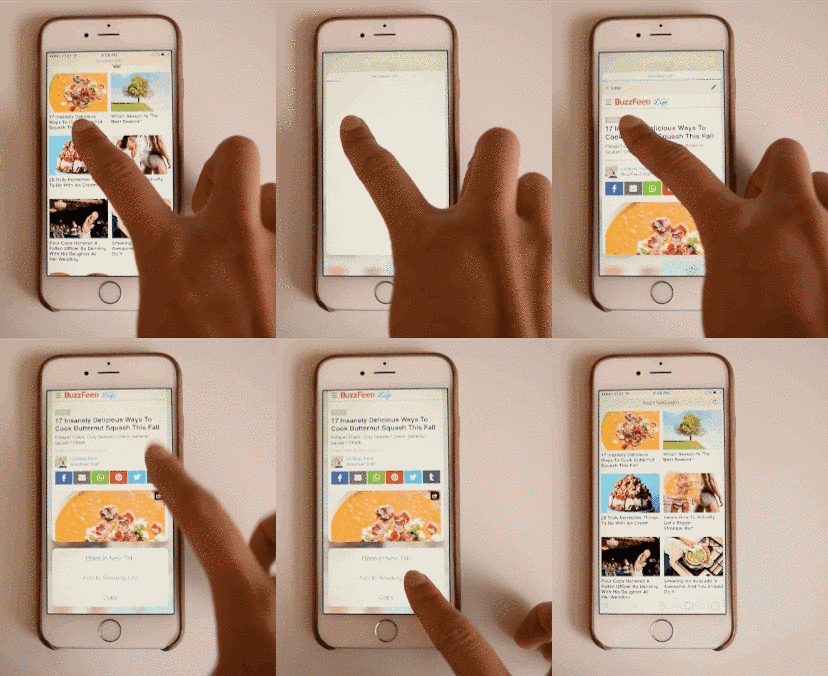
6. Safari 網頁預覽:用力按壓連結即可預覽且不離開原頁,不放手往上拉可看更多選項,再按一次才會真正進入頁面,瀏覽效率明顯提升。
7. 喚醒 Siri:鎖屏時直接說「嘿 Siri」就能啟動,開車或雙手忙碌時,用語音設鬧鐘、問天氣特別方便。
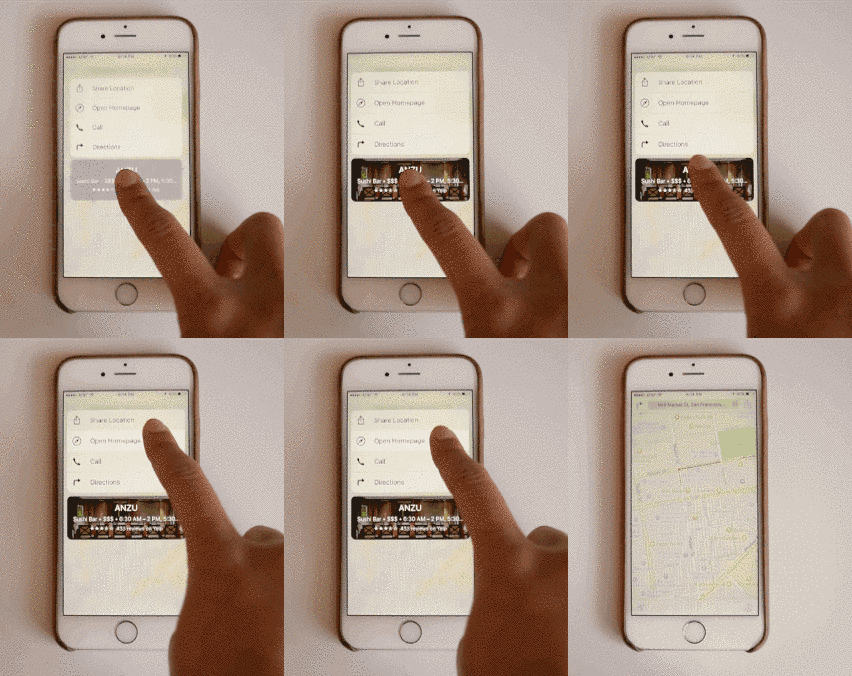
8. 地圖快速預覽:在地圖上看到想去的地點,不必點進去,用力按壓就能看細節資訊。
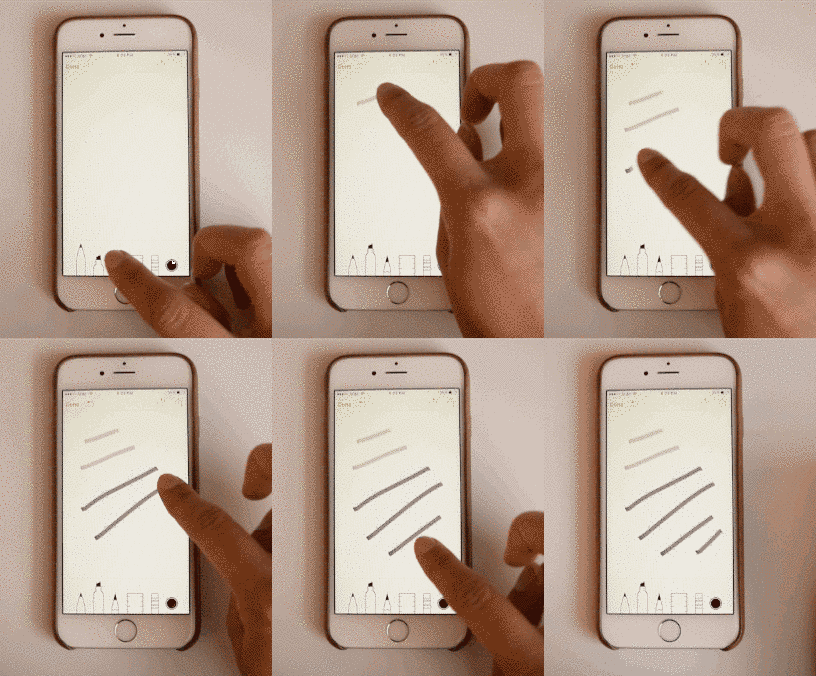
9. 備忘錄壓感作畫:壓感螢幕讓 iPhone 6s 也能當繪圖板用,線條粗細可隨力道變化。
這些玩法都歸功於 3D Touch。它是一種立體觸控技術,被蘋果稱為新一代多點觸控,源自 Apple Watch 上的 Force Touch,螢幕能感應不同的按壓力道。操作邏輯有點像電腦上的右鍵,主要透過 Peek 與 Pop 兩種手勢實現。
總之,用 iPhone 6s 時別忘了「用力按壓」,隨時可能有驚喜。
- 上一篇文章: iPhone 想截長圖?試試滾動截圖插件 BigShotJb
- 下一篇文章: iPhone 複製的內容怎麼貼到 Mac?通用剪貼簿設定教學