
iOS 10 內建照片 App 也能編輯圖片?功能比你想的強
iOS 10 之前的內建照片編輯工具實在算不上好用,不少人乾脆跳過它,直接開第三方 App 修圖與美化。所以大家自然好奇:iOS 10 在這塊有沒有長進?蘋果在正式版推出後並沒有明確宣傳照片編輯功能的變化,但那不代表它沒有值得挖掘的地方。看完這篇,你會發現 iOS 10 的內建照片編輯能力簡直脫胎換骨,說不定從此不用再裝第三方軟體。
那麼,該怎麼在 iOS 10 內建照片中直接編輯圖片呢?
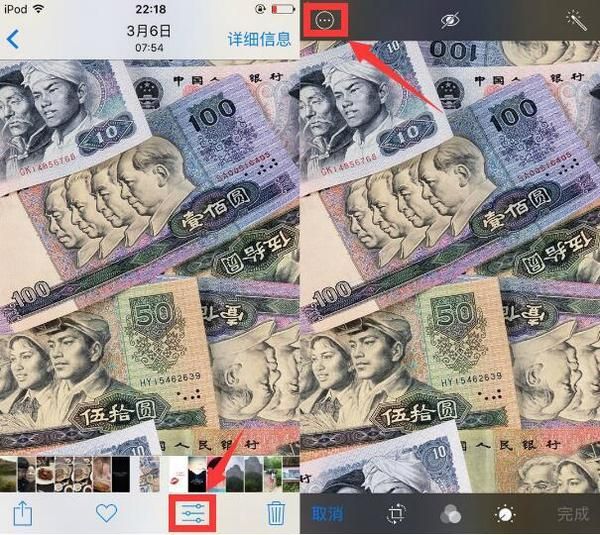
開啟「照片」App,選好要編輯的圖片,點擊最下方選單的編輯按鈕,接著點擊左上方的「⋯」。
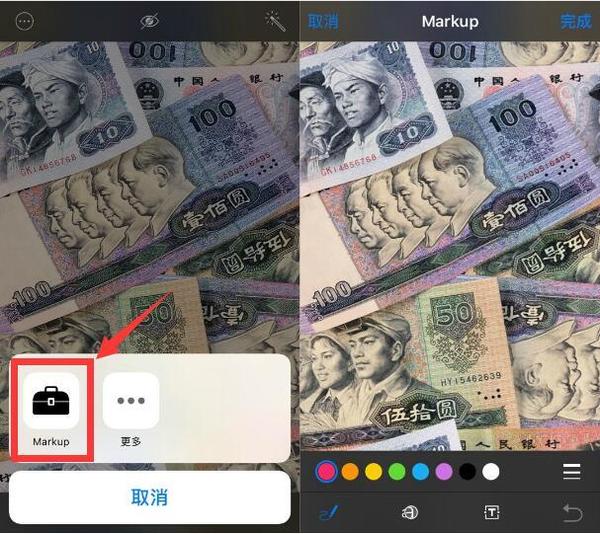
接著會跳出更多功能,點擊「標記」進入,就能開始編輯與註記。
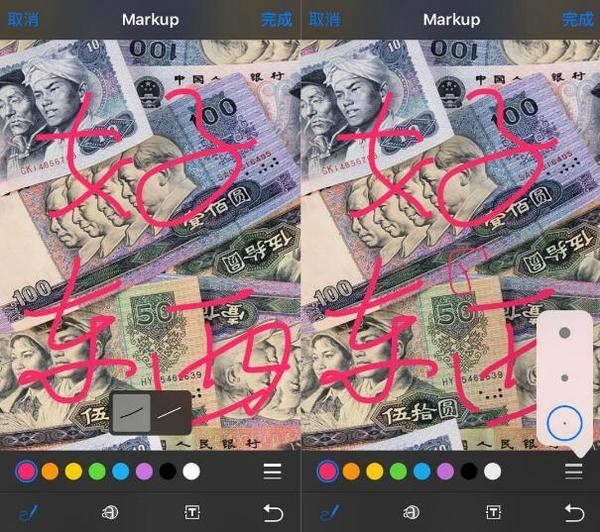
先來看手繪塗鴉。你可以選擇筆的顏色,直接在照片上作畫。如果畫的是勾或線條,下方會自動偵測並跳出選項,點一下右側選項就能把線條修整得更美觀,並透過各色控制點調整貝茲曲線。右下角還能選擇線條粗細;万一畫錯了,最下方的按鈕可以復原上一步。
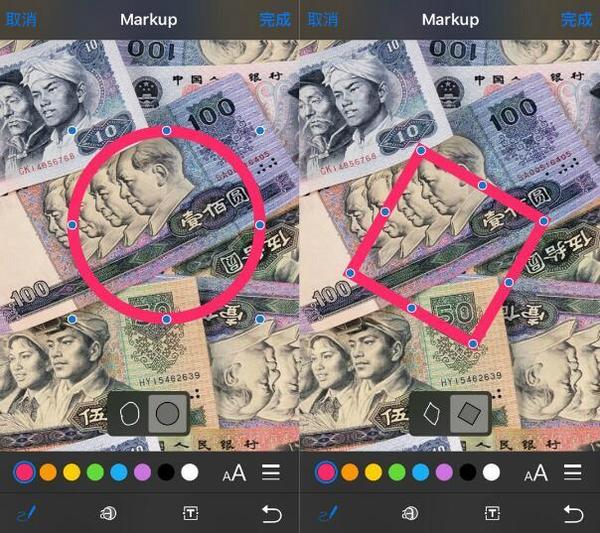
接著是自動識別圖形,這項功能不容易被發現。試著畫個五角星,就算你畫得再歪,系統也能認出這是五角星,點一下下面就會生成一個標準的五角星。
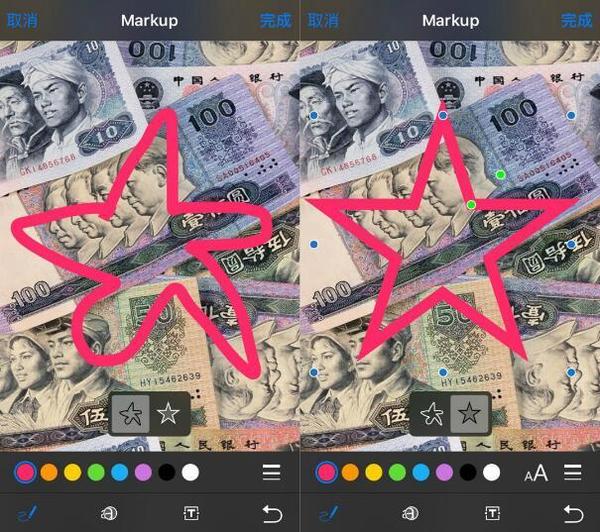
當然,畫得歪七扭八的圓形或三角形,系統同樣能自動修正成美觀的形狀。
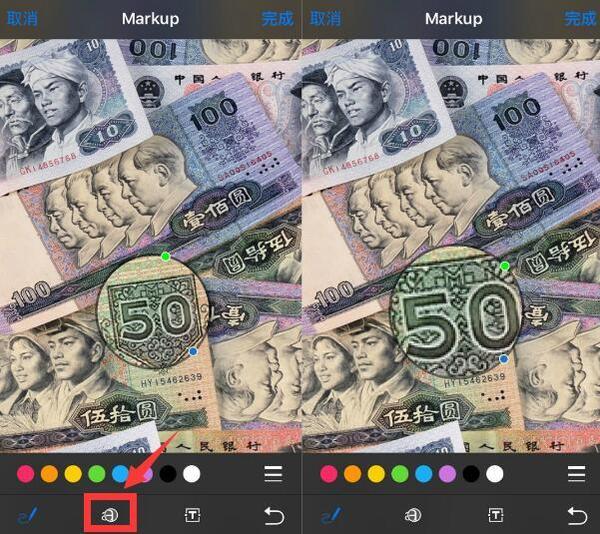
如果照片某個細節看不清楚,不必把整張圖放大,可以改用局部放大。點擊下方的放大鏡按鈕,畫面會出現一個放大框:邊緣的「綠點」用來調整倍率,「藍點」用來移動位置。要注意的是,這個放大鏡是「畫」在照片上的,並非系統內建的臨時放大功能,你可以隨意把它拖到照片的任何位置。
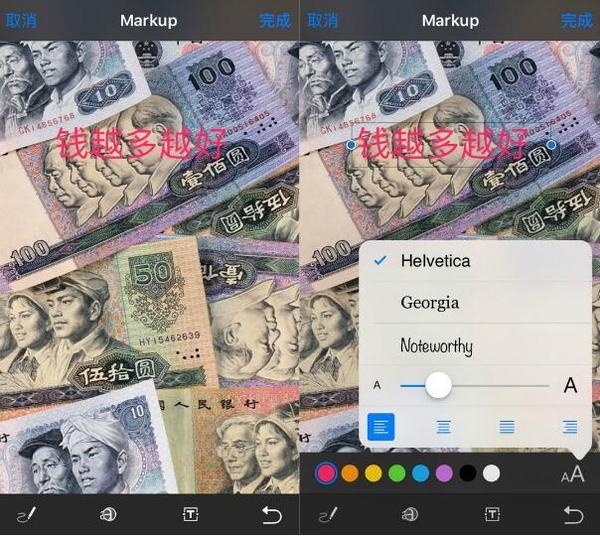
想讓照片更生動,也可以加上文字,這項功能應該會很常用。點擊最下方的「T」即可,字體樣式能自由調整。
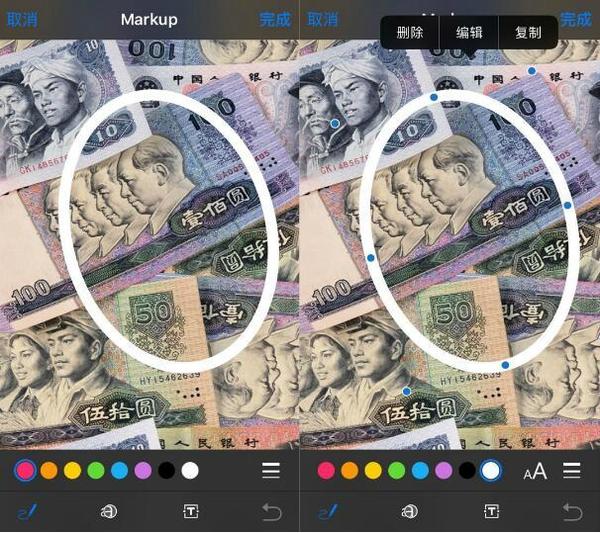
內建編輯器最強的地方在於:編輯完成後點「完成」,下次再開啟這張圖片,依然可以繼續編輯,不像第三方工具那樣改一次就得輸出成新檔。想修改先前的標記嗎?只要按住線條就會進入編輯狀態,相當好用。
- 上一篇文章: iPhone 7 掉電嚴重?先檢查這兩個時間是否相同
- 下一篇文章: iPhone 7 解鎖變慢、反應遲鈍?一個開關就順了