
四個技巧用好蘋果「照片」App:從一鍵增強到前後對比
節日剛過,相簿裡大概已經躺著一堆和親友的合照。上傳之前,總會想再修一下讓畫面更耐看。其實不必急著開第三方App,Mac與iOS自帶的「照片」應用已經能做不少事。以下四個技巧,新手也能快速上手。
一、增強工具:一鍵改善整體質感
照片拍得太暗、色彩發灰?在編輯模式中按下Return鍵(Mac),或點擊調整圖示(iOS)即可——在iOS的照片App裡,這個增強工具就是那支魔術棒圖示。

按下之後,App會分析照片像素,改善整體亮度、對比度與色彩;同時嘗試辨識對焦區域讓主體更突出,並讓色調偏暖、細節更銳利。不同照片的效果差異不小,有些會變得飽滿鮮明,有些則變化有限。
想知道它到底調整了什麼?點擊「調整」圖示打開調整面板,查看「光效」與「顏色」區塊的滑桿。增強之前所有滑桿都停在中央位置,若它們發生了偏移,就是增強工具作用的結果。如果你覺得它修過頭了,也可以手動改回來。
要理解它的界線:增強工具是「猜」出你想要的樣子,它無法判斷一朵花的過曝是刻意創作還是失手。若照片需要的修正超出它的能力,就得靠調整面板手動處理了。iOS版的操作邏輯與Mac基本一致。
二、加上暈影黑邊
想替照片加一點邊角壓暗的效果,只要開啟照片並進入編輯模式,選擇「調整」,點右上角「+」,從選單中勾選「暈影」。
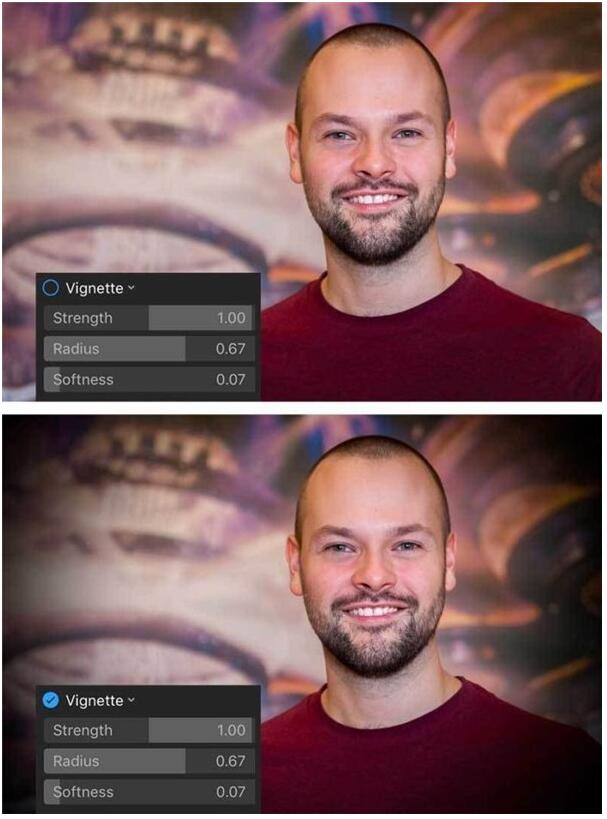
加入後在左側面板會出現「暈影」項目,用滑桿調整範圍——範圍越大,能看清的畫面區域越小。再調整柔和度,讓邊緣過渡更自然。點擊藍色小圓鈕可以隨時對照套用前後的差異。
三、用M鍵對比前後版本
Mac版照片App有個不太為人知的快捷鍵:長按 M 鍵可檢視編輯前的原圖,放開後回到編輯後的版本。修完一定會想對比一下改善幅度,記住這個鍵會很省事。
四、把常用快捷鍵背下來
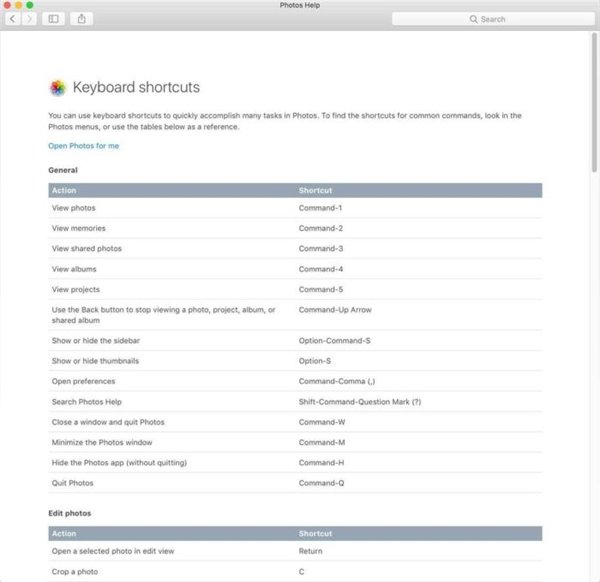
照片App內建大量快捷鍵。要查看完整清單,可從選單進入「輔助說明 → 鍵盤快捷鍵」,跳出說明視窗後再選「鍵盤快捷鍵」。清單通常很長,不熟的話列印出來貼在桌邊也不錯。
老實說,「照片」算不上專業級的修圖工具,但它的易用性與與系統整合度是最大優勢。它承襲了iPhoto的部分優點,又加入了iOS相簿的設計邏輯,讓老用戶能平滑過渡。如果你還沒認真用過,值得花點時間試試這些小功能。
- 上一篇文章: Scriblit插件:讓iPhone螢幕隨時變成一塊畫布
- 下一篇文章: 讓iPhone一秒變雙卡雙待:保護殼Airphone登場