
iPhone空間不夠用?五個設定幫你擠出寶貴容量
編輯:iOS 教學問答
iPhone無法擴充儲存空間,這意味著購買時就必須想清楚要選多大容量。一旦選小了,接下來的每一天都會很痛苦——訊息收不了、App裝不下、拍照還要刪舊的。
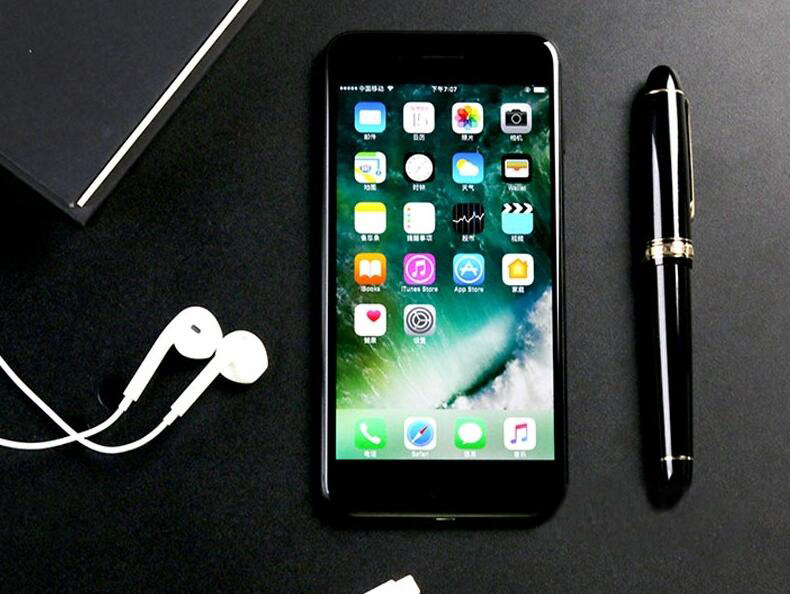
好消息是,透過調整一些預設行為,我們還是可以擠出幾百MB甚至幾GB的空間。別小看這點容量,多幾十MB就多一個App的位置。
1. 降低錄影解析度
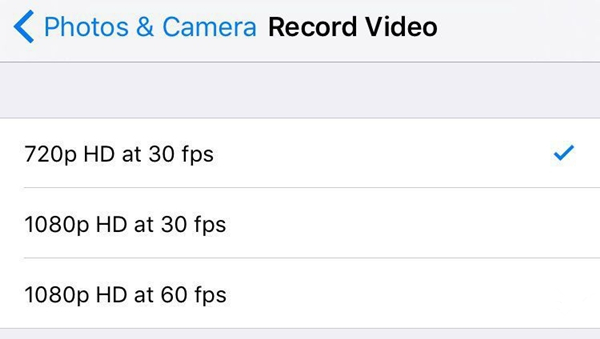
有些人希望影片盡可能清晰,因此選擇最高解析度。但對多數人來說,蘋果提供的最低解析度選項已足以應付日常記錄。以4K與1080p相比,同等時長的檔案體積差距相當可觀。路徑:「設定 → 相機 → 錄製影片」。
2. 別讓訊息永久保存
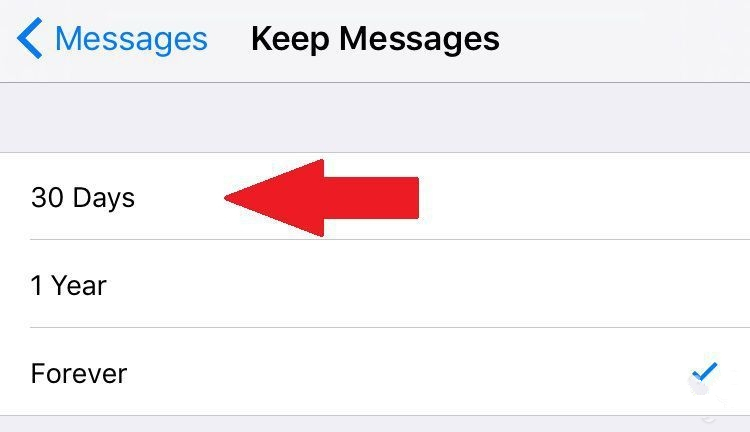
iPhone預設永久保留你的訊息與其中的媒體檔案。絕大多數對話其實沒有保存一兩年的價值,特別是裡面的圖片與影片。改為保存1年或30天:「設定 → 訊息 → 保留訊息」。
3. 用HDR拍照時不要保留所有版本
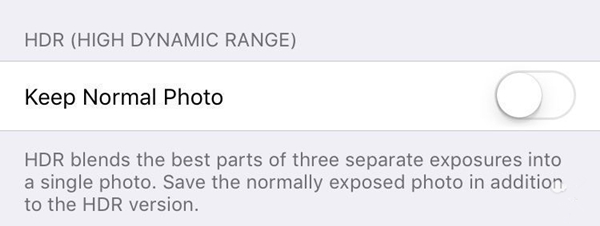
HDR是個好功能,但 frequent 使用會佔掉不少空間——因為它會拍攝多張不同曝光的照片再合成。想省空間,可到「設定 → 照片與相機」,關閉「保留正常曝光的照片」,系統就只留最終的合成結果。
4. 關閉自動下載
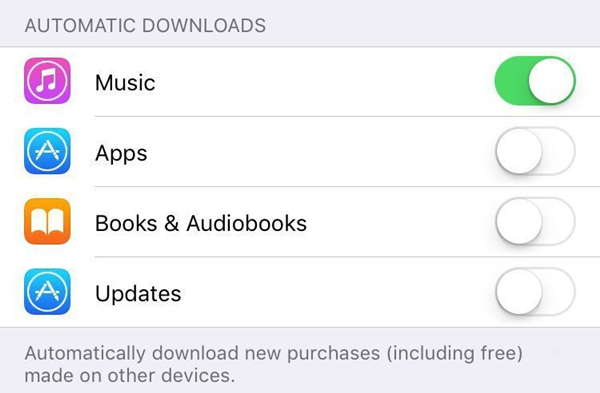
若你有多台蘋果設備,預設行為是自動下載其他設備上新購的App與內容(同一帳號)。這對不少人來說並非必要,反而白白佔用容量。到「設定 → iTunes Store與App Store」關閉「自動下載」的相關項目即可。
5. 用iCloud最佳化照片儲存
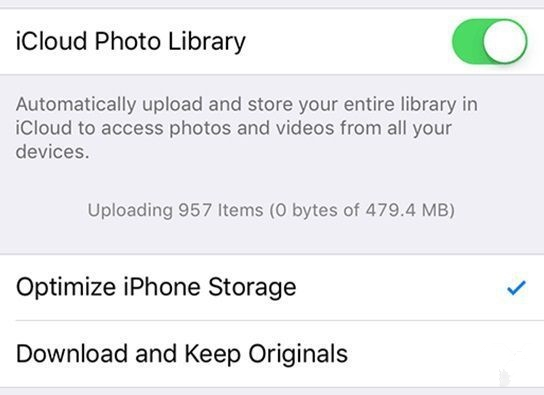
開啟iCloud照片圖庫後,可以選擇「最佳化iPhone儲存空間」。這樣全解析度原檔會保留在iCloud,本機只留適合螢幕尺寸的版本,需要時再按需下載。對照片動輒上萬張的人來說,這通常是效果最明顯的一招。
補充一個進階做法:iOS本身提供「iPhone儲存空間」的建議清單(設定 → 通用 → iPhone儲存空間),系統會列出各App佔用量並給出清理建議,例如「檢視大附件」、「清空網站資料」,通常能一次找出最肥的那幾個元凶。
- 上一篇文章: 蘋果手機助手哪個好用?愛思助手功能盤點
- 下一篇文章: 二手iPhone怎麼挑?完整驗機清單避免吃虧