
3D Touch 的 10 個實用技巧,用過就回不去了
3D Touch 早在 2015 年 9 月的蘋果秋季發表會上正式亮相,如今在 iPhone 6s 到 iPhone 7 這幾代機型上都已陪伴用戶一段時間。話雖如此,真正把它用順手的人其實不多。
今天我們就來聊聊 3D Touch 的原理,以及那些你可能還不知道的妙用。進入教學之前,先把這項技術的運作方式說清楚。
什麼是 3D Touch
簡單說,3D Touch 是一項螢幕端的壓力感應技術,能在垂直方向上判斷你按得多用力,並給出對應回饋。
硬體層面上,Retina 電容觸控螢幕下方那組 Strain Gauges 形變感測器才是關鍵。你可以把它想成一塊極度敏感的「彈力布」,系統靠測量這層布的形變程度,換算出螢幕承受的壓力值。
另外,3D Touch 並不等於「長按」。蘋果官方定義了「Peek 輕壓」與「Pop 重壓」兩種動作,也就是最基本的預覽與進入。問題在於,3D Touch 的操作偏隱性,習慣點擊與滑動的使用者,很難自己想到去按壓螢幕。
於是不少好用的功能就這樣被忽略了——你可能知道它存在,但既然用舊習慣也能完成,自然想不到換個方式。看完下面這 10 招,也許你對 3D Touch 的看法會改觀。
1. 鍵盤秒變觸控板,移動光標不費力
編輯文字時想移動光標,往往是指尖噩夢。螢幕本來就小,手指還壓在光標位置遮視線,一個字一個字挪才能找到要改的地方。
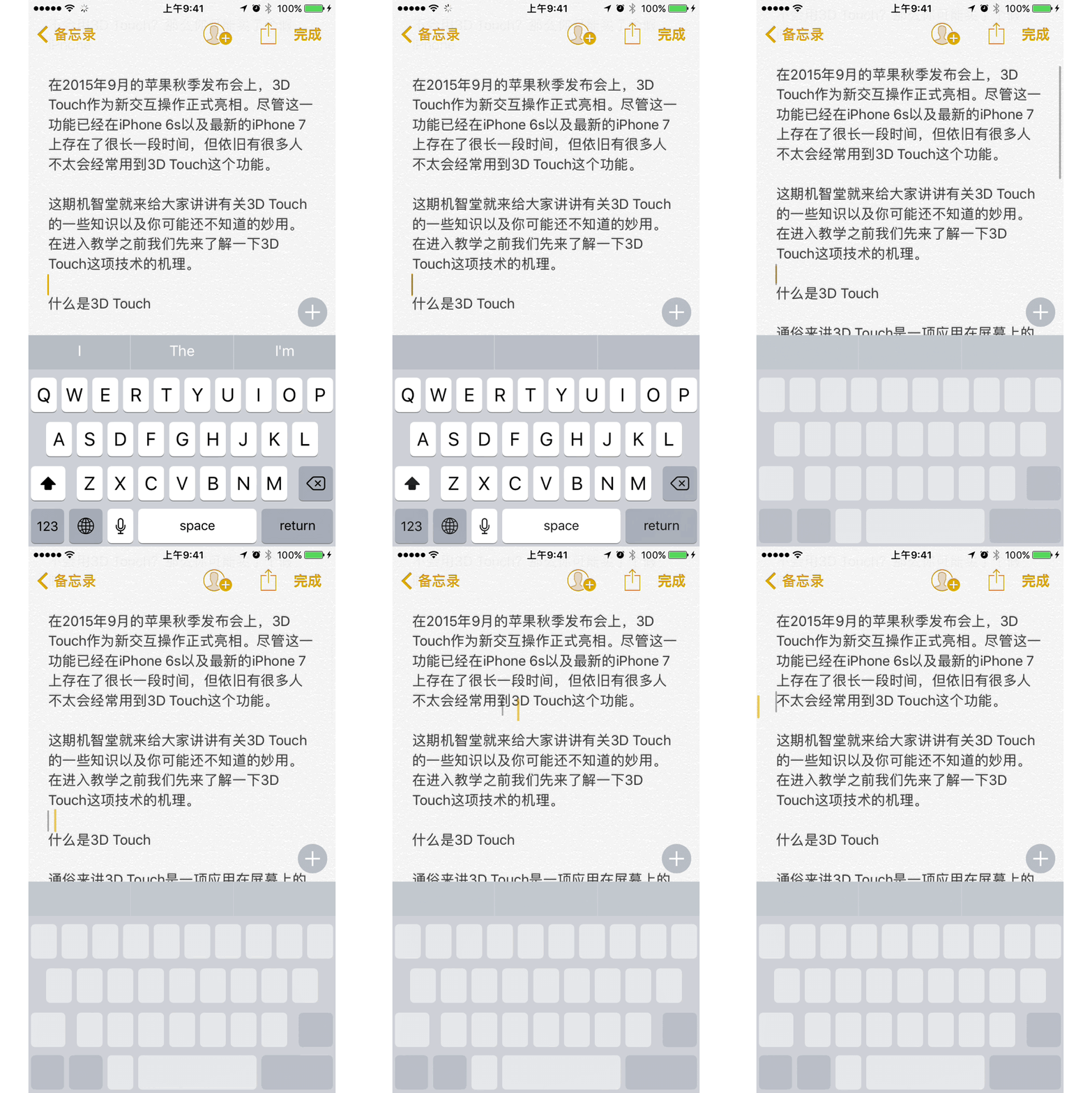
掌握這個技巧就不必再受折磨:只要在鍵盤區域重壓,鍵盤會整片變成觸控板,接著你就能自由拖動光標到任何位置。
2. 預覽網頁連結,不想看就鬆手
逛論壇時,很多時候並不需要看完整篇內文,但每次點進去再返回首頁,頁面又要重新載入一次,時間與流量都不划算。
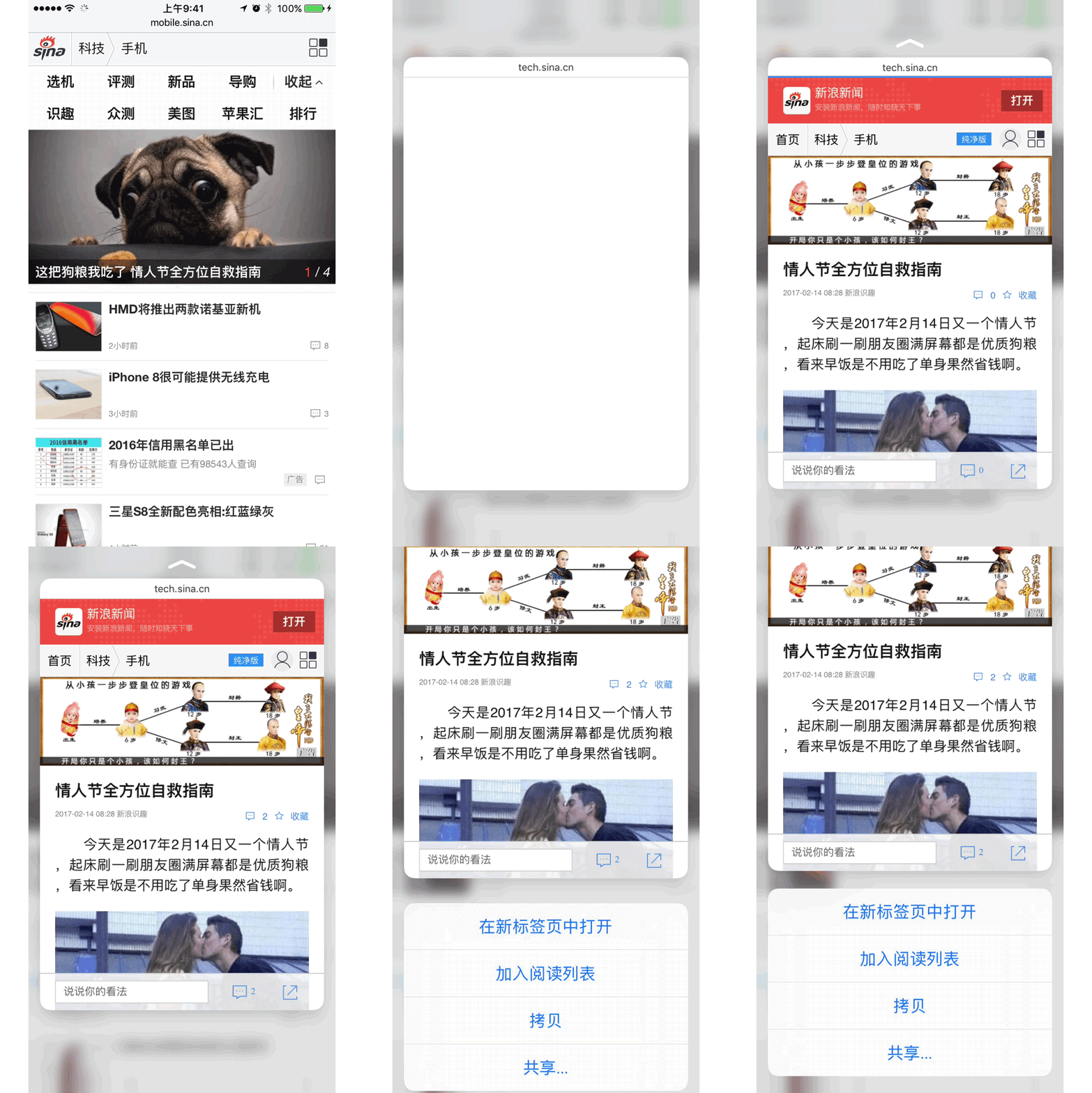
用 3D Touch 的預覽功能就能漂亮解決:輕壓一下快速掃過連結內容,不感興趣就鬆手退回原頁,想繼續看再加壓進入。
3. 重壓 App 圖示,直達常用功能
如今大多數 App 都為圖示配上了 3D Touch 快捷列。比方重壓微信就能直接「掃一掃」或進入付款畫面,比起開啟微信再點右上角「+」快得多。
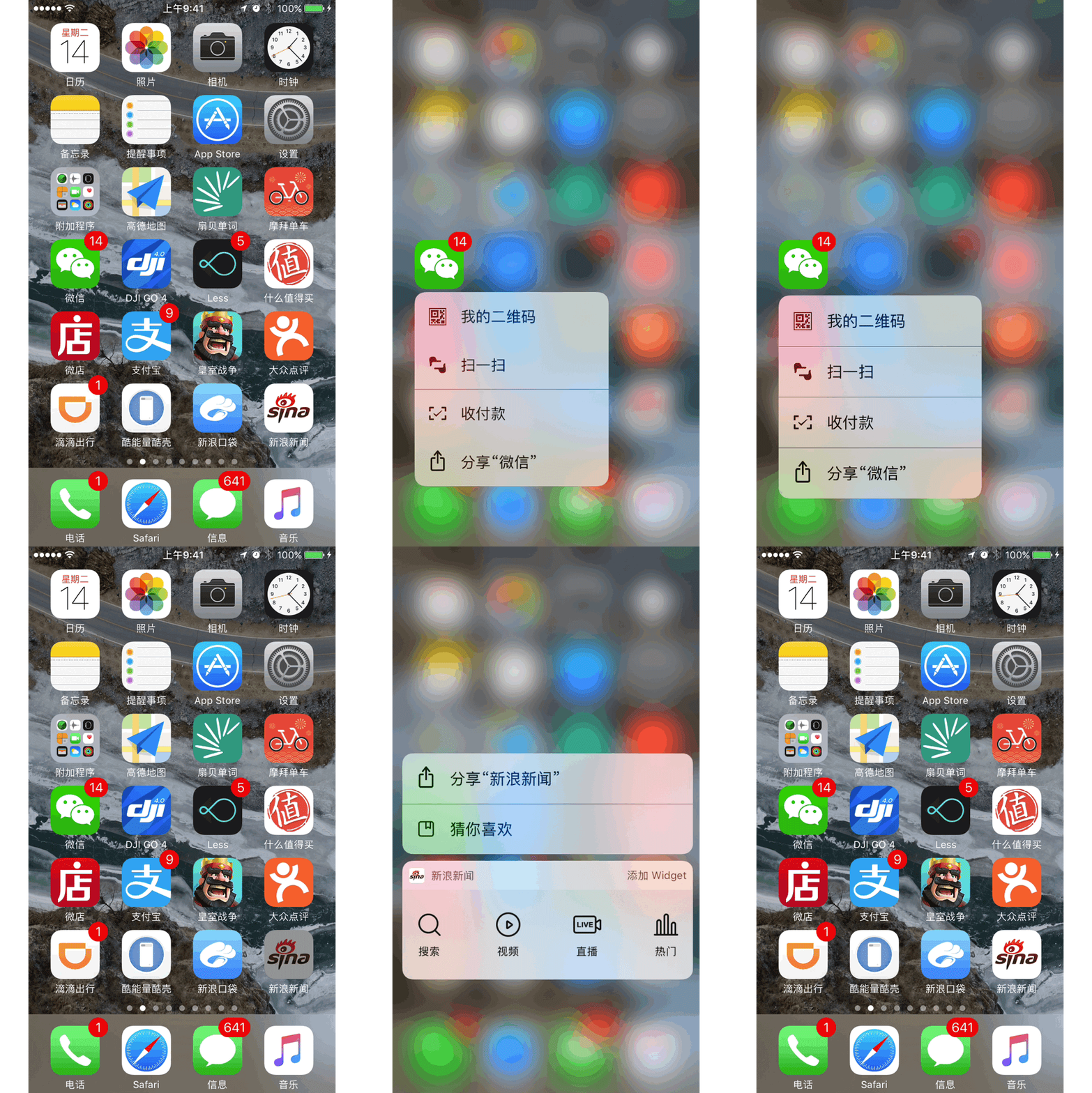
這也是最能把「重壓」和「長按」區分開的一處——長按叫出的是刪除 App 時那個圖示抖動的畫面。
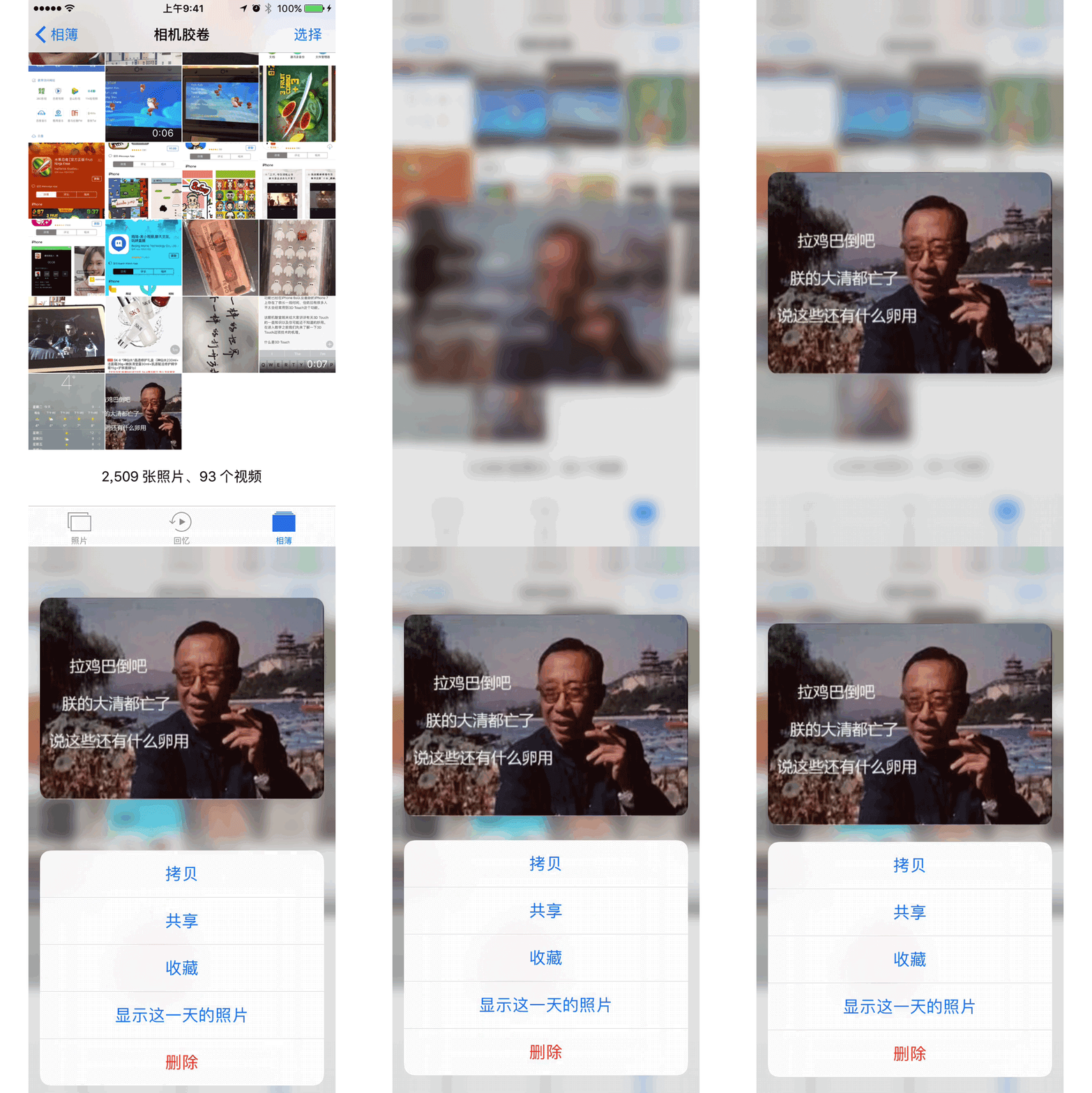
4. 相簿照片快速預覽
原理和預覽網頁相似,而且還能順手複製、分享、收藏或刪除。
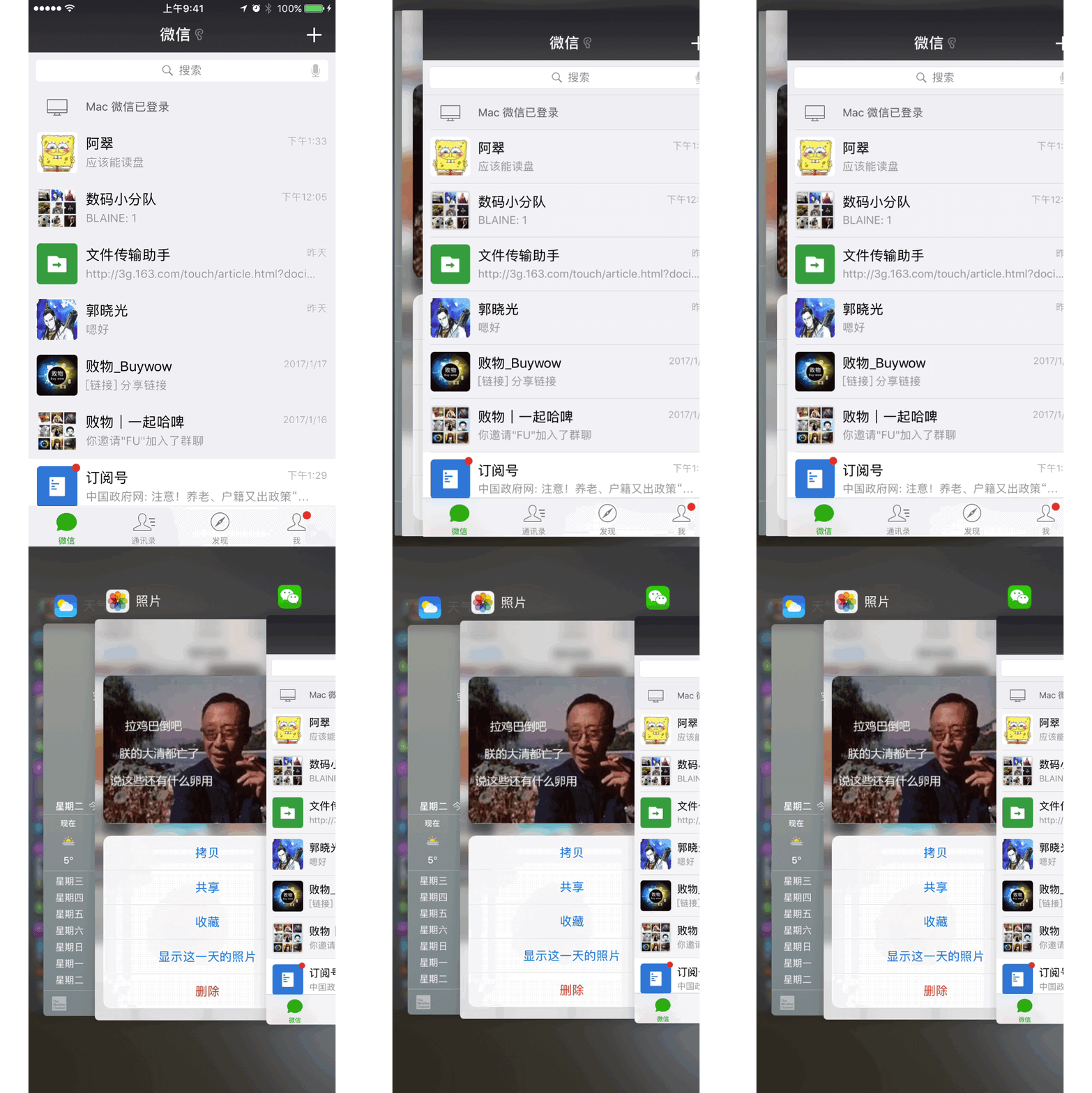
5. 切換後台 App
你大概一直靠雙擊 Home 鍵做多工切換,但其實重壓螢幕左側邊緣,會有意想不到的驚喜。
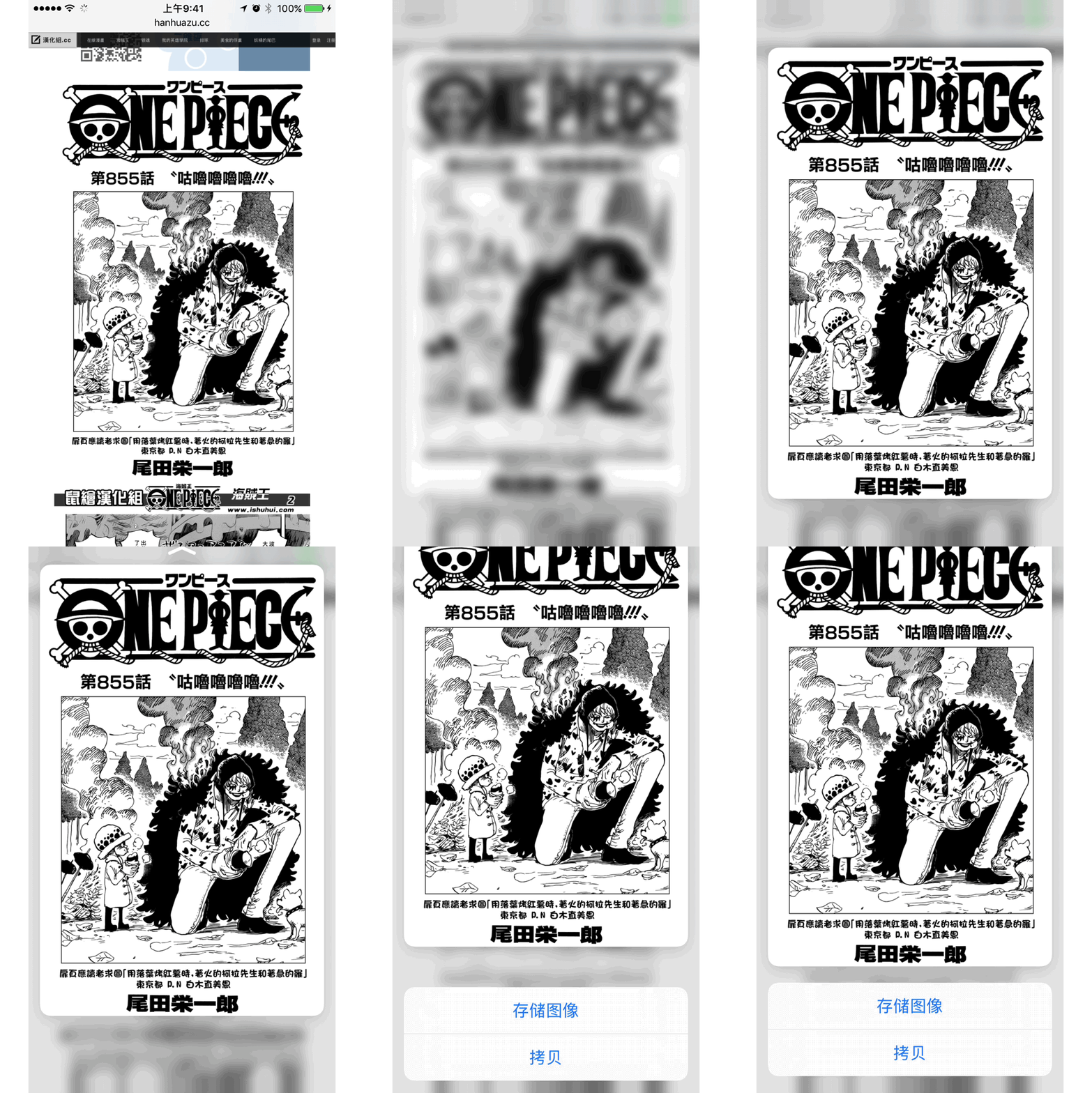
6. 快速存下 Safari 裡的圖片
有了 3D Touch,存圖快了不少,也不必再手忙腳亂地清空紀錄。
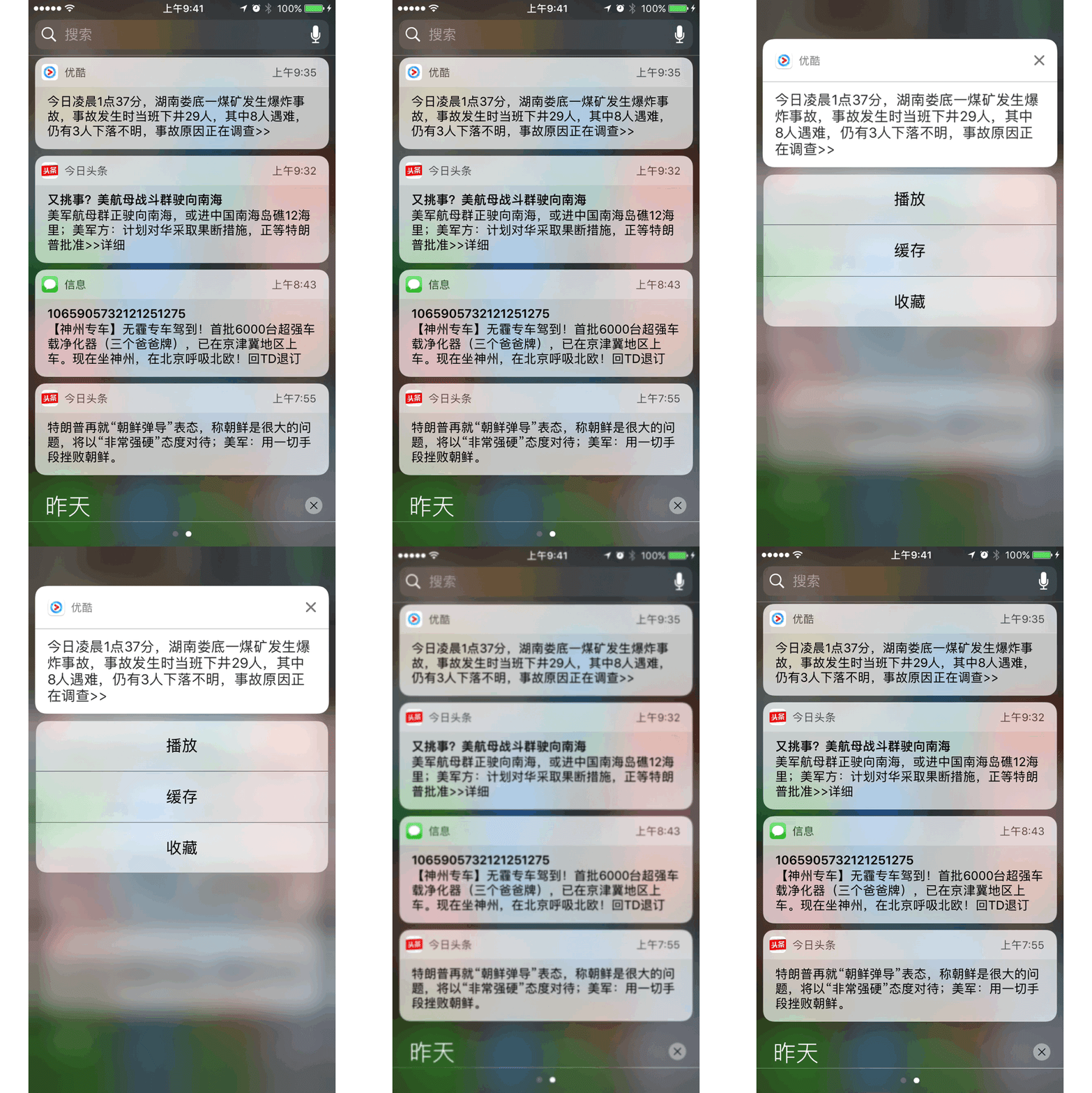
7. 通知中心直接操作
通知列裡的不少推播也能重壓處理,例如沒時間看就先存起來,等離線時再慢慢聽。
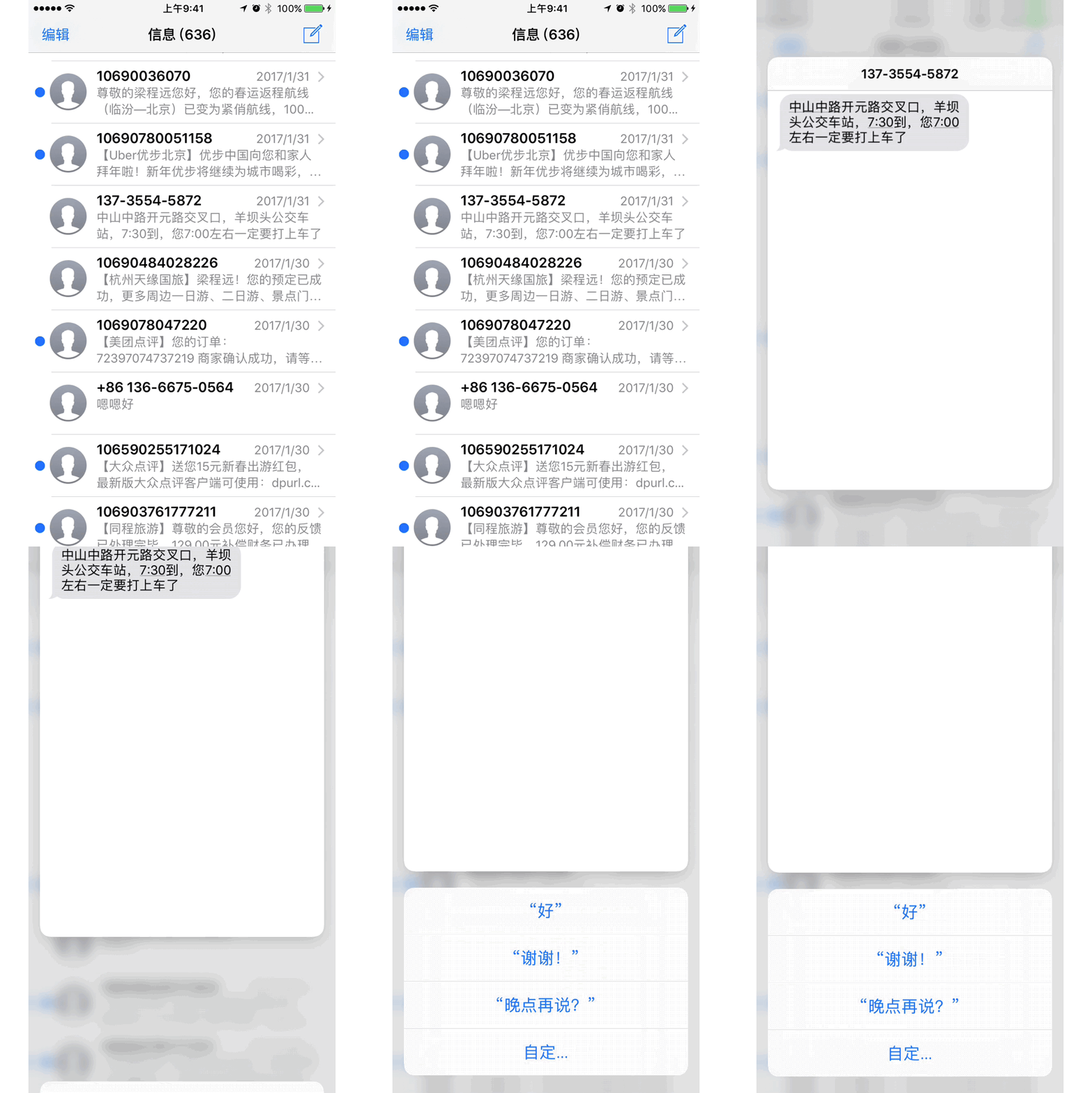
8. 訊息快速回覆
在訊息列表中重壓再往上滑,就能叫出快捷回覆框,開會時特別好用。
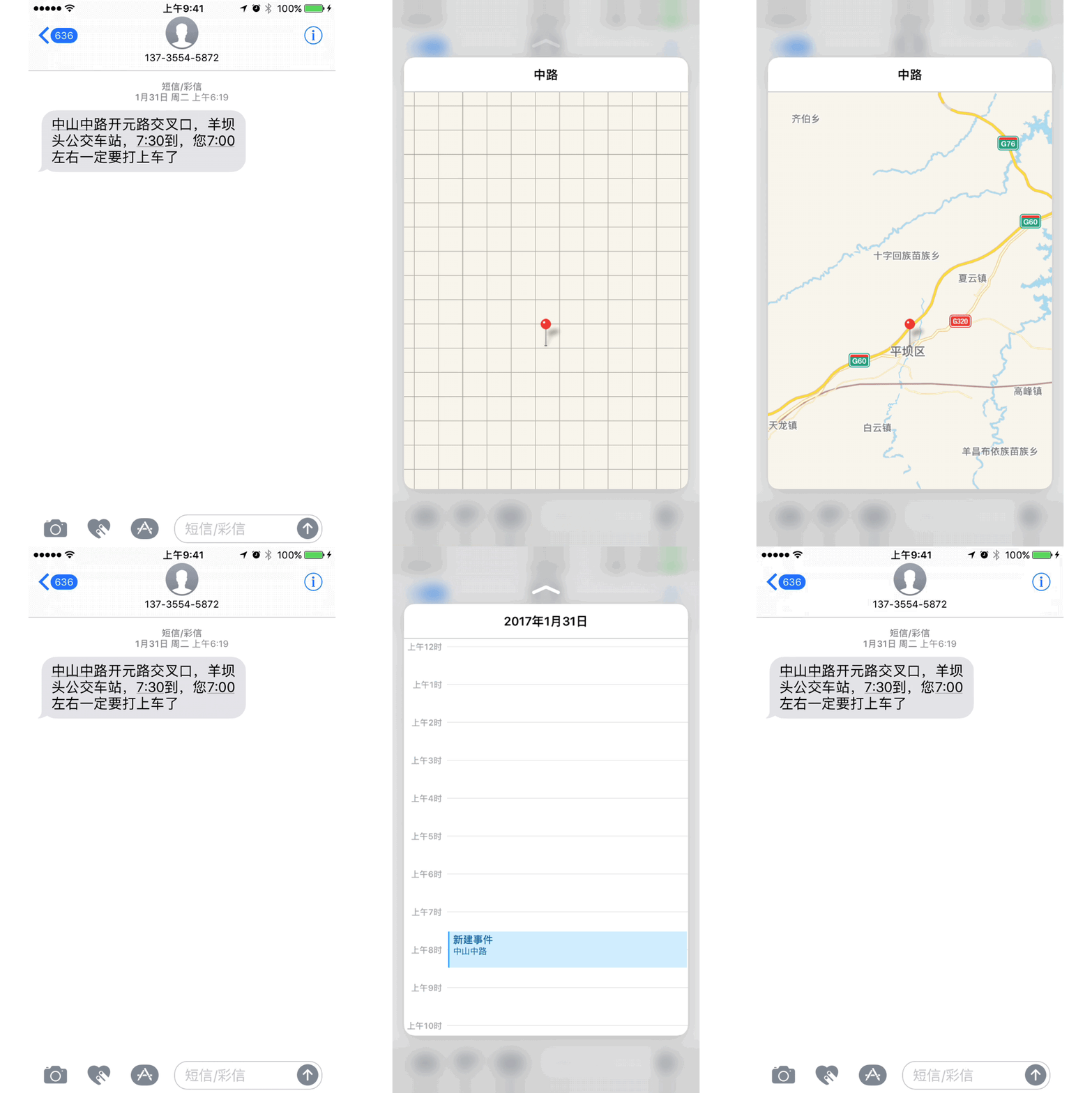
9. 直接取用地址與時間資訊
這招打通了訊息、地圖與行事曆之間的隔閡,先預覽大致位置,比跳進地圖重新載入快得多。
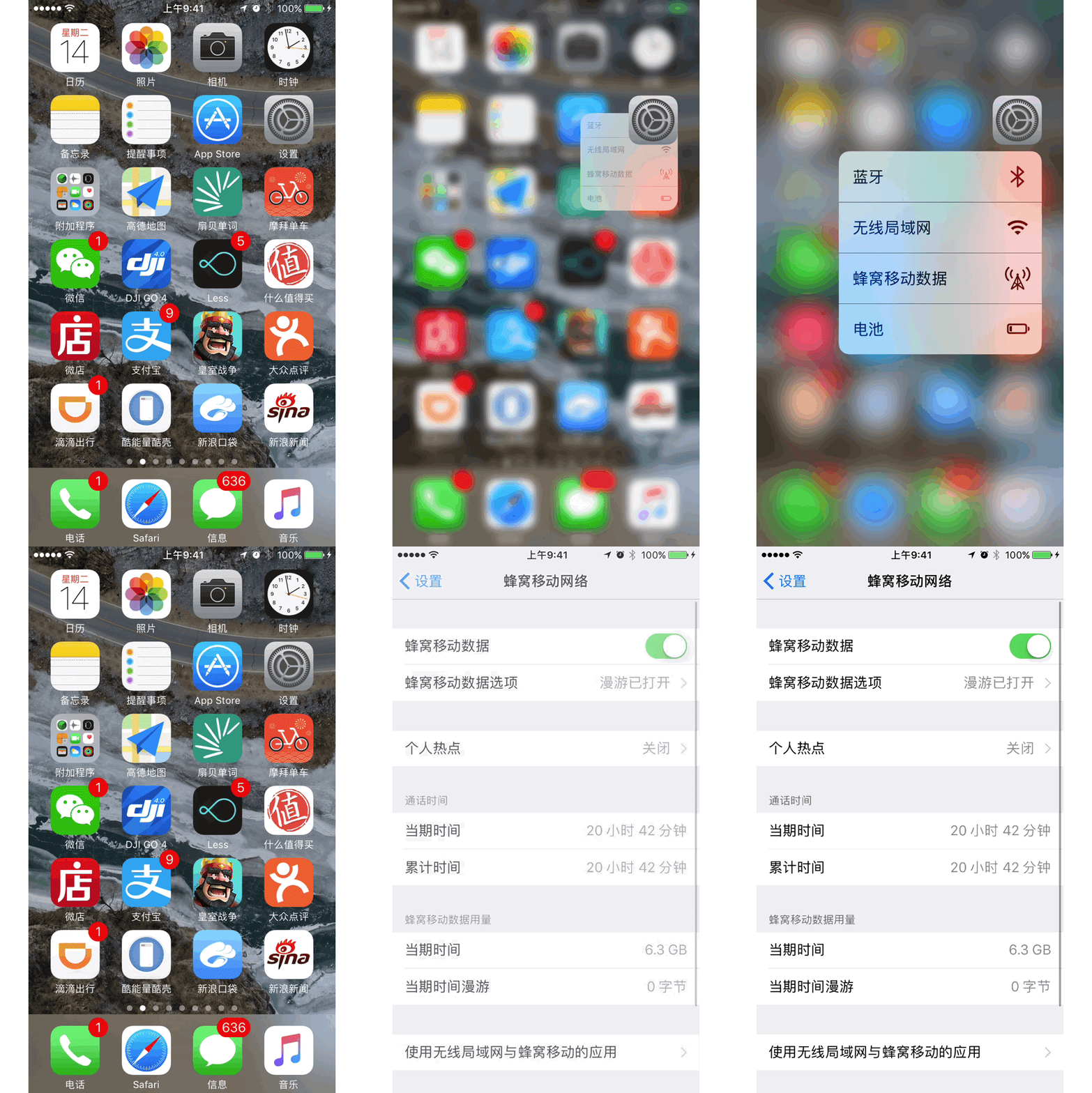
10. 快速開啟行動數據
蘋果至今沒有為行動數據設計專用開關。與其鑽進設定裡翻找,直接重壓圖示選「行動數據」,明顯更省事。
結語
隨著第三方 App 逐步適配,3D Touch 還有大量玩法沒被開發出來。從操作維度看,具備壓力感應的螢幕把平面的 XY 軸延伸出了 Z 軸,立體空間因此被打開。在許多細節上,它確實帶來了更順手的互動方式。
把這些便利都熟悉一遍,你會不會有一種效率突然提上來的暢快?快去找台 iPhone 試試這 10 招吧。
- 上一篇文章: Apple 線上商店新增 PayPal 付款,美英率先上線
- 下一篇文章: 3D Touch 一招清空通知中心,不必逐條刪除