
iPhone「設定」App 各項功能導覽
剛拿到 iPhone,要怎麼把各種功能開起來?答案幾乎都在桌面那個名為「設定」的程式裡。從 Wi-Fi、時間日期這類基礎項目,到網路共享、輸入法、社群帳號等進階設定,都在這裡集中管理。
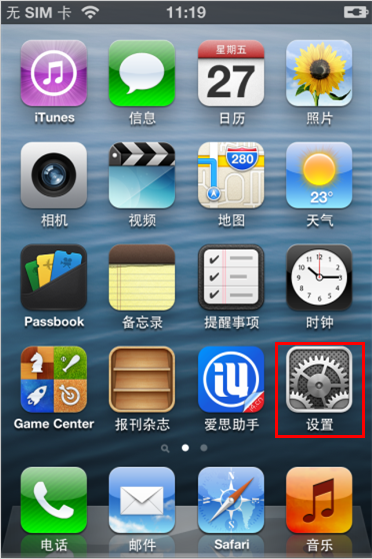
以下按分類快速說明各項用途:
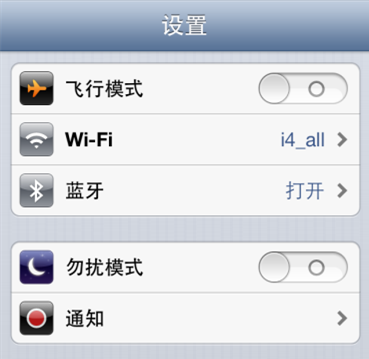
飛行模式:控制 iPhone 所有無線連線。開啟後 Wi-Fi、藍牙與電話功能都會關閉,適合搭機時使用。
Wi-Fi:連接無線網路的核心開關。進入後可看到周邊網路列表,點選並輸入密碼即可連上。
藍牙:藍牙功能設定。iPhone 僅支援耳機、鍵盤等特定裝置,實際配對方式請參考該配件的說明書。
行動電話:顯示目前使用的電信業者,一般使用者無需更動。
勿擾模式:iOS 6 新增,可讓 iPhone 在指定時段進入完全靜音,打開開關後能進一步設定允許來電的範圍。
通知:管理通知中心的顯示內容,從螢幕最上緣往下拉即可叫出通知中心。
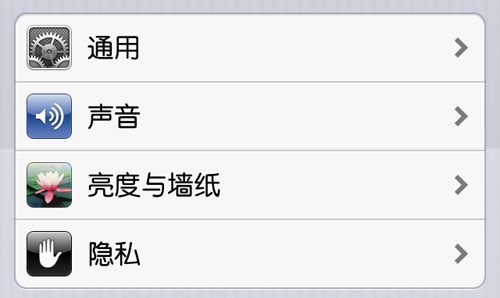
通用:整個設定裡最核心的一塊,可調整的項目非常多,建議依需求參照教學,也可以自己試著改。
聲音:管理來電鈴聲、簡訊、通知、鍵盤、鬧鐘與鎖屏等各類提示音的細項設定。
亮度與牆紙:調整螢幕亮度,並分別設定鎖屏與主畫面的壁紙,操作相當直觀。
隱私:iOS 6 新增的分類,把定位服務等項目整合在此,主要用於保護個人隱私相關的權限管理。
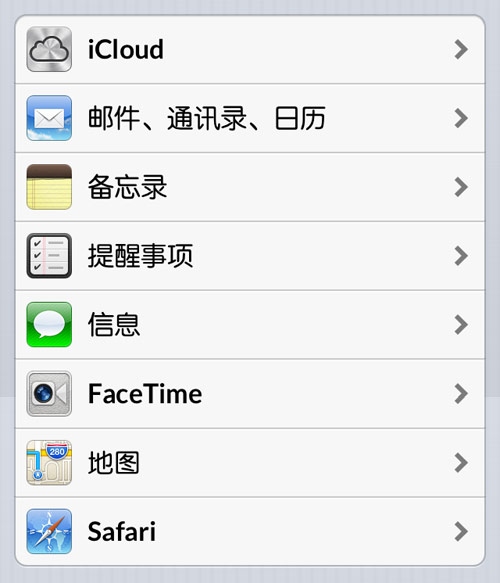
iCloud:蘋果雲端服務的設定中心。建議盡早註冊啟用,把通訊錄等資料備份上去。
郵件、通訊錄、日曆:相關帳號與同步設定,也包含從 SIM 卡匯入通訊錄的功能。
提醒事項:iOS 5 新增,可依日期或位置觸發提醒,功能簡單但很實用。
訊息:簡訊相關設定,包含 iMessage 的開關與參數。
FaceTime:視訊通話的設定,細節可參照專門的教學單元。
地圖:地圖程式的相關設定,部分功能在本地區能用的不多。
Safari:內建瀏覽器的設定,可清除快取、管理自動填寫等。
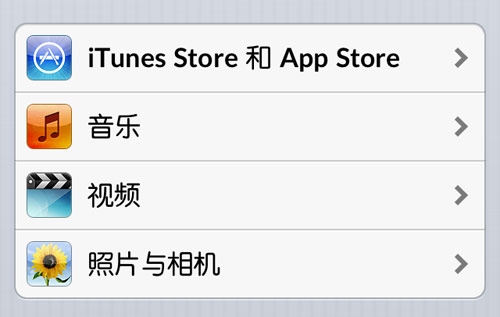
iTunes Store 與 App Store:商店相關設定,購買程式或書籍時會用到,正版使用需先註冊 Apple ID。
音樂:設定音樂播放器,包含搖一搖換歌等小功能。
影片:內建影片播放程式的設定,可調整的項目相對單薄。
照片與相機:可設定相機參數,以及投影片的播放速度與轉場效果。
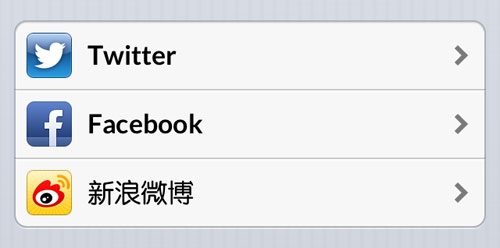
Twitter:在部分地區無法直接使用,需安裝對應用戶端。
Facebook:情況類似,需先安裝程式才能登入使用。
新浪微博:本地最常用的微博服務,同樣需安裝用戶端,支援照片直接分享,操作相當方便。
此外,設定 App 也支援部分第三方應用的組態調整,這部分因使用者安裝的程式而異,請依自身裝置的實際情況設定。
- 上一篇文章: 如何開啟 iPhone 輔助手勢 AssistiveTouch
- 下一篇文章: 怎麼分辨 iPhone 5 的版本?各國型號對照表