
iPhone 設定網易與 QQ 郵箱:IMAP 完整圖解
iPhone 與 iPod touch 上的郵件功能相當實用,能即時收信,對商用信箱尤其方便。以下說明各家信箱的設定方式。
提醒:新增帳號之前,如果你的 iPhone 使用行動網路,請先確認接入點設為 cmnet;cmwap 的連線方式無法正常收發郵件(兩者的連線方式與電信資費都不同,細節可洽當地電信業者)。联通 3G 則無需另行設定。
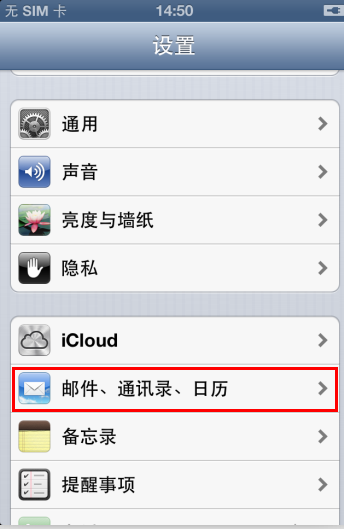
1. 進入 iPhone 的「設定」,點選「郵件、通訊錄、日曆」。
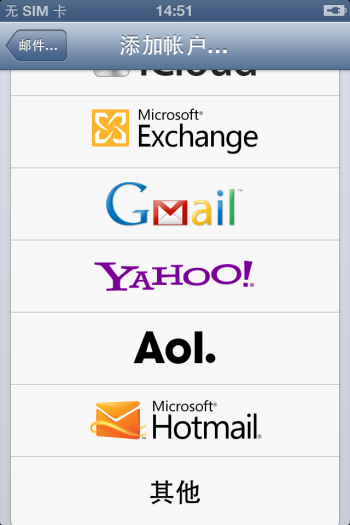
2. 選擇新增帳號。由於清單裡沒有網易郵箱,請點「其他」。
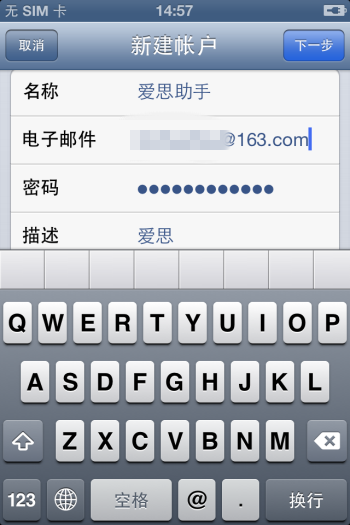
3. 填入名稱與郵箱地址,密碼這裡請故意填錯——Apple 系統預設走 POP3,只有讓驗證失敗才能進入手動設定改用 IMAP。描述欄可留空,填完按「下一步」。
4. IMAP 帳戶資訊如下:
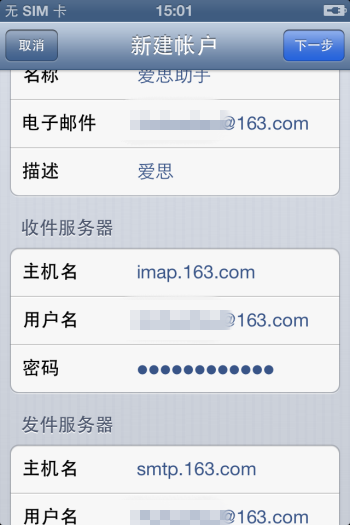
收件伺服器主機名稱:imap.163.com
寄件伺服器主機名稱:smtp.163.com
5. 儲存帳戶資訊時,系統會詢問是否儲存,請選擇「儲存」。
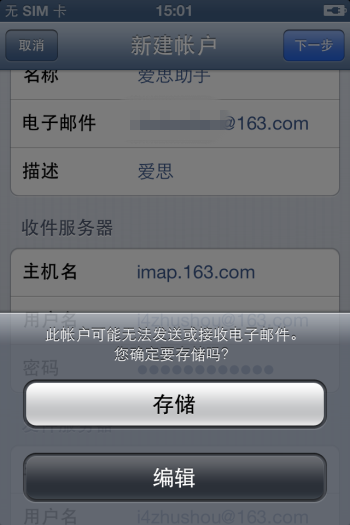
6. 畫面會列出剛設好的帳戶,點進去可 further 修改,先點「帳戶」進入設定。
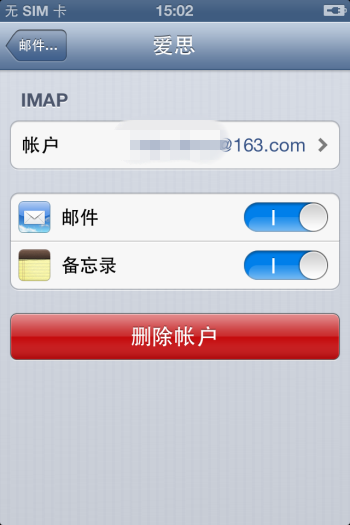
7. 滑到最下方點「進階」,在這裡設定 SSL。
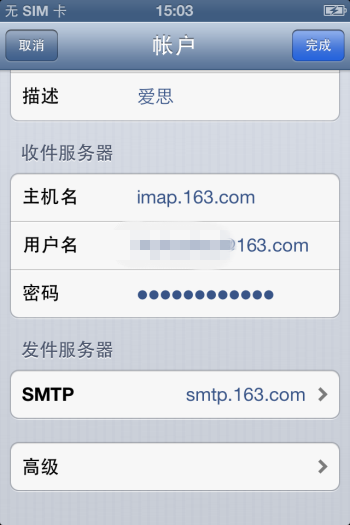
8. 進階頁面的設定如下:
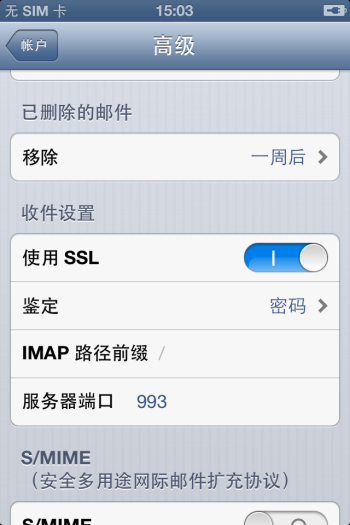
移除:不修改;使用 SSL:開啟;驗證方式:密碼;從伺服器刪除:永不;伺服器連接埠:993(同時請確認 SMTP 連接埠為 465 或 994)。若關閉 SSL,則 IMAP 連接埠設為 143、SMTP 設為 25。
完成以上設定,就能用 IMAP 收發網易郵件了。
QQ 郵箱設定方式:
1、先在 QQ 郵箱中啟用 IMAP 服務;
2、點擊 iPhone 的「設定」,進入「郵件」;
3、點「新增帳戶」;
4、選擇「其他」;
5、選「IMAP」分頁,填入以下資訊:
名稱:你的名字
地址:你的郵件地址
描述:關於這個帳戶的說明
收件伺服器主機名稱:imap.qq.com
使用者名稱:你的 QQ 郵箱帳號(@qq.com 的地址只需填 @ 前面部分;@vip.qq.com 則需填完整地址)
密碼:你的 QQ 郵箱密碼
寄件伺服器主機名稱:smtp.qq.com
使用者名稱與密碼同上;
6、點「儲存」完成設定。
- 上一篇文章: iPhone 鬧鐘設定教學:八個步驟搞定響鈴與週期
- 下一篇文章: iPhone 語音控制怎麼開:長按 Home 鍵就能用